
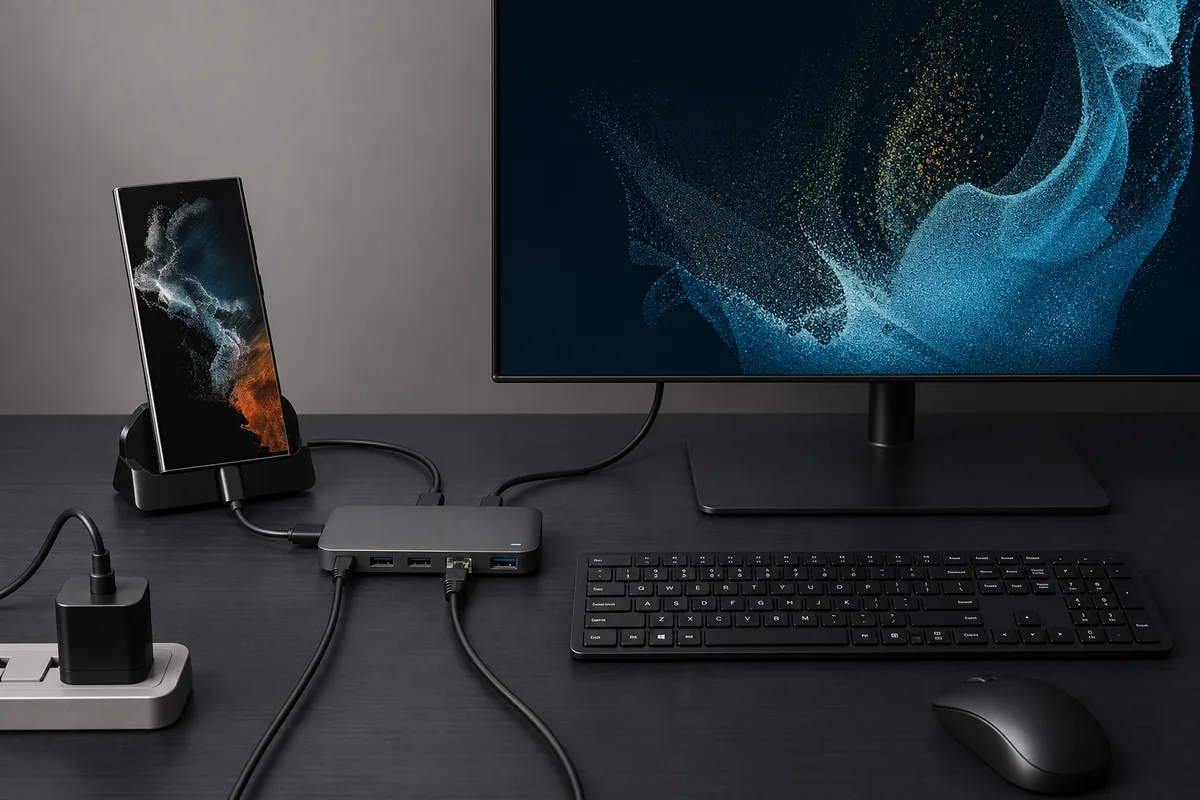
要点
Galaxy本体に入力機器をペアリングしてからDeXを起動
Bluetoothの場合はキーボードとマウスをペアリングモードにし、スマートフォンまたはタブレットのBluetooth設定から1台ずつ接続します。有線機器はDeX Station、DeX Pad、またはUSBデータ対応マルチポートハブの端子を使います。DeXケーブルだけではUSB端子がないため、有線キーボードやマウスは使えません。マウスがないときはスマートフォンを一時的なタッチパッドにできます。
Samsung DeX キーボード マウスの確認ポイント
| Bluetooth | DeXを実行するGalaxy本体にキーボードとマウスをペアリングします。 |
|---|---|
| 有線USB | 映像出力とUSBデータ端子を備えたドックまたはハブを使います。 |
| DeXケーブル | USB端子がないため、入力はBluetoothを選びます。 |
| 入力設定 | キーボード配列とMouse and trackpadの項目を確認します。 |
| 代替操作 | スマートフォンのタッチパッドまたは画面キーボードを使えます。 |
Samsung DeX キーボード マウスの接続方式を選ぶ
まずディスプレイへ映像を送る経路を確認します。USBデータ端子のあるドックやハブなら有線キーボードとマウスを接続できます。DeXケーブルやUSB-CからHDMIへの映像専用アダプターには周辺機器用の端子がないため、Bluetoothが現実的です。
Bluetoothキーボードとマウスはモニターではなく、DeXを実行するGalaxyスマートフォンまたはタブレットにペアリングします。USBレシーバーは対応ハブ経由で動く場合もありますが、大切な作業の前に試してください。画面操作はスマートフォンのタッチパッドでも行えます。
最初から2台とも接続する必要はありません。スマートフォンの画面でポインターを操作し、キーボードだけで文字を入力する方法もあります。
- Bluetooth:DeXケーブル、HDMIアダプター、ワイヤレス表示向け。
- 有線USB:データ端子のあるドックまたはハブ向け。
- 本体操作:タッチパッドと画面キーボードを予備にします。
BluetoothのSamsung DeX キーボード マウスをペアリングする
DeXを実行するGalaxy本体にアクセサリーを1台ずつ登録します。電池を確認し、メーカーが指定するペアリングキーやデバイススロットを使います。近くに置いた状態で検索すると見つけやすくなります。
クイック設定または設定からBluetoothを開き、一覧に表示された機器を選びます。コードが表示されたキーボードでは、その数字を入力して確定します。接続後にDeXを起動し、入力、ポインター、スクロール、クリックをアプリで確認します。
- 1
機器とBluetoothを準備
充電または電池交換を行い、キーボードをペアリングモードにしてGalaxyのBluetoothを開きます。
- 2
2台を登録
キーボード、次にマウスを選択します。画面のコードがあれば入力して確定します。
- 3
DeXでテスト
ディスプレイを接続し、アプリの文字入力、移動、スクロール、クリックを確認します。
マルチデバイスキーボードが別のPCに戻るときは、スマートフォン用プロファイルに切り替えてGalaxyから再接続します。
ドックまたはUSBハブで有線入力を接続する
有線入力には、ディスプレイ出力とUSBデータ端子の両方が必要です。USB-Cプラグが挿さるだけでは映像、データ、電力が保証されません。端子のないDeXケーブルやHDMI専用アダプターを使う場合はBluetoothを選びます。
Samsungの案内ではDeX StationやDeX Padの空き端子に有線機器を接続します。対応するマルチポートハブでも標準USB機器を使えます。複数機器を接続する場合は、指定された電源アダプターを先に接続してください。
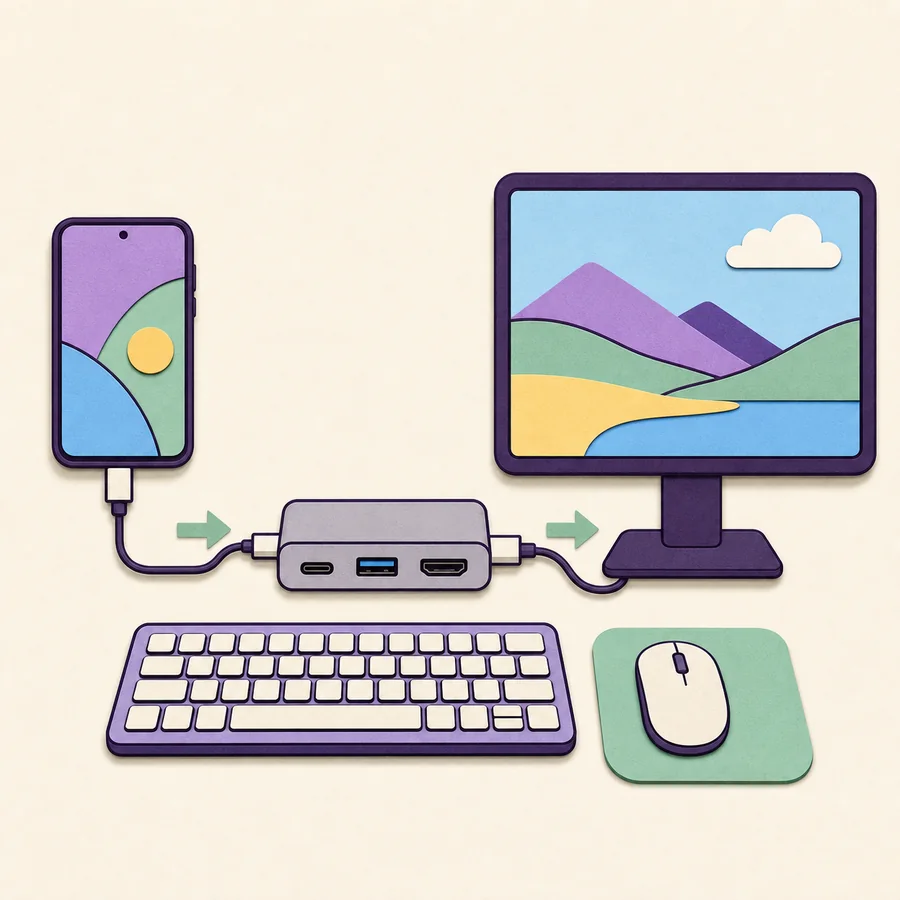
- 1
端子と電源を確認
スマートフォン、ディスプレイ、USBデータ、必要な電力に対応するハブか確認します。
- 2
画面と入力機器を接続
画面とキーボード、マウスをハブにつなぎ、正しいHDMIまたはDisplayPort入力を選びます。
- 3
Galaxyを接続
本体をロック解除し、DeXの確認が表示されたら許可して各機器をテストします。
キーボード配列と言語、マウス設定を調整する
記号が異なるときは、アプリを疑う前に物理キーボードの配列と入力言語を確認します。Samsungの案内では、設定、接続デバイス、Samsung DeX、キーボード、その他の設定の順に進みます。機種やOne UIで名称が違う場合は設定検索を使います。
ポインターが速すぎる、または遅すぎる場合はMouse and trackpadを開きます。速度、スクロール、主ボタン、サイズ、色など表示される項目を1つずつ変更し、問題のアプリで再確認します。
物理配列と画面キーボードの言語は別々に設定されることがあります。印字されたキーと句読点やショートカットが合わないときは両方を見直します。
DeXのキーボードショートカットを使う
DeXのショートカットは機種、One UIのバージョン、配列、選択中のアプリによって変わります。キーボードによってシステムキーがWindows、Command、Searchのいずれかになります。反応しない組み合わせは、利用中のDeXに表示されるショートカットヘルプで確認します。
よく使う操作から覚え、会議や編集の前に新しい組み合わせを試します。アプリが独自のキー操作を優先する場合は、マウスでウィンドウを操作するほうが確実です。
- キーボードのシステムキー名を確認します。
- 現在のDeXのショートカットヘルプを参照します。
- アプリが対応しないときはポインターで操作します。
すべてのWindows用ショートカットがDeXで動くわけではありません。ソフトウェアとアプリによって異なります。
スマートフォンをSamsung DeXのタッチパッドにする
マウスがないとき、外部画面に表示したDeXのポインターをGalaxy本体で操作できる場合があります。ディスプレイ接続後、ナビゲーション領域またはDeX通知にタッチパッドの操作を探し、画面を指でなぞります。対応するバージョンではタップがクリックになります。
これは一時的な代替で、長時間の作業には向きません。本体を起動したまま手元に置き、必要ならBluetoothまたはUSBマウスへ切り替えます。
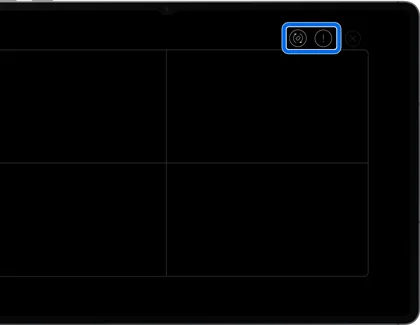
操作が表示されない場合はDeX通知とナビゲーション設定を確認し、画面を再接続します。
Samsung DeXでキーボードやマウスが動かないとき
Bluetoothに表示されないのか、登録済みなのに反応しないのか、DeX以外では動くのかを切り分けます。画面設定を変える前に電池とペアリングを確認し、再登録するときは問題の機器だけを削除します。
Samsungのトラブルシューティングは、アクセサリー、Bluetooth、ペアリング、DeX設定、別の機器での動作を順に確認する方法を案内しています。この順序なら本体、ハブ、アプリ、機器のどこに原因があるか判断しやすくなります。
- 1
電源とペアリングを確認
充電または電池交換を行い、機器を再起動してペアリングモードを確認します。
- 2
1台だけ再接続
Bluetoothで対象だけを削除し、もう一度登録してコードを入力します。
- 3
別のアプリや端子を試す
簡単な入力欄や別のUSBデータ端子で原因を切り分けます。
- 4
DeX設定を確認
キーボード配列とMouse and trackpadを確認します。名称はバージョンで変わります。
別の機器でも動かない場合は電池やアクセサリー本体を確認し、メーカーに相談します。
購入前に確認したい互換性
接続できても、アプリがキー、ショートカット、ホイール、サブボタンを無視することがあります。Androidアプリのデスクトップ対応は同じではないため、必要なアプリを先に試してください。DeXがすべてのアプリをWindowsのように変えるわけではありません。
購入前にGalaxyの対応機種、ハブの映像・USBデータ端子、アクセサリーの配列とペアリング方式を確認します。関連ガイドでは対応デバイスと映像アダプターを説明しています。
- Galaxyの機種とハブの映像・データ端子を確認します。
- 配列と複数機器の切り替えを確認します。
- 本体のタッチパッドや画面キーボードを予備にします。
Samsung DeX キーボード マウスの接続方法
画面経路とドックの端子に合わせて入力方法を選びます。
| 方法 | 接続先 | 向いている環境 | 注意点 |
|---|---|---|---|
| Bluetooth | Galaxy本体にキーボードとマウスを登録 | DeXケーブル、HDMIアダプター、ワイヤレス画面 | 機器ごとにペアリングし、スマートフォン用プロファイルを選ぶ |
| 有線USB | ドックやハブのUSBデータ端子 | 充電も行う机上環境 | 端子のないDeXケーブルでは使えない |
| 本体タッチパッド | スマートフォンの画面でポインターを操作 | マウスの一時的な代替 | 快適さとジェスチャーは機種やソフトウェア次第 |
| 画面キーボード | 本体に表示されたキーで入力 | 短い文字入力 | 長文には不向き |
Samsung DeX キーボード マウス よくある質問
DeXケーブルでUSBキーボードを使えますか?
使えません。Bluetooth、またはUSBデータ端子のあるドックやハブを使います。
Bluetoothキーボードを接続する方法は?
ペアリングモードにしてGalaxyのBluetooth設定から選び、表示されたコードを入力します。
テレビとスマートフォンのどちらにペアリングしますか?
DeXを実行するGalaxy本体です。テレビ側のBluetoothは別の接続で、テレビの操作になる場合があります。
DeXのマウス設定はどこですか?
設定、接続デバイス、Samsung DeX、Mouse and trackpadの順に開きます。名称は機種で変わります。
スマートフォンをマウスの代わりにできますか?
多くの場合できます。画面のタッチパッドを一時的に使い、長時間はBluetoothまたはUSB機器を使います。
キーボードの記号が違うのはなぜですか?
物理配列と入力言語を確認してください。設定の不一致で句読点が変わります。
Windowsのショートカットはすべて使えますか?
使えません。ソフトウェア、配列、アプリにより異なるため、DeXのヘルプを確認します。
Samsung DeX キーボード マウスの情報源
以下のSamsung公式ガイドを接続とトラブル解決の根拠にしています。メニュー名は機種やソフトウェアで変わる場合があります。