
ワイヤレスDeX
対応ディスプレイならワイヤレスDeXを利用できます
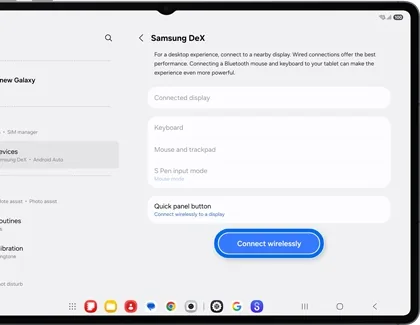
クイック設定のDeX、または設定 > 接続デバイス > Samsung DeX > ワイヤレス接続を開き、Miracastディスプレイを選んで開始します。旧DeX for PCアプリとは別の機能です。
ワイヤレスDeXの必要条件
| Galaxy端末 | Samsung DeXとワイヤレス接続が表示される端末 |
|---|---|
| 受信機 | Miracast対応テレビ、スマートモニター、アダプター |
| 通信 | Wi-Fiを有効にし、受信側を検出可能にする |
| 入力 | 端末のタッチパッド、Bluetoothキーボード・マウス |
| 向いている用途 | 資料表示、ブラウジング、動画、軽い作業 |
Windows 11パソコンのワイヤレスDeX:表示レシーバーとDeX for PCの違い
ノートPCにDeXをワイヤレス接続したい場合は、まずWindows 11のPCがMiracastのワイヤレス表示レシーバーとして動作するか確認します。これは旧DeX for PCアプリとは別の経路で、スマートフォンとPCの両方が同じ表示方式に対応している必要があります。
接続先はMiracastに対応している必要があります。Samsungは2018年以降の同社テレビ、スマートモニター、その他のMiracast受信機を案内していますが、名称や動作は機種・地域で異なります。
端末と画面を近づけ、検出できない場合はVPNやモバイルホットスポットを一時的に切ります。長時間使うときは充電しながら利用してください。
ワイヤレスDeXを接続する手順
画面上部から2回スワイプしてDeXをタップします。見つからない場合は設定 > 接続デバイス > Samsung DeX > ワイヤレス接続を開きます。
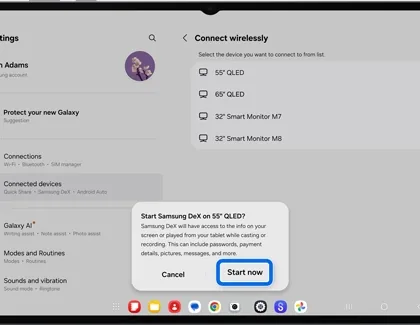
表示されたテレビやモニターを選び、受信側の確認画面を許可して、Galaxy側で今すぐ開始をタップします。
スマートフォンの画面がそのまま映るだけならSmart Viewになっています。Samsung DeXメニューからデスクトップモードを開始し直します。
端末をタッチパッドとして使う
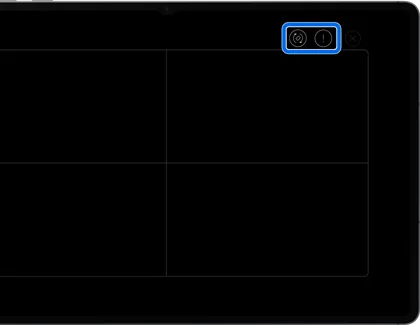
DeX開始後にタッチパッド通知またはアイコンを開きます。1本指でポインター移動、タップでクリック、2本指でスクロールできます。
長文入力にはBluetoothキーボードとマウスをGalaxyへ接続すると快適です。
ワイヤレス接続には遅延と圧縮があります。ゲームや重要な発表ではUSB-CまたはHDMI接続が安定します。
Windows 11のDeX for PCとの違い
ワイヤレスDeXはMiracast画面へ直接デスクトップを送ります。DeX for PCはWindowsやmacOSのウィンドウ内に表示する旧アプリでした。
SamsungはOne UI 7以降でDeX for PCをサポートせず、PC連携にはWindowsにリンクを案内しています。これは対応端末の外部モニターDeXやワイヤレスDeXを一律に廃止する意味ではありません。
テレビやモニターへ表示したい場合は本ページ、Windows 11内でスマートフォンを連携したい場合はWindowsガイドを確認してください。
テレビやモニターが見つからない場合
受信側を画面ミラーリングまたはワイヤレスディスプレイ待機にし、距離を縮めて一覧を更新します。Wi-Fiを入れ直し、古い接続を削除して両方を再起動します。
切断が続く場合はVPN、ホットスポット、大容量ダウンロードを止め、別のMiracast受信機でも試します。
Chromecastのみ対応する機器は表示されないことがあります。安定性を優先するなら映像対応USB-CケーブルやHDMIアダプターを使います。
ワイヤレスDeX よくある質問
どのスマートテレビでも使えますか?
いいえ。Miracast対応が必要です。動画配信アプリがあるだけでは受信機になりません。
Windows 11にも接続できますか?
PCがワイヤレスディスプレイ受信に対応すれば可能な場合がありますが、旧DeX for PCアプリとは別です。
Smart Viewになるのはなぜですか?
Smart Viewは画面ミラーリングです。Samsung DeXのワイヤレス接続から開始してください。
ゲームに向いていますか?
遅延があるため、反応速度が必要なゲームは有線接続が適しています。
ワイヤレスDeXをノートパソコンやWindows 11パソコンに接続するには?
Wireless DeXで検出するには、ノートPC側が対応するワイヤレス表示レシーバーとして動作する必要があります。旧DeX for PCアプリしか使えない場合はWindowsの対応条件を確認してください。Wireless DeX自体にダウンロードは不要です。
公式情報
ワイヤレスDeXの手順とOne UI対応状況を2026年7月19日に確認しました。