
まず結論
タブレットのDeXモードは対応Galaxy Tabに組み込まれています
対応するSamsungタブレットでは、クイックパネルのDeXをタップするか、設定でSamsung DeXを検索します。表示されるモード名や、新しいDeX・従来のDeXの有無は、機種とOne UIのバージョンで変わります。非対応タブレットにAPKを入れて機能を追加することはできません。
Samsung DeX タブレットの基本
| 機能 | 一部のGalaxy Tabとシステムソフトウェアに組み込まれたデスクトップ環境 |
|---|---|
| 主な画面 | タブレット本体の画面でウィンドウ型の作業環境を利用 |
| 入力方法 | タッチ、S Pen、Book Cover Keyboard、Bluetoothキーボード、マウスなど |
| 外部画面 | 機種、USB-C映像出力、アダプター、ケーブル、受信機に依存 |
| ダウンロード | 対応Galaxy Tabなら通常、別のDeX APKは不要 |
| ソフトウェア | メニュー名、モード、マルチタスク動作はOne UIで異なる |
SamsungタブレットのDeXモードとは?
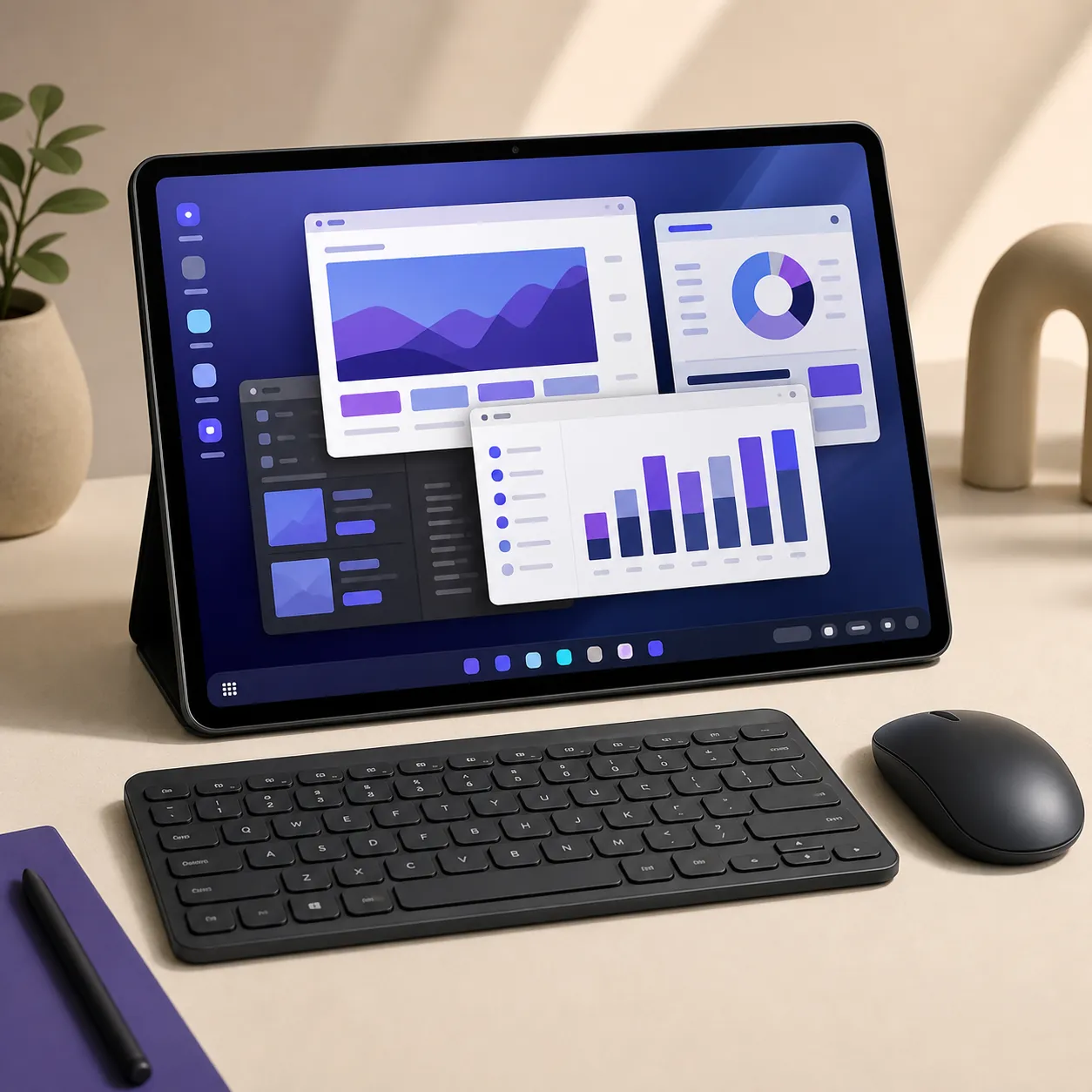
Samsung DeX タブレットは、対応するGalaxy Tabの画面をデスクトップ風の作業環境に切り替える機能です。アプリを常に全画面で使うのではなく、サイズを変えられるウィンドウ、タスクバー、キーボードとマウス向けの操作を利用できます。計算を行う本体はタブレットなので、アプリ、アカウント、通知、バッテリー、ストレージ、One UIがそのままセッションを管理します。
これはDeX for PCとは別の機能です。DeX for PCは、対応する古い端末の画面をWindowsやmacOSのウィンドウに表示する従来型のアプリでした。タブレットのDeXはGalaxy Tab上で動くため、Windows版インストーラーや非公式Android APKを探す必要は通常ありません。
DeXにするとすべてのAndroidアプリがWindowsアプリになるわけでもありません。ウィンドウに適応するアプリ、縦画面のままのアプリ、キーボード入力が限定されるアプリがあります。DeXはマルチタスクと入力環境を広げる機能として使いましょう。
タブレット画面
対応Galaxy Tabだけでデスクトップ風の作業環境を使えます。
外部ディスプレイ
機種と映像経路が対応している場合だけモニターやテレビへ出力できます。
アプリではない
ランダムなAPKでは、非対応タブレットに統合されたDeX機能を安全に追加できません。
タブレットでSamsung DeXを起動する方法
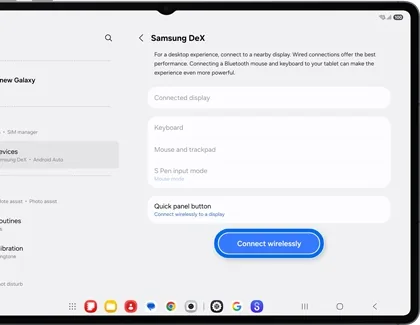
まずダウンロードサイトではなくタブレットの設定を確認します。Galaxy Tabのロックを解除し、クイックパネルを完全に開いてDeXを探してください。ボタンが見つからない場合はパネルを編集するか、設定でSamsung DeXを検索します。機種によっては「接続デバイス」などの項目にあります。
DeXが使える場合、ボタンを押すとすぐ切り替わるか、新しいDeXと従来のDeXから選択できます。表示された説明を確認してから実行してください。初回起動でウィンドウやタスクバーが変わっても、アプリや個人ファイルが削除されるわけではありません。
- 1
機種名を確認
設定 > タブレット情報で型番を確認し、Galaxy Tabならすべて同じと考えないようにします。
- 2
クイックパネルを開く
画面上部から2回スワイプし、DeXを探します。表示されなければ編集ボタンを確認します。
- 3
設定で検索
クイックパネルにない場合は、設定でSamsung DeXまたは接続デバイスを検索します。
- 4
表示されたモードを選ぶ
新しいDeXまたは従来のDeXが表示された場合は選択し、画面が切り替わるまで待ちます。
- 5
入力機器を追加
キーボードとマウスを接続し、タッチやS Pen、画面ズーム、タスクバーを調整します。
新しいDeXと従来のDeXはどう違う?
新しいGalaxy TabとOne UIの組み合わせでは、DeXの表示方法を複数選べる場合があります。新しいDeXはタブレットの通常画面とデスクトップ機能を近づけた設計で、従来のDeXはタスクバーとウィンドウを中心にした見慣れたデスクトップ型です。名称や搭載状況は機種とソフトウェアで変わります。
タブレット操作とデスクトップ操作を行き来するなら新しいDeX、ウィンドウとキーボード中心の作業なら従来のDeXが使いやすいことがあります。ただし、どちらを選んでも非対応アプリがWindowsアプリになるわけではありません。
アップデート後にメニューが変わったりモードが見つからなくなったりした場合は、故障と決めつけず、型番に対応したSamsungの最新案内を確認してください。
- 古いスクリーンショットではなく、現在のタブレットに表示されるモードを基準にする。
- 仕事で使う前にウィンドウ、キーボード、通知、音声、アプリの動作を確認する。
- アップデートは通常のシステム設定から行い、改造DeXパッケージを入れない。
- モードがない場合は、機種の対応状況とSamsung公式サポートを先に確認する。
タブレットDeXでキーボード、マウス、S Penを使う
キーボードを追加すると、Galaxy Tabで文書を入力したりウィンドウを切り替えたりする操作がノートパソコンに近づきます。Book Cover Keyboardは一部機種専用の選択肢で、BluetoothやUSBのキーボードは接続方法と機種が対応していれば使えます。
マウスは小さなボタンやウィンドウの端を操作するときに便利です。マウスがなくてもタッチ、S Pen、アクセサリーのタッチパッドを使えます。短い操作はタッチ、長文や細かな配置はキーボードとマウスというように使い分けると快適です。
Samsung DeXのキーボードショートカットを検索すると、タブレットDeX、DeX for PC、Windowsの質問が混ざります。ショートカットは機種、One UI、キーボード配列、アプリによって異なるため、実機で必要なキーを確認してください。
- Bluetooth入力機器は設定 > 接続など、現在の接続メニューからペアリングする。
- キーボード、マウス、ストレージ、充電を同時に使うなら給電対応USB-Cハブを検討する。
- ポインター速度、キーボード言語、画面ズーム、タスクバーを先に調整する。
- アプリがショートカットを実装していなければ、DeX側から追加することはできない。
- 認証や権限確認のため、タッチ操作も使える状態にしておく。
SamsungタブレットをモニターやテレビでDeXにできる?
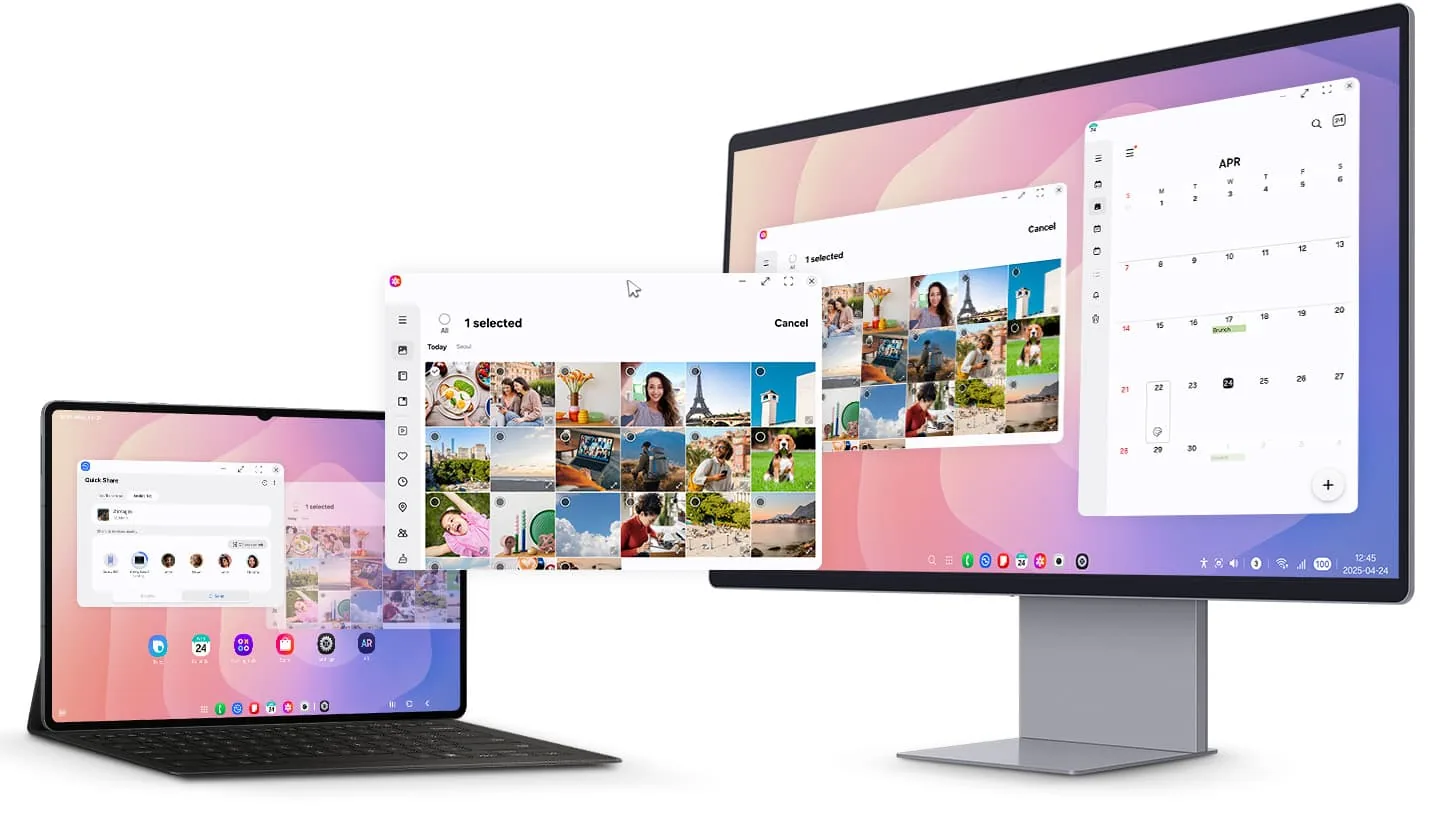
Galaxy Tabの一部機種は、DeXを外部モニターやテレビへ出力できます。ただしコネクターの形だけでは対応を判断できません。型番、USB-C映像出力、アダプターやドック、ケーブル、ディスプレイ入力、電源を順番に確認してください。充電やデータに対応するUSB-Cが映像出力にも対応するとは限りません。
有線なら映像対応USB-Cケーブルやアダプター、給電対応ハブを使い、ディスプレイ側の入力を選びます。無線ならDeXの「ワイヤレス接続」を使い、Miracast対応の受信機を選択します。タブレット本体の画面が同時に使えるか、どのレイアウトになるかは機種とOne UIで変わります。
映像ポートが2つあるドックでも、拡張された2画面DeXが保証されるわけではありません。DeXは通常1台の外部デスクトップ画面を中心に設計されます。無信号やぼやけた表示は解像度とトラブルシューティングの案内も確認してください。
- 1
映像出力を確認
購入前にGalaxy Tabの型番とSamsung公式仕様でUSB-C映像出力を確認します。
- 2
有線か無線かを選ぶ
安定した遅延なら映像USB-C、対応Miracast受信機ならワイヤレス接続を選びます。
- 3
入力を選択
HDMIまたはUSB-Cの正しい入力を選び、ハブが必要とする充電器を接続します。
- 4
表示内容を確認
デスクトップ、タブレット画面のミラーリング、無信号のどれかを見分けてから設定を変えます。
タブレットでSamsung DeXが見つからない、起動しない理由
最も多い原因は機種またはソフトウェアの違いです。Galaxy Tabには多くの世代と構成があり、あるタブレットの機能が別のモデルにあるとは限りません。型番、One UI、地域向けの案内、タブレット本体で使うDeXか外部画面で使うDeXかを確認してください。
対応しているはずなら再起動、通常のシステムアップデート、クイックパネルの編集、設定でのSamsung DeX検索を行います。診断中はハブや無線受信機を外し、本体画面で確認します。アップデート後に消えた場合はAPKを再インストールせず、型番に対応するSamsungの最新案内を比較してください。
DeXは起動するものの遅い場合、アプリ、ストレージ、発熱、映像帯域、アクセサリーの電源が制限要因になります。余分な機器を外して重いアプリを閉じ、1つずつ接続し直してください。外部画面の黒い画面は対応機種、解像度、トラブルシューティングのページも確認します。
- DeXタイルがない:クイックパネルを編集し、設定でも検索する。
- DeX設定がない:Samsung公式案内で型番とOne UIの対応を確認する。
- 外部画面が黒い:まず本体画面で試し、アダプター、ケーブル、電源、入力を分けて確認する。
- キーボードが反応しない:再ペアリングし、入力言語を確認して別アプリで試す。
- 遅い、熱い:重いアプリと不要なアクセサリーを外して冷ましてから再試行する。
Samsung DeXは対応GalaxyハードウェアとOne UIに統合されています。DeX APKや互換性解除を提供するサイトが、非対応機種に安全に機能を追加することはできません。
SamsungタブレットDeXのモード比較
説明は目安として使い、実際にGalaxy Tabの設定に表示される選択肢を確認してください。
| モード | 動作する場所 | 向いている用途 | 主な制限 |
|---|---|---|---|
| 新しいDeX | タブレット画面と対応DeXレイアウト | タブレットとデスクトップ操作の切り替え | 機種とOne UIで機能が異なる |
| 従来のDeX | デスクトップ型レイアウトのタブレット画面 | ウィンドウ、タスクバー、キーボード、マウス | すべての機種やバージョンにはない |
| 有線外部DeX | 映像対応USB-C経由のモニターやテレビ | 安定した机上作業と大画面 | 対応する機種、機器、ケーブル、電源が必要 |
| ワイヤレスDeX | Miracast対応のテレビ、モニター、受信機 | プレゼンテーションとケーブルなしの接続 | 受信機の対応と無線遅延に左右される |
Samsung DeX タブレットのよくある質問
SamsungタブレットのDeXモードとは?
一部のGalaxy Tabで使えるデスクトップ風インターフェースです。タブレット本体や対応外部画面で、ウィンドウ、タスクバー、キーボードとマウス向けの操作を使えます。
タブレットでSamsung DeXを起動するには?
クイックパネルのDeXをタップするか、設定でSamsung DeXを検索します。両方がない場合は、ダウンロードを探す前に型番とOne UIを確認してください。
DeXでSamsungタブレットをWindowsノートのように使えますか?
マルチタスクやウィンドウ表示でノートPCに近い操作はできますが、Windowsプログラムを実行したりAndroidアプリをWindowsアプリに変えたりする機能ではありません。
タブレットのSamsung DeXを終了するには?
現在のDeXコントロールから終了するか、クイックパネルや設定からタブレット画面へ戻します。メニュー名は機種とモードで異なります。
すべてのSamsungタブレットがDeXに対応していますか?
いいえ。モデル、世代、地域、One UIで対応が変わります。型番をSamsung公式資料と対応機種ガイドで確認してください。
Samsung DeXをAndroidにダウンロードしてAPKを入れる必要がありますか?
対応Galaxy Tabなら通常必要ありません。DeXはSamsungのシステムソフトウェアに組み込まれており、非公式APKで不足するハードウェアや画面統合を追加することはできません。
SamsungタブレットをDeXでモニターやテレビにつなげますか?
機種によって映像対応USB-CまたはワイヤレスDeXを使えますが、タブレット、アダプター、ケーブル、画面、受信機、One UIの対応確認が必要です。
Samsung DeX タブレットでキーボードショートカットは使えますか?
一般的なキー操作は使える場合がありますが、機種、One UI、キーボード配列、アプリで変わります。Windows専用の一覧をそのまま信じず、実機で確認してください。
Samsung公式の参考情報
SamsungはGalaxy Tabの機種とOne UIのバージョンによってメニューや対応動作を変更します。接続やショートカットを使う前に、対象機種の最新サポートを確認してください。