
Respuesta rápida
El modo DeX en tablet está integrado en el software de las Galaxy Tab compatibles
En una tablet Samsung compatible, abre los ajustes rápidos y toca DeX, o entra en Ajustes y busca Samsung DeX. El nombre exacto y la disponibilidad de Nuevo DeX, DeX clásico o ambos dependen del modelo y de One UI. Normalmente no hace falta un APK separado, y un APK no puede añadir DeX a una tablet que no lo admite.
Datos básicos de Samsung DeX en tablet
| Función principal | Integrada en determinados modelos Galaxy Tab y en su software del sistema |
|---|---|
| Pantalla principal | El espacio de trabajo de escritorio puede funcionar directamente en la pantalla de la tablet |
| Entrada | Táctil, S Pen, Book Cover Keyboard, teclado Bluetooth o ratón según la configuración |
| Pantalla externa | Depende del modelo, vídeo por USB-C, adaptador, cable y receptor |
| Descarga | Una Galaxy Tab compatible normalmente no necesita un APK de DeX |
| Aviso de software | Los nombres de los menús, modos y ventanas cambian según One UI |
¿Qué es el modo DeX en una tablet Samsung?
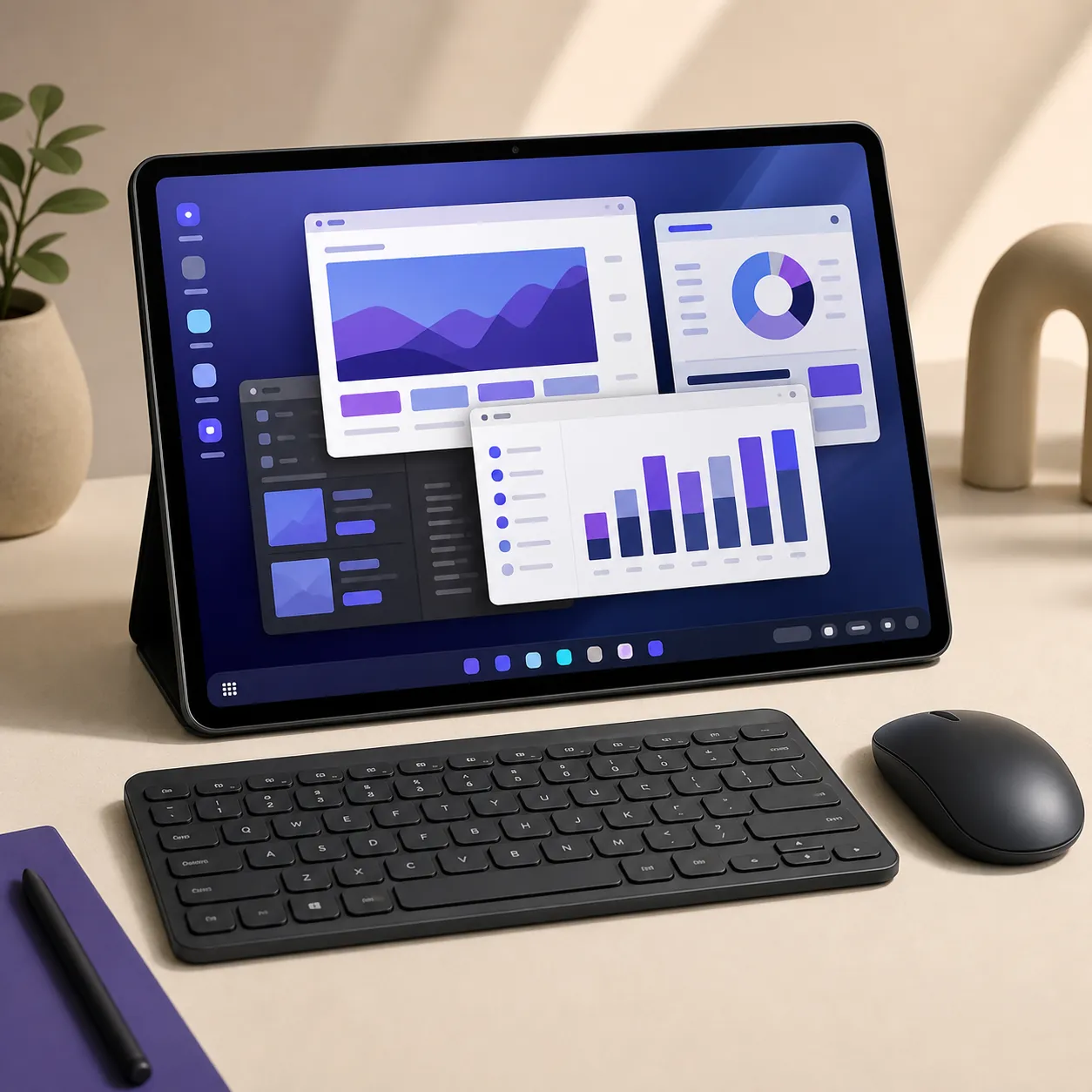
Samsung DeX en una tablet es una interfaz de escritorio integrada en determinadas Galaxy Tab. En lugar de abrir cada aplicación con un diseño de teléfono a pantalla completa, DeX puede mostrar ventanas redimensionables, una barra de tareas y controles pensados para teclado y ratón en la propia pantalla de la tablet. La tablet sigue siendo el ordenador: sus aplicaciones, cuentas, batería, almacenamiento y versión de One UI controlan la sesión.
La experiencia de tablet no es lo mismo que DeX para PC. DeX para PC era una aplicación antigua para Windows o macOS que mostraba el escritorio del teléfono dentro de una ventana. DeX en tablet funciona en la Galaxy Tab, por lo que descargar el instalador de Windows o buscar un APK de Android suele ser la respuesta equivocada.
DeX tampoco convierte todas las aplicaciones Android en programas de Windows. Algunas se adaptan bien, otras conservan el formato vertical o limitan el teclado. Usa DeX por su multitarea y su espacio de trabajo, no porque garantice compatibilidad con software de Windows.
Pantalla de la tablet
Ejecuta el espacio de trabajo directamente en una Galaxy Tab compatible para hacer varias tareas.
Pantalla externa
Conecta un monitor o televisor solo si la tablet y la ruta de vídeo admiten esa salida.
No es una descarga
Un APK aleatorio no puede añadir de forma segura una función DeX integrada que el modelo no tiene.
Cómo abrir Samsung DeX en una tablet
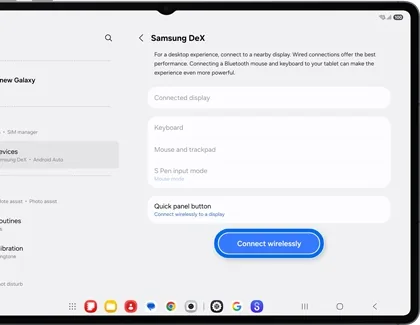
Empieza con el software de la tablet y no con una página de descargas. Desbloquea la Galaxy Tab, abre por completo los ajustes rápidos y busca DeX. Si el icono no aparece, edita el panel o entra en Ajustes y busca Samsung DeX. En algunos modelos está dentro de Dispositivos conectados o de un menú parecido.
Si DeX está disponible, el botón puede cambiar directamente al modo elegido o mostrar una opción entre Nuevo DeX y DeX clásico. Lee el aviso antes de aplicarlo. El primer inicio puede reorganizar ventanas y la barra de tareas, pero no borra tus aplicaciones ni tus archivos.
- 1
Comprueba el modelo exacto
Abre Ajustes > Acerca de la tablet y anota el número de modelo antes de asumir que todas las Galaxy Tab ofrecen lo mismo.
- 2
Abre los ajustes rápidos
Desliza dos veces hacia abajo y busca DeX. Usa el botón de edición si el icono está oculto.
- 3
Busca en Ajustes si hace falta
Busca Samsung DeX o revisa Dispositivos conectados cuando no encuentres el acceso rápido.
- 4
Elige el modo disponible
Inicia Nuevo DeX o DeX clásico si aparecen ambos y espera a que se recargue la interfaz.
- 5
Añade los dispositivos de entrada
Empareja teclado y ratón, usa la pantalla o el S Pen y ajusta el zoom y la barra de tareas.
¿Nuevo DeX o DeX clásico?
Algunas combinaciones recientes de Galaxy Tab y One UI ofrecen más de una presentación de DeX. El modo Nuevo DeX mantiene más cerca la interfaz de tablet y las funciones de escritorio, mientras que el modo Clásico se parece al diseño tradicional de escritorio. Samsung puede cambiar los nombres y la disponibilidad según el modelo y la versión.
Elige según tu tarea. Nuevo DeX puede resultar más cómodo si alternas entre controles de tablet y escritorio. DeX clásico puede ser más familiar si quieres una barra de tareas, ventanas redimensionables y un espacio separado. Ninguno convierte las aplicaciones no compatibles en programas nativos de Windows.
Si una actualización cambia el menú o elimina un modo, revisa la documentación del modelo antes de considerarlo un fallo. La ausencia del interruptor puede ser una decisión de producto, un despliegue regional o un cambio de One UI.
- Usa el modo que muestra el menú actual de la tablet y no una captura antigua.
- Prueba ventanas, teclado, notificaciones, audio y aplicaciones antes de usarlo para trabajar.
- Actualiza mediante los ajustes normales de Samsung y no instales paquetes DeX modificados.
- Si el modo no aparece, comprueba la compatibilidad y la página de soporte del modelo exacto.
Usa teclado, ratón, panel táctil o S Pen en DeX
Un teclado hace que DeX en tablet se parezca más a un portátil pequeño, sobre todo al cambiar entre ventanas y redactar documentos. Book Cover Keyboard ofrece un ajuste específico para algunos modelos, mientras que los teclados Bluetooth o USB pueden funcionar si la tablet admite ese emparejamiento o un hub.
El ratón aporta un puntero útil para controles pequeños y bordes de ventana. Sin él, puedes usar la pantalla, el S Pen o el panel táctil de un accesorio. Elige según el tamaño de la pantalla: el tacto es rápido para abrir aplicaciones y teclado con ratón suele ser mejor para documentos largos.
Las búsquedas sobre atajos de teclado de Samsung DeX mezclan DeX en tablet, DeX para PC y preguntas sobre Windows. El comportamiento depende del modelo, One UI, teclado y aplicación. Prueba las teclas en la tablet actual en lugar de asumir que existe una tecla DeX dedicada.
- Empareja el teclado Bluetooth desde Ajustes > Conexiones o el menú de conexiones actual.
- Usa un hub USB-C con alimentación si necesitas teclado, ratón, almacenamiento y carga a la vez.
- Ajusta velocidad del puntero, idioma del teclado, zoom y barra de tareas antes de cambiar el hardware.
- Si una aplicación ignora el teclado, revisa sus propios ajustes: DeX no puede añadir atajos que la aplicación no implementa.
- Mantén la pantalla táctil disponible para permisos, autenticación y controles que no ofrecen versión de escritorio.
¿Puede una tablet Samsung usar DeX en un monitor o TV?
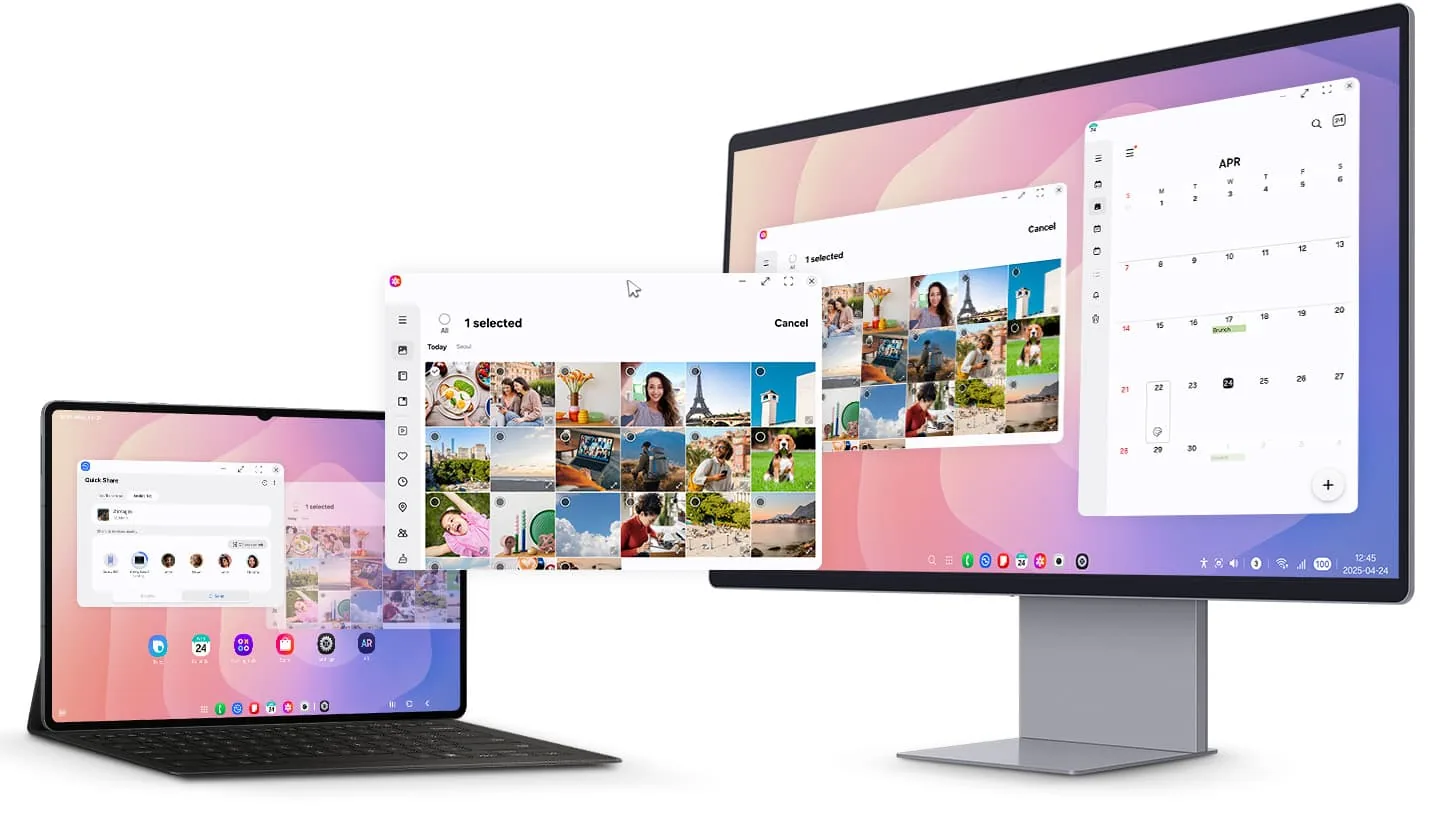
Algunas Galaxy Tab pueden enviar DeX a un monitor o televisor, pero el conector por sí solo no confirma la compatibilidad. Comprueba el modelo exacto, la salida de vídeo USB-C, el adaptador o dock, el cable, la entrada de la pantalla y la alimentación. Un USB-C para carga o datos no siempre transporta la señal de vídeo necesaria.
Para una conexión por cable, usa un cable, adaptador o hub USB-C con vídeo y selecciona la entrada correcta. Para una conexión inalámbrica, usa Conectar de forma inalámbrica con un receptor compatible con Miracast. El diseño y el uso simultáneo de la pantalla de la tablet dependen del modelo y de One UI.
No supongas que un dock con dos puertos de vídeo crea un escritorio DeX extendido universal. DeX suele diseñarse alrededor de una pantalla externa y el resultado real depende de la tablet, el dock y el software. Consulta las guías de resolución y problemas si aparece una pantalla negra o una imagen reflejada.
- 1
Confirma el vídeo de la tablet
Comprueba el modelo Galaxy Tab y la documentación actual antes de comprar un accesorio USB-C de vídeo.
- 2
Elige cable o conexión inalámbrica
Usa vídeo USB-C para una latencia predecible o Conectar de forma inalámbrica para un receptor Miracast compatible.
- 3
Selecciona la entrada
Elige la entrada HDMI o USB-C que recibe la señal y conecta el cargador si el hub lo necesita.
- 4
Comprueba el resultado real
Verifica si la pantalla muestra DeX, refleja la tablet o no recibe señal antes de cambiar otros ajustes.
Por qué falta Samsung DeX o no se abre en una tablet
La causa más habitual es una diferencia de modelo o software. La familia Galaxy Tab incluye muchas generaciones y configuraciones, por lo que una función presente en una tablet no está garantizada en otra. Comprueba el modelo, la versión de One UI, la documentación regional y si buscas DeX en la pantalla de la tablet o en una pantalla externa.
Si debería estar disponible, reinicia la tablet, instala las actualizaciones normales, edita los ajustes rápidos y busca Samsung DeX en Ajustes. Prueba sin hubs ni receptores mientras diagnosticas la pantalla propia. Si desapareció después de una actualización, compara las instrucciones actuales de Samsung para ese modelo en vez de reinstalar un APK.
Una tablet que abre DeX pero funciona lento puede estar limitada por una aplicación, almacenamiento, temperatura, ancho de banda de pantalla o alimentación del accesorio. Prueba sin periféricos, cierra aplicaciones pesadas y añade un componente cada vez. Para una pantalla externa negra, continúa con las guías de compatibilidad, resolución y problemas.
- No hay icono DeX: edita los ajustes rápidos y busca en Ajustes antes de concluir que no es compatible.
- No hay ajuste DeX: verifica el modelo exacto y la versión de One UI con la documentación de Samsung.
- Pantalla externa negra: prueba primero la tablet sola y después aísla adaptador, cable, carga y entrada.
- Teclado sin respuesta: vuelve a emparejarlo, comprueba el idioma y prueba otra aplicación.
- Sesión lenta o caliente: cierra aplicaciones, quita accesorios innecesarios y deja enfriar la tablet.
Samsung DeX está integrado con el hardware Galaxy y One UI compatibles. Una web que ofrezca un APK o un desbloqueo de compatibilidad no puede añadir la función de forma segura.
Modos de Samsung DeX en tablet comparados
Usa la descripción como punto de partida y confirma las opciones que realmente muestra tu Galaxy Tab.
| Modo | Dónde funciona | Mejor para | Límite principal |
|---|---|---|---|
| Nuevo DeX | Pantalla de la tablet y diseños DeX compatibles | Alternar entre uso de tablet y escritorio | La disponibilidad cambia por modelo y One UI |
| DeX clásico | Pantalla de la tablet con diseño de escritorio | Ventanas, barra de tareas, teclado y ratón | No aparece en todas las tablets o versiones |
| DeX por cable | Monitor o TV mediante USB-C con vídeo | Trabajo estable y pantalla grande | Exige tablet, accesorio, cable, pantalla y alimentación compatibles |
| DeX inalámbrico | TV, monitor o receptor Miracast | Presentaciones y configuración sin cable | El receptor y la latencia inalámbrica afectan al resultado |
Preguntas frecuentes sobre Samsung DeX en tablet
¿Qué es el modo DeX en una tablet Samsung?
Es una interfaz de escritorio disponible en determinados modelos Galaxy Tab. Puede mostrar ventanas, barra de tareas y controles para teclado y ratón en la tablet o en una pantalla externa compatible.
¿Cómo abro Samsung DeX en una tablet?
Abre los ajustes rápidos y toca DeX, o busca Samsung DeX en Ajustes. Si faltan ambos, comprueba el modelo exacto y One UI antes de buscar descargas.
¿Puedo usar una tablet Samsung como un portátil Windows con DeX?
DeX puede hacer que la tablet se sienta más parecida a un portátil para multitarea y aplicaciones Android en ventanas, pero no ejecuta programas Windows ni convierte Android en Windows.
¿Cómo desactivo Samsung DeX en mi tablet?
Sal de DeX mediante el control actual de DeX o vuelve a la interfaz de tablet desde los ajustes rápidos o Ajustes. El texto del menú cambia según el modelo.
¿Todas las tablets Samsung son compatibles con DeX?
No. La compatibilidad cambia por modelo, generación, región y versión de One UI. Comprueba el número exacto de modelo en Samsung y en la guía de dispositivos compatibles.
¿Necesito descargar Samsung DeX o instalar un APK?
Normalmente no en una Galaxy Tab compatible. DeX suele formar parte del software del sistema de Samsung. Un APK no puede añadir el hardware ni la integración de pantalla que falta.
¿Puedo conectar una tablet Samsung a un monitor o TV con DeX?
Algunos modelos aceptan vídeo USB-C o DeX inalámbrico, pero dependen de la tablet, el adaptador, el cable, la pantalla, el receptor y One UI. Comprueba las especificaciones antes de comprar accesorios.
¿Samsung DeX en tablet admite atajos de teclado?
Muchos controles comunes funcionan, pero dependen de la tablet, One UI, el teclado y la aplicación. Prueba los atajos que necesitas en el dispositivo actual en lugar de copiar una lista exclusiva de Windows.
Referencias oficiales de Samsung
Samsung cambia menús y funciones según el modelo de Galaxy Tab y la versión de One UI. Usa la página regional actual para confirmar el dispositivo exacto.