
Kurzantwort
Der DeX-Modus auf dem Tablet ist in kompatibler Galaxy-Tab-Software integriert
Öffnen Sie auf einem kompatiblen Samsung-Tablet die Schnelleinstellungen und tippen Sie auf DeX oder suchen Sie in den Einstellungen nach Samsung DeX. Ob neuer DeX, klassischer DeX oder beide Modi erscheinen, hängt von Modell und One UI ab. Ein separates APK ist normalerweise nicht nötig und kann DeX nicht auf einem inkompatiblen Tablet nachrüsten.
Samsung-Tablet-DeX im Überblick
| Funktion | In ausgewählten Galaxy-Tab-Modellen und der Systemsoftware integriert |
|---|---|
| Hauptbildschirm | Desktop-Arbeitsfläche direkt auf dem Tablet-Display |
| Eingabe | Touch, S Pen, Book Cover Keyboard, Bluetooth-Tastatur oder Maus je nach Setup |
| Externes Display | Abhängig von Modell, USB-C-Video, Adapter, Kabel und Empfänger |
| Download | Für ein unterstütztes Galaxy Tab ist normalerweise kein DeX-APK erforderlich |
| Software-Hinweis | Menüs, Modi und Multitasking unterscheiden sich je nach One-UI-Version |
Was ist der DeX-Modus auf einem Samsung-Tablet?
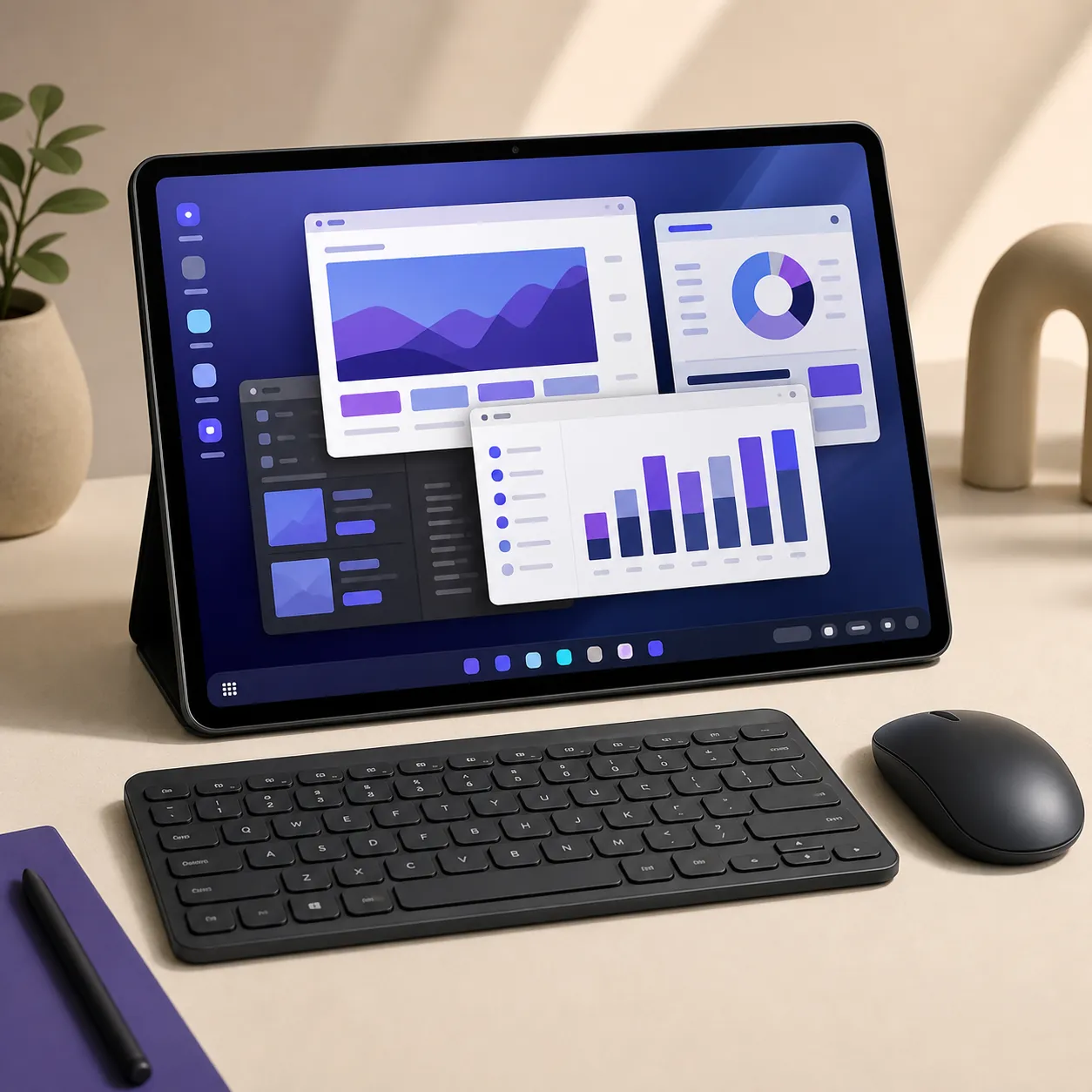
Samsung DeX auf dem Tablet ist eine Desktop-Oberfläche für ausgewählte Galaxy Tabs. Apps können statt im reinen Vollbild in verschiebbaren und skalierbaren Fenstern erscheinen. Dazu kommen Taskleiste und Bedienung für Tastatur und Maus auf dem Tablet-Display. Das Tablet bleibt dabei der Computer: Apps, Konten, Benachrichtigungen, Akku, Speicher und One UI steuern die Sitzung.
Tablet-DeX ist nicht dasselbe wie DeX für PC. DeX für PC war eine ältere Windows- oder macOS-Anwendung, die den Telefon-Desktop in einem Computerfenster anzeigte. DeX auf dem Tablet läuft auf dem Galaxy Tab selbst. Der Windows-Installer oder ein beliebiges Android-APK ist daher normalerweise nicht die richtige Lösung.
DeX macht Android-Apps außerdem nicht automatisch zu Windows-Programmen. Einige Apps passen sich gut an, andere bleiben im Hochformat oder unterstützen nur eingeschränkte Tastatureingaben. Der Vorteil liegt in Multitasking und Eingabe, nicht in einer Windows-Kompatibilitätsgarantie.
Tablet-Display
Nutzen Sie die Desktop-Arbeitsfläche direkt auf einem kompatiblen Galaxy Tab.
Externes Display
Monitor oder TV funktionieren nur, wenn Tablet und Videoverbindung den Modus unterstützen.
Kein separater Download
Ein zufälliges APK kann die integrierte DeX-Funktion eines inkompatiblen Tablets nicht sicher ergänzen.
Samsung DeX auf dem Tablet öffnen
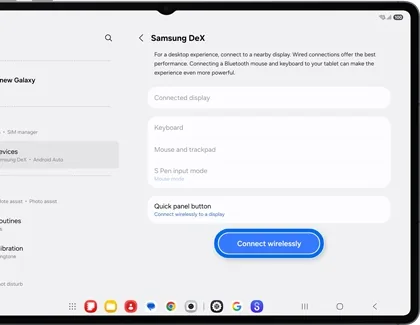
Beginnen Sie mit der Tablet-Software und nicht mit einer Download-Seite. Entsperren Sie das Galaxy Tab, öffnen Sie die vollständigen Schnelleinstellungen und suchen Sie nach DeX. Wenn die Kachel fehlt, bearbeiten Sie die Schnelleinstellungen oder suchen Sie in den Einstellungen nach Samsung DeX. Je nach Modell liegt der Punkt unter Verbundene Geräte oder in einem ähnlichen Menü.
Wenn DeX verfügbar ist, wechselt die Schaltfläche direkt in den gewählten Modus oder bietet neuen und klassischen DeX an. Lesen Sie den Hinweis vor dem Wechsel. Beim ersten Start können Fenster und Taskleiste neu angeordnet werden; Apps und persönliche Dateien werden dadurch nicht gelöscht.
- 1
Exaktes Modell prüfen
Öffnen Sie Einstellungen > Tabletinfo und notieren Sie die Modellnummer, bevor Sie die Tablet-Familie verallgemeinern.
- 2
Schnelleinstellungen öffnen
Wischen Sie zweimal nach unten und suchen Sie DeX. Ist die Kachel verborgen, öffnen Sie die Bearbeitung.
- 3
In den Einstellungen suchen
Suchen Sie Samsung DeX oder Verbundene Geräte, wenn die Kachel nicht angezeigt wird.
- 4
Verfügbaren Modus wählen
Starten Sie neuen oder klassischen DeX, falls beide angezeigt werden, und warten Sie auf den Wechsel.
- 5
Eingabegeräte verbinden
Koppeln Sie Tastatur und Maus, nutzen Sie Touch oder S Pen und passen Sie Zoom und Taskleiste an.
Neuer DeX oder klassischer DeX?
Einige neuere Kombinationen aus Galaxy Tab und One UI bieten mehrere DeX-Darstellungen. Der neue DeX-Modus verbindet Tablet-Oberfläche und Desktop-Funktionen enger, während der klassische Modus stärker dem traditionellen Desktop mit Taskleiste und Fenstern entspricht. Namen und Verfügbarkeit hängen vom Modell und der Software ab.
Wählen Sie nach Aufgabe. Der neue Modus ist praktisch, wenn Sie häufig zwischen Tablet- und Desktop-Bedienung wechseln. Der klassische Modus kann für Fenster, Dokumente, Tastatur und Maus vertrauter wirken. Beide Modi machen inkompatible Android-Apps nicht zu Windows-Programmen.
Ändert ein Update das Menü oder fehlt ein Modus, prüfen Sie zuerst die aktuelle Samsung-Dokumentation für das Modell. Ein fehlender Schalter kann eine Produktentscheidung oder eine Änderung in One UI sein.
- Orientieren Sie sich am aktuellen Tablet-Menü und nicht an einem alten Screenshot.
- Testen Sie Fenster, Tastatur, Benachrichtigungen, Audio und Apps vor einem Arbeitstag.
- Führen Sie Updates über die normalen Samsung-Einstellungen aus und installieren Sie keine modifizierten DeX-Pakete.
- Fehlt der Modus, prüfen Sie Kompatibilität und die Samsung-Seite für das genaue Modell.
Tastatur, Maus, Touchpad und S Pen in Tablet-DeX nutzen
Eine Tastatur lässt DeX auf dem Tablet stärker wie einen kleinen Laptop wirken, besonders bei Dokumenten und Fensterwechseln. Das Book Cover Keyboard passt zu bestimmten Modellen; Bluetooth- oder USB-Tastaturen funktionieren, wenn Tablet und Verbindung dies unterstützen.
Eine Maus hilft bei kleinen Bedienelementen und Fensterkanten. Ohne Maus bleiben Touch, S Pen oder das Touchpad eines Zubehörs möglich. Touch ist schnell zum Starten von Apps, während Tastatur und Maus für lange Texte und genaue Fensterarbeit meist besser sind.
Suchen nach Samsung-DeX-Tastaturkürzeln vermischen Tablet-DeX, DeX für PC und Windows-Fragen. Das Verhalten hängt von Modell, One UI, Tastatur und App ab. Testen Sie benötigte Tasten am aktuellen Tablet, statt eine spezielle DeX-Taste vorauszusetzen.
- Koppeln Sie Bluetooth-Eingabegeräte über Einstellungen > Verbindungen oder das aktuelle Verbindungsmenü.
- Nutzen Sie einen powered USB-C-Hub, wenn Tastatur, Maus, Speicher und Laden zusammen benötigt werden.
- Stellen Sie Zeigergeschwindigkeit, Tastatursprache, Zoom und Taskleiste vor dem Zubehörwechsel ein.
- Ignoriert eine App die Tastatur, prüfen Sie die App-Einstellungen: DeX erzeugt fehlende App-Kürzel nicht.
- Lassen Sie Touch für Berechtigungen, Anmeldung und nicht desktopfähige Bedienelemente verfügbar.
Kann ein Samsung-Tablet DeX auf Monitor oder TV nutzen?
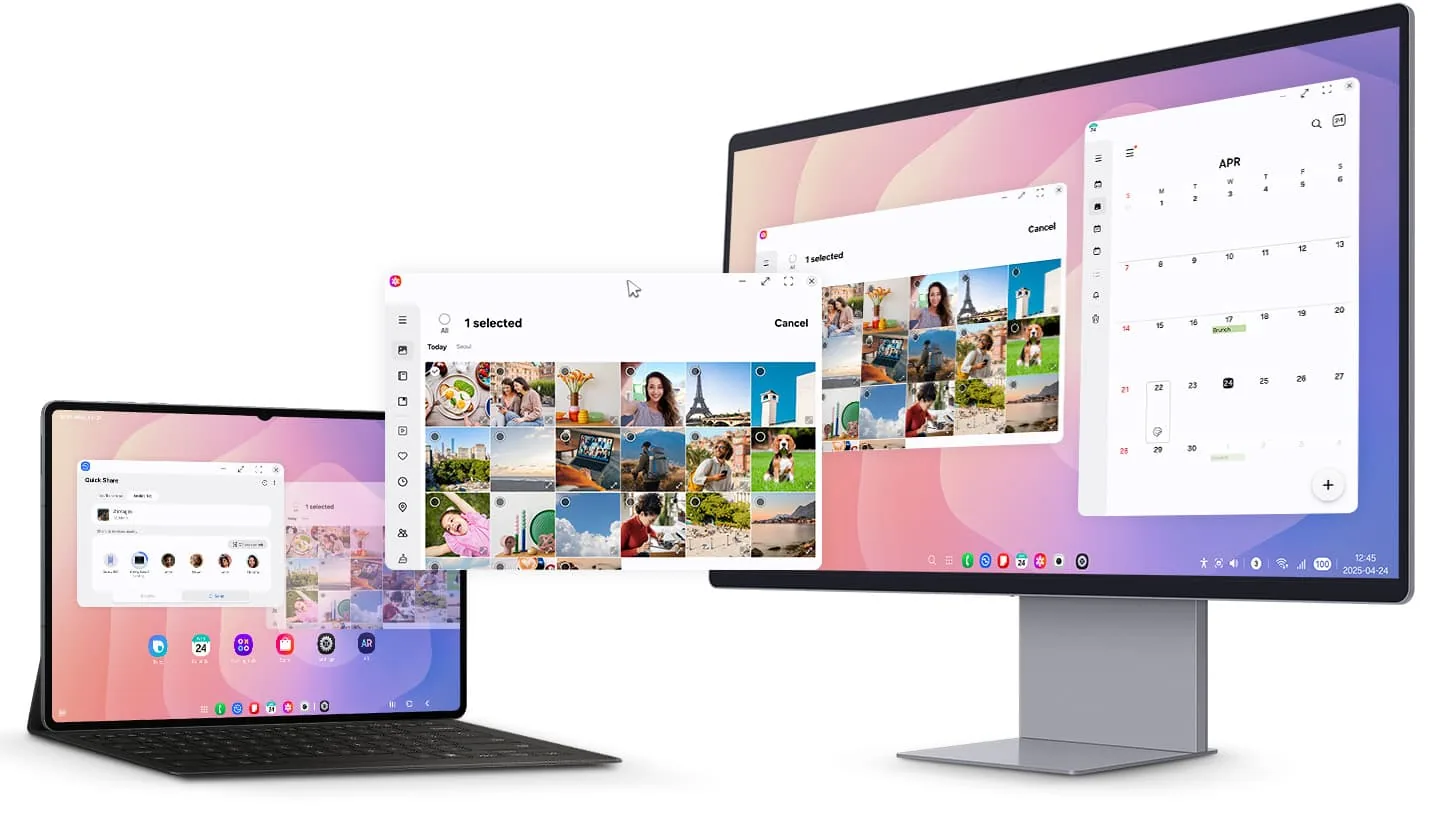
Einige Galaxy Tabs können DeX auf einen Monitor oder TV ausgeben, aber der Stecker allein beweist keine Kompatibilität. Prüfen Sie Modell, USB-C-Video, Adapter oder Dock, Kabel, Display-Eingang und Stromversorgung. Ein USB-C-Anschluss für Laden oder Daten liefert nicht automatisch das nötige Videosignal.
Für eine Kabelverbindung verwenden Sie einen videofähigen USB-C-Adapter, ein Kabel oder einen powered Hub und wählen den richtigen Display-Eingang. Drahtlos verwenden Sie die Option für drahtlose Verbindung mit einem Miracast-fähigen Empfänger. Layout und gleichzeitige Tablet-Nutzung hängen von Modell und One UI ab.
Ein Dock mit zwei Videoausgängen garantiert keinen erweiterten Dual-Monitor-DeX-Desktop. DeX ist meist auf ein externes Desktop-Display ausgelegt. Bei schwarzem Bildschirm oder unscharfem Bild helfen zusätzlich die Auflösungs- und Fehlerbehebungsseiten.
- 1
Videoausgabe bestätigen
Prüfen Sie Modell und Samsung-Dokumentation, bevor Sie ein USB-C-Videozubehör kaufen.
- 2
Kabel oder drahtlos wählen
Nutzen Sie USB-C-Video für planbare Latenz oder einen Miracast-Empfänger für die drahtlose Verbindung.
- 3
Display-Eingang auswählen
Wählen Sie den HDMI- oder USB-C-Eingang und schließen Sie Strom an, wenn der Hub ihn benötigt.
- 4
Echtes Ergebnis prüfen
Unterscheiden Sie Desktop-DeX, Tablet-Spiegelung und fehlendes Signal, bevor Sie weitere Einstellungen ändern.
Warum Samsung DeX auf dem Tablet fehlt oder nicht startet
Am häufigsten liegt die Ursache in einem anderen Modell oder einer anderen Software. Die Galaxy-Tab-Familie umfasst viele Generationen und Konfigurationen; eine Funktion auf einem Tablet gilt nicht automatisch für ein anderes. Prüfen Sie Modellnummer, One UI, regionale Dokumentation und ob Sie DeX auf dem Tablet oder auf einem externen Display möchten.
Wenn DeX vorhanden sein sollte, starten Sie neu, installieren normale Systemupdates, bearbeiten Sie die Schnelleinstellungen und suchen Sie in den Einstellungen. Entfernen Sie Hubs und Empfänger während des Tests. Nach einem Update vergleichen Sie die aktuelle Samsung-Anleitung für das Modell, statt ein APK neu zu installieren.
Eine langsame DeX-Sitzung kann durch Apps, Speicher, Temperatur, Videobandbreite oder Zubehörstrom begrenzt werden. Testen Sie ohne zusätzliche Geräte, schließen Sie schwere Apps und verbinden Sie Komponenten einzeln. Bei schwarzem externem Bild helfen Kompatibilitäts-, Auflösungs- und Fehlerbehebungsleitfaden.
- Keine DeX-Kachel: Schnelleinstellungen bearbeiten und in Einstellungen suchen.
- Keine DeX-Einstellung: Modell und One UI anhand der Samsung-Dokumentation prüfen.
- Externes Display schwarz: zuerst das Tablet allein testen, dann Adapter, Kabel, Strom und Eingang trennen.
- Tastatur ohne Reaktion: neu koppeln, Eingabesprache prüfen und eine andere App testen.
- Sitzung langsam oder heiß: schwere Apps und unnötiges Zubehör entfernen und abkühlen lassen.
Samsung DeX ist in kompatibler Galaxy-Hardware und One UI integriert. Eine Website mit DeX-APK oder Kompatibilitätsfreischaltung kann die Funktion nicht sicher ergänzen.
Samsung-Tablet-DeX-Modi im Vergleich
Nutzen Sie die Übersicht als Startpunkt und prüfen Sie anschließend die Optionen, die Ihr Galaxy Tab tatsächlich anzeigt.
| Modus | Wo er läuft | Geeignet für | Hauptgrenze |
|---|---|---|---|
| Neuer DeX | Tablet-Display und unterstützte DeX-Layouts | Wechsel zwischen Tablet und Desktop-Arbeit | Verfügbarkeit und Steuerung variieren nach One UI |
| Klassischer DeX | Tablet-Display mit traditionellem Desktop | Fenster, Taskleiste, Tastatur und Maus | Nicht auf jedem Modell und jeder Version vorhanden |
| Kabelgebundener DeX | Monitor oder TV über USB-C-Video | Stabile Arbeit am großen Bildschirm | Kompatibles Tablet, Zubehör, Kabel, Display und Strom nötig |
| Drahtloser DeX | Miracast-TV, Monitor oder Empfänger | Präsentationen und kabelloser Start | Empfänger und Funklatenz beeinflussen das Ergebnis |
Häufige Fragen zu Samsung DeX auf dem Tablet
Was ist der DeX-Modus auf einem Samsung-Tablet?
Eine Desktop-Oberfläche für ausgewählte Galaxy-Tab-Modelle. Sie kann Fenster, Taskleiste und Tastatur- und Maussteuerung auf dem Tablet oder einem kompatiblen externen Display anzeigen.
Wie öffne ich Samsung DeX auf einem Tablet?
Öffnen Sie die Schnelleinstellungen und tippen Sie auf DeX oder suchen Sie in den Einstellungen nach Samsung DeX. Fehlen beide Optionen, prüfen Sie Modell und One UI vor einem Download.
Kann ich ein Samsung-Tablet mit DeX wie einen Windows-Laptop nutzen?
DeX ermöglicht multitaskingfreundliche Fenster und Tastatureingabe, führt aber keine Windows-Programme aus und macht Android nicht zu Windows.
Wie deaktiviere ich Samsung DeX auf meinem Tablet?
Beenden Sie DeX über die aktuelle DeX-Steuerung oder wechseln Sie über Schnelleinstellungen oder Einstellungen zurück zur Tablet-Oberfläche. Die Bezeichnung hängt vom Modell ab.
Unterstützen alle Samsung-Tablets DeX?
Nein. Die Unterstützung hängt von Modell, Generation, Region und One UI ab. Prüfen Sie die genaue Modellnummer in der Samsung-Dokumentation und im Geräteguide.
Muss ich Samsung DeX herunterladen oder ein APK installieren?
Auf einem kompatiblen Galaxy Tab normalerweise nicht. DeX gehört zur Samsung-Systemsoftware; ein APK kann fehlende Hardware- und Displayintegration nicht hinzufügen.
Kann ein Samsung-Tablet mit DeX an Monitor oder TV angeschlossen werden?
Einige Modelle unterstützen USB-C-Video oder drahtlosen DeX. Dafür müssen Tablet, Adapter, Kabel, Display, Empfänger und One UI zusammenpassen.
Unterstützt Samsung DeX auf dem Tablet Tastaturkürzel?
Viele allgemeine Steuerungen funktionieren, aber das Verhalten hängt von Tablet, One UI, Tastatur und App ab. Testen Sie benötigte Kürzel am aktuellen Gerät.
Offizielle Samsung-Quellen
Samsung ändert Menüs und Funktionen je nach Galaxy-Tab-Modell und One-UI-Version. Prüfen Sie die aktuelle regionale Supportseite vor einer Verbindung oder Shortcut-Liste.