
Resposta rápida
O modo DeX no tablet vem integrado ao software dos Galaxy Tab compatíveis
Em um tablet Samsung compatível, abra o painel de configurações rápidas e toque em DeX, ou pesquise Samsung DeX em Configurações. O nome do menu e a presença do Novo DeX, DeX Clássico ou dos dois dependem do modelo e da One UI. Normalmente não é necessário instalar um APK separado, e ele não adiciona DeX a um tablet incompatível.
Noções básicas do Samsung DeX no tablet
| Função | Integrada a determinados modelos Galaxy Tab e ao software do sistema |
|---|---|
| Tela principal | O ambiente de desktop pode funcionar diretamente na tela do tablet |
| Entrada | Toque, S Pen, Book Cover Keyboard, teclado Bluetooth ou mouse conforme o setup |
| Tela externa | Depende do modelo, vídeo por USB-C, adaptador, cabo e receptor |
| Download | Um Galaxy Tab compatível normalmente não precisa de APK do DeX |
| Observação de software | Menus, modos e multitarefa variam conforme a versão da One UI |
O que é o modo DeX em um tablet Samsung?
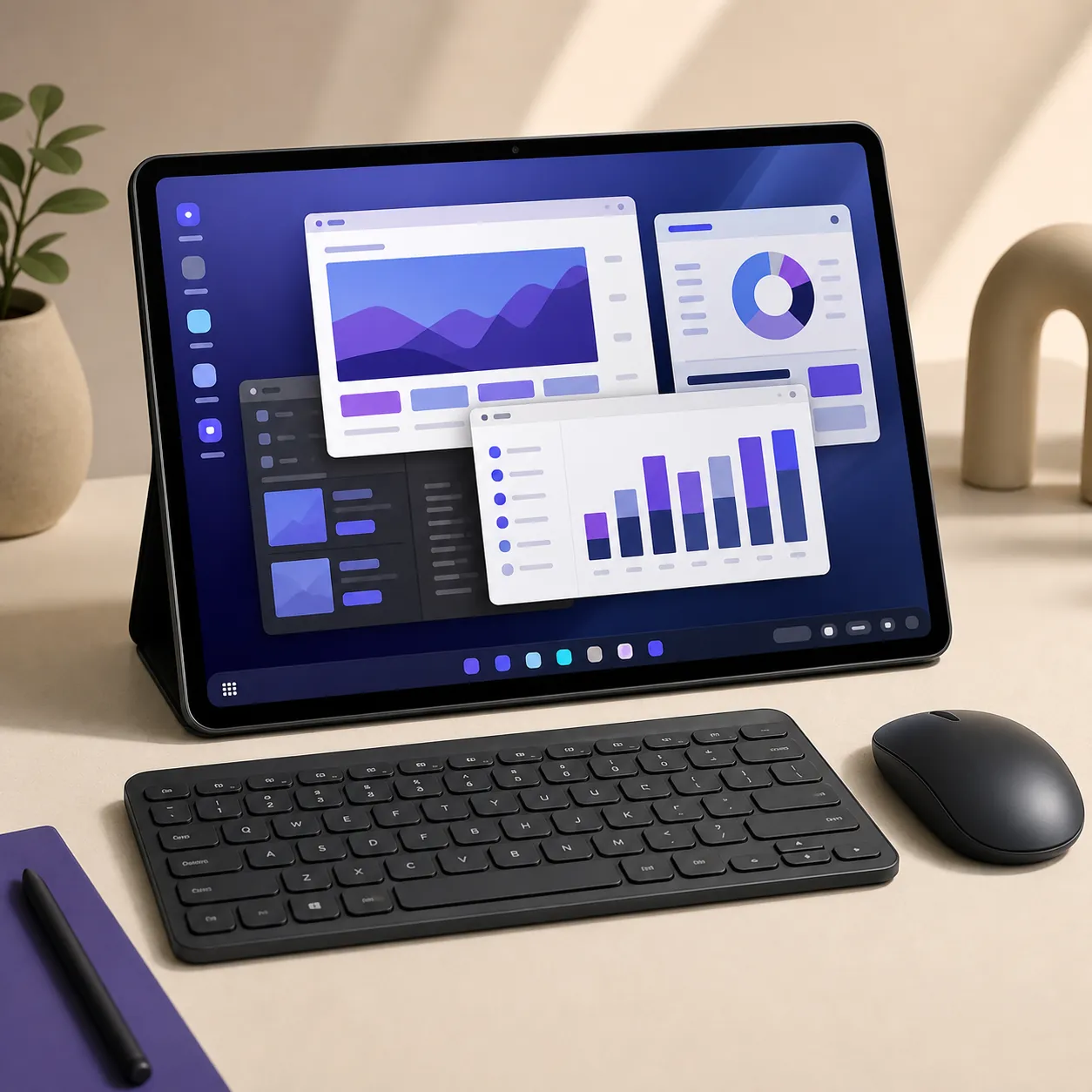
O Samsung DeX no tablet é uma interface de desktop integrada a alguns Galaxy Tab. Em vez de abrir todos os aplicativos em tela cheia como em um telefone, o DeX pode mostrar janelas redimensionáveis, barra de tarefas e controles para teclado e mouse na própria tela do tablet. O tablet continua sendo o computador: aplicativos, contas, notificações, bateria, armazenamento e One UI controlam a sessão.
A experiência no tablet não é igual ao DeX para PC. O DeX para PC era um aplicativo antigo para Windows ou macOS que mostrava o desktop do telefone dentro de uma janela. O DeX no tablet roda no próprio Galaxy Tab, portanto baixar o instalador do Windows ou procurar um APK Android normalmente não resolve a questão.
O DeX também não transforma todos os aplicativos Android em programas do Windows. Alguns se adaptam bem, outros ficam em modo retrato ou oferecem suporte limitado ao teclado. Use o DeX pela multitarefa e pelo espaço de trabalho, não como garantia de compatibilidade com Windows.
Tela do tablet
Use o ambiente de desktop diretamente em um Galaxy Tab compatível para trabalhar em várias janelas.
Tela externa
Conecte monitor ou TV somente quando o tablet e o caminho de vídeo forem compatíveis.
Não é um download
Um APK aleatório não consegue adicionar com segurança uma função DeX integrada que o modelo não possui.
Como abrir o Samsung DeX no tablet
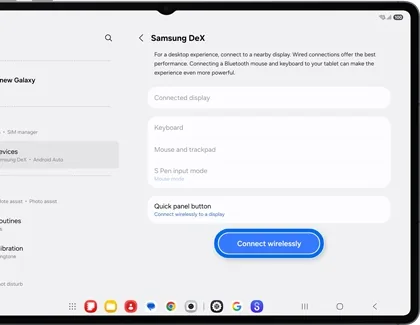
Comece pelo software do tablet, não por um site de downloads. Desbloqueie o Galaxy Tab, abra completamente o painel de configurações rápidas e procure DeX. Se o ícone não estiver visível, edite o painel ou pesquise Samsung DeX em Configurações. Em alguns modelos, a opção fica em Dispositivos conectados ou em um menu semelhante.
Quando o DeX está disponível, o botão pode mudar direto para o modo escolhido ou mostrar Novo DeX e DeX Clássico. Leia o aviso antes de confirmar. O primeiro início pode reorganizar janelas e a barra de tarefas, mas não apaga aplicativos nem arquivos pessoais.
- 1
Confira o modelo exato
Abra Configurações > Sobre o tablet e anote o número do modelo antes de assumir que todo Galaxy Tab é igual.
- 2
Abra as configurações rápidas
Deslize duas vezes para baixo e procure DeX. Use a edição do painel se o botão estiver oculto.
- 3
Pesquise em Configurações
Procure Samsung DeX ou Dispositivos conectados quando o botão não estiver disponível.
- 4
Escolha o modo oferecido
Inicie Novo DeX ou DeX Clássico se os dois aparecerem e espere a interface recarregar.
- 5
Adicione os periféricos
Emparelhe teclado e mouse, use toque ou S Pen e ajuste zoom e barra de tarefas.
Novo DeX ou DeX Clássico?
Algumas combinações recentes de Galaxy Tab e One UI oferecem mais de uma apresentação do DeX. O Novo DeX aproxima a interface do tablet das funções de desktop, enquanto o DeX Clássico prioriza o layout tradicional com janelas e barra de tarefas. Os nomes e a disponibilidade mudam conforme o modelo e o software.
Escolha conforme a tarefa. O Novo DeX pode ser mais prático para alternar entre toque e desktop. O DeX Clássico pode ser mais familiar para documentos, janelas, teclado e mouse. Nenhum dos dois transforma um aplicativo Android incompatível em programa do Windows.
Se uma atualização mudar o menu ou retirar um modo, verifique a documentação Samsung do modelo antes de considerar um defeito. A ausência do botão pode ser uma decisão do produto ou uma mudança da One UI.
- Use o menu atual do tablet como referência, e não uma captura antiga.
- Teste janelas, teclado, notificações, áudio e aplicativos antes de usar o modo no trabalho.
- Faça atualizações pelas configurações normais da Samsung e não instale pacotes DeX modificados.
- Se o modo não aparecer, confira a compatibilidade e a página Samsung do modelo exato.
Use teclado, mouse, touchpad ou S Pen no DeX do tablet
Um teclado deixa o DeX do tablet mais parecido com um notebook pequeno, principalmente para documentos e troca de janelas. O Book Cover Keyboard se encaixa em modelos específicos; teclados Bluetooth ou USB podem funcionar quando o tablet e a conexão são compatíveis.
O mouse ajuda com controles pequenos e bordas de janelas. Sem ele, toque, S Pen ou o touchpad de um acessório continuam disponíveis. O toque é rápido para abrir aplicativos, enquanto teclado e mouse costumam ser melhores para textos longos e organização precisa.
As buscas por atalhos de teclado do Samsung DeX misturam DeX no tablet, DeX para PC e atalhos do Windows. O comportamento depende do modelo, One UI, teclado e aplicativo. Teste as teclas necessárias no tablet atual em vez de presumir que existe uma tecla DeX dedicada.
- Emparelhe dispositivos Bluetooth em Configurações > Conexões ou no menu de conexão atual.
- Use um hub USB-C com alimentação se precisar de teclado, mouse, armazenamento e carga juntos.
- Ajuste velocidade do ponteiro, idioma do teclado, zoom e barra de tarefas antes de trocar acessórios.
- Se um aplicativo ignorar o teclado, confira as configurações dele: o DeX não cria atalhos que o aplicativo não oferece.
- Mantenha o toque disponível para permissões, autenticação e controles sem versão de desktop.
Um tablet Samsung pode usar DeX em monitor ou TV?
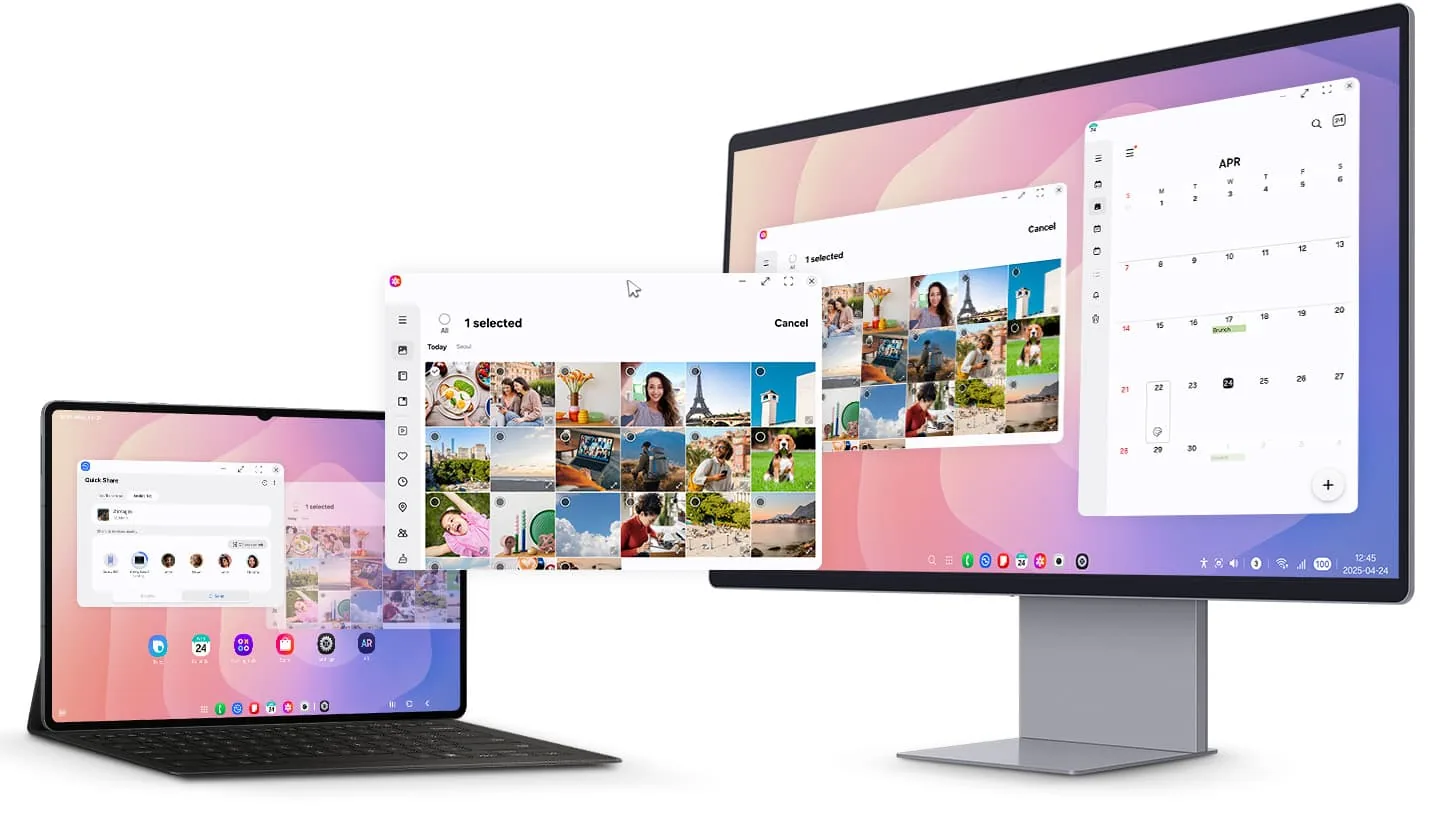
Alguns Galaxy Tab conseguem enviar DeX para monitor ou TV, mas o formato do conector não confirma compatibilidade. Confira modelo, vídeo USB-C, adaptador ou dock, cabo, entrada da tela e alimentação. Uma porta USB-C para carga ou dados não necessariamente transmite o sinal de vídeo necessário.
Para uma ligação com cabo, use cabo, adaptador ou hub USB-C com vídeo e selecione a entrada correta. Para uma ligação sem fio, use Conectar sem fio com um receptor Miracast compatível. O layout e o uso simultâneo da tela do tablet variam conforme modelo e One UI.
Um dock com duas saídas de vídeo não garante um desktop DeX estendido em dois monitores. O DeX costuma ser pensado para uma tela externa. Para tela preta ou imagem borrada, consulte também os guias de resolução e solução de problemas.
- 1
Confirme a saída de vídeo
Verifique o modelo Galaxy Tab e a documentação Samsung antes de comprar um acessório USB-C de vídeo.
- 2
Escolha cabo ou sem fio
Use vídeo USB-C para latência previsível ou um receptor Miracast para conexão sem fio.
- 3
Selecione a entrada
Escolha a entrada HDMI ou USB-C que recebe o sinal e conecte energia se o hub precisar.
- 4
Confira o resultado real
Diferencie desktop DeX, espelhamento do tablet e ausência de sinal antes de mudar outras opções.
Por que o Samsung DeX não aparece ou não abre no tablet
A causa mais comum é uma diferença de modelo ou software. A família Galaxy Tab tem muitas gerações e configurações; uma função presente em um tablet não está garantida em outro. Confira o modelo, a versão da One UI, a documentação regional e se você quer DeX na tela do tablet ou em uma tela externa.
Se a função deveria existir, reinicie o tablet, instale atualizações normais, edite as configurações rápidas e pesquise Samsung DeX em Configurações. Retire hubs e receptores durante o teste. Depois de uma atualização, compare as instruções Samsung do modelo em vez de reinstalar um APK.
Uma sessão DeX lenta pode ser limitada por aplicativos, armazenamento, temperatura, banda de vídeo ou energia do acessório. Teste sem periféricos, feche aplicativos pesados e conecte um componente por vez. Para uma tela externa preta, siga também os guias de compatibilidade, resolução e problemas.
- Sem botão DeX: edite o painel rápido e pesquise em Configurações.
- Sem configuração DeX: verifique modelo e One UI na documentação Samsung.
- Tela externa preta: teste primeiro o tablet sozinho e depois isole adaptador, cabo, energia e entrada.
- Teclado sem resposta: emparelhe novamente, confira o idioma e teste outro aplicativo.
- Sessão lenta ou quente: feche aplicativos pesados, remova acessórios desnecessários e deixe esfriar.
O Samsung DeX é integrado ao hardware Galaxy e à One UI compatíveis. Um site que oferece APK ou desbloqueio de compatibilidade não consegue adicionar o recurso com segurança.
Comparação dos modos Samsung DeX no tablet
Use a tabela como ponto de partida e confirme as opções que o seu Galaxy Tab realmente mostra.
| Modo | Onde funciona | Melhor para | Limitação principal |
|---|---|---|---|
| Novo DeX | Tela do tablet e layouts DeX compatíveis | Alternar entre tablet e trabalho de desktop | Disponibilidade e controles variam por One UI |
| DeX Clássico | Tela do tablet com layout de desktop tradicional | Janelas, barra de tarefas, teclado e mouse | Não existe em todos os modelos ou versões |
| DeX com fio | Monitor ou TV por vídeo USB-C | Trabalho estável em tela grande | Exige tablet, acessório, cabo, tela e energia compatíveis |
| DeX sem fio | TV, monitor ou receptor Miracast | Apresentações e configuração sem cabo | Receptor e latência sem fio afetam o resultado |
Perguntas frequentes sobre o Samsung DeX no tablet
O que é o modo DeX em um tablet Samsung?
É uma interface de desktop disponível em alguns Galaxy Tab. Ela pode mostrar janelas, barra de tarefas e controles para teclado e mouse no tablet ou em uma tela externa compatível.
Como abro o Samsung DeX no tablet?
Abra as configurações rápidas e toque em DeX, ou pesquise Samsung DeX em Configurações. Se as duas opções não aparecerem, confira modelo e One UI antes de procurar um download.
Posso usar um tablet Samsung como notebook Windows com DeX?
O DeX aproxima o tablet de um notebook para multitarefa e aplicativos Android em janelas, mas não executa programas Windows nem transforma Android em Windows.
Como desativo o Samsung DeX no tablet?
Saia do DeX pelo controle atual ou volte à interface do tablet nas configurações rápidas ou em Configurações. O texto varia conforme modelo e modo.
Todos os tablets Samsung são compatíveis com DeX?
Não. A compatibilidade varia conforme modelo, geração, região e One UI. Confira o número exato do modelo na documentação Samsung e no guia de dispositivos.
Preciso baixar o Samsung DeX ou instalar um APK?
Em um Galaxy Tab compatível, normalmente não. O DeX faz parte do software do sistema Samsung; um APK não adiciona a integração de hardware e tela que falta.
Um tablet Samsung pode conectar a monitor ou TV com DeX?
Alguns modelos aceitam vídeo USB-C ou DeX sem fio, mas tablet, adaptador, cabo, tela, receptor e One UI precisam ser compatíveis.
O Samsung DeX no tablet aceita atalhos de teclado?
Muitos controles comuns funcionam, mas o comportamento depende de tablet, One UI, teclado e aplicativo. Teste os atalhos necessários no dispositivo atual.
Referências oficiais da Samsung
A Samsung muda menus e comportamentos conforme o modelo Galaxy Tab e a versão da One UI. Confirme o tablet na página regional atual antes de confiar em uma conexão ou atalho.