
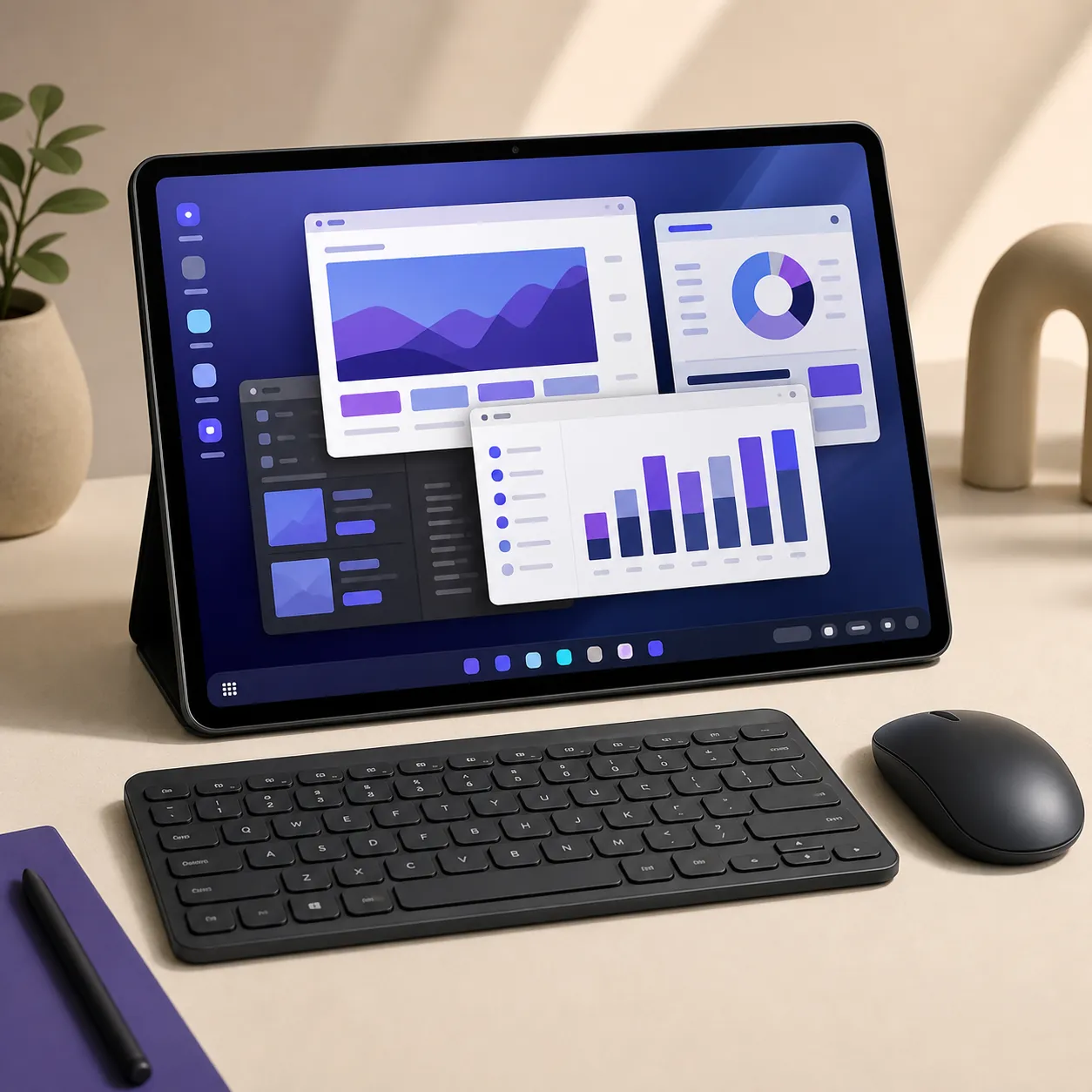
Risposta rapida
La modalità DeX sul tablet è integrata nel software dei Galaxy Tab compatibili
Su un tablet Samsung compatibile, apri le impostazioni rapide e tocca DeX oppure cerca Samsung DeX nelle Impostazioni. Il nome del menu e la presenza di DeX Nuovo, DeX Classico o entrambi dipendono dal modello e da One UI. Di norma non serve un APK separato e non può aggiungere DeX a un tablet non compatibile.
Samsung DeX su tablet: informazioni essenziali
| Funzione | Integrata in alcuni modelli Galaxy Tab e nel software di sistema |
|---|---|
| Schermo principale | Ambiente desktop direttamente sul display del tablet |
| Input | Touch, S Pen, Book Cover Keyboard, tastiera Bluetooth o mouse secondo la configurazione |
| Schermo esterno | Dipende da modello, video USB-C, adattatore, cavo e ricevitore |
| Download | Un Galaxy Tab compatibile normalmente non richiede un APK DeX |
| Nota software | Menu, modalità e multitasking variano in base alla versione di One UI |
Che cos’è la modalità DeX su un tablet Samsung?
Samsung DeX su tablet è un’interfaccia desktop integrata in alcuni Galaxy Tab. Invece di aprire ogni app a schermo intero come su un telefono, DeX può mostrare finestre ridimensionabili, barra delle applicazioni e controlli adatti a tastiera e mouse sul display del tablet. Il tablet resta il computer: app, account, notifiche, batteria, memoria e versione di One UI gestiscono la sessione.
L’esperienza su tablet non è la stessa di DeX per PC. DeX per PC era una vecchia applicazione Windows o macOS che mostrava il desktop del telefono in una finestra. DeX su tablet funziona direttamente sul Galaxy Tab, quindi scaricare l’installer Windows o cercare un APK Android di solito non è la soluzione giusta.
DeX inoltre non trasforma tutte le app Android in programmi Windows. Alcune si adattano bene, altre restano verticali o limitano l’uso della tastiera. Scegli DeX per il multitasking e lo spazio di lavoro, non come garanzia di compatibilità con Windows.
Schermo del tablet
Usa l’ambiente desktop direttamente su un Galaxy Tab compatibile per lavorare con più finestre.
Schermo esterno
Collega monitor o TV solo se tablet e percorso video supportano la modalità.
Non è un download
Un APK trovato a caso non può aggiungere in modo sicuro una funzione DeX integrata che il modello non possiede.
Come aprire Samsung DeX sul tablet
Inizia dal software del tablet, non da un sito di download. Sblocca il Galaxy Tab, apri completamente le impostazioni rapide e cerca DeX. Se l’icona non compare, modifica il pannello oppure cerca Samsung DeX nelle Impostazioni. Su alcuni modelli si trova in Dispositivi connessi o in un menu simile.
Quando DeX è disponibile, il pulsante può passare direttamente alla modalità scelta oppure mostrare DeX Nuovo e DeX Classico. Leggi l’avviso prima di confermare. Al primo avvio finestre e barra delle applicazioni possono cambiare posizione, ma app e file personali non vengono cancellati.
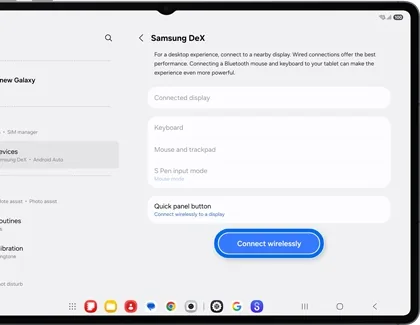
- 1
Controlla il modello esatto
Apri Impostazioni > Informazioni sul tablet e annota il numero del modello prima di generalizzare la compatibilità.
- 2
Apri le impostazioni rapide
Scorri due volte verso il basso e cerca DeX. Usa la modifica del pannello se il pulsante è nascosto.
- 3
Cerca nelle Impostazioni
Cerca Samsung DeX o Dispositivi connessi quando il pulsante non è disponibile.
- 4
Scegli la modalità disponibile
Avvia DeX Nuovo o DeX Classico se compaiono entrambi e attendi il ricaricamento dell’interfaccia.
- 5
Aggiungi le periferiche
Associa tastiera e mouse, usa touch o S Pen e regola zoom e barra delle applicazioni.
DeX Nuovo o DeX Classico?
Alcune combinazioni recenti di Galaxy Tab e One UI offrono più di una presentazione di DeX. DeX Nuovo avvicina l’interfaccia del tablet alle funzioni desktop, mentre DeX Classico mantiene un layout più tradizionale con finestre e barra delle applicazioni. Nomi e disponibilità dipendono dal modello e dal software.
Scegli in base all’attività. DeX Nuovo può essere comodo se passi spesso dal touch al desktop. DeX Classico può risultare più familiare per documenti, finestre, tastiera e mouse. Nessuno dei due trasforma un’app Android incompatibile in un programma Windows.
Se un aggiornamento cambia il menu o rimuove una modalità, controlla la documentazione Samsung aggiornata del modello prima di pensare a un guasto. L’assenza del pulsante può dipendere dal prodotto o da una modifica di One UI.
- Usa il menu attuale del tablet come riferimento, non uno screenshot vecchio.
- Prova finestre, tastiera, notifiche, audio e app prima di affidarti alla modalità per lavorare.
- Esegui gli aggiornamenti dalle normali impostazioni Samsung e non installare pacchetti DeX modificati.
- Se la modalità non compare, controlla la compatibilità e la pagina Samsung del modello esatto.
Usare tastiera, mouse, touchpad o S Pen in DeX
Una tastiera rende DeX su tablet più simile a un piccolo portatile, soprattutto per documenti e cambio di finestre. Book Cover Keyboard è adatto a modelli specifici; tastiere Bluetooth o USB possono funzionare quando tablet e collegamento sono supportati.
Il mouse aiuta con controlli piccoli e bordi delle finestre. Senza mouse puoi usare touch, S Pen o il touchpad di un accessorio. Il touch è rapido per aprire app, mentre tastiera e mouse sono spesso migliori per testi lunghi e gestione precisa delle finestre.
Le ricerche sui tasti rapidi di Samsung DeX mescolano DeX su tablet, DeX per PC e domande su Windows. Il comportamento dipende da modello, One UI, tastiera e app. Prova i tasti necessari sul tablet attuale invece di presumere che esista un tasto DeX dedicato.
- Associa gli input Bluetooth da Impostazioni > Connessioni o dal menu di connessione del modello.
- Usa un hub USB-C alimentato se servono insieme tastiera, mouse, memoria e ricarica.
- Regola velocità del puntatore, lingua della tastiera, zoom e barra delle applicazioni prima di cambiare accessori.
- Se un’app ignora la tastiera, controlla le sue impostazioni: DeX non crea scorciatoie che l’app non supporta.
- Mantieni disponibile il touch per permessi, autenticazione e controlli non pensati per il desktop.
Un tablet Samsung può usare DeX su monitor o TV?
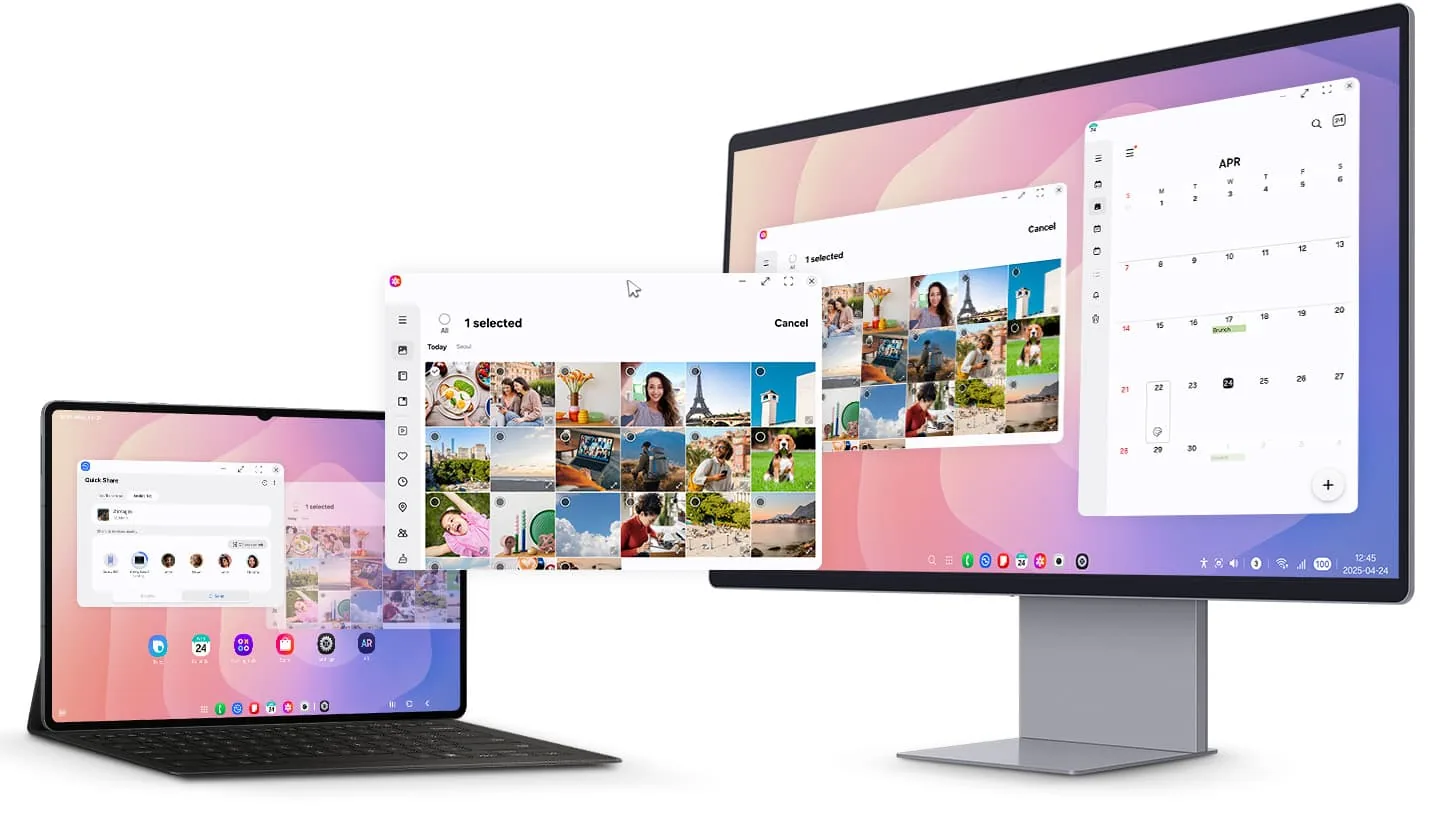
Alcuni Galaxy Tab possono inviare DeX a monitor o TV, ma la forma del connettore non conferma la compatibilità. Controlla modello, video USB-C, adattatore o dock, cavo, ingresso dello schermo e alimentazione. Una porta USB-C per ricarica o dati non trasporta necessariamente il segnale video richiesto.
Per una connessione cablata usa cavo, adattatore o hub USB-C con video e seleziona l’ingresso corretto. Per il wireless usa Connetti in modalità wireless con un ricevitore Miracast compatibile. Layout e uso contemporaneo dello schermo del tablet variano secondo modello e One UI.
Un dock con due uscite video non garantisce un desktop DeX esteso su due monitor. DeX è generalmente pensato per un solo display desktop esterno. Per schermo nero o immagine sfocata, consulta anche le guide su risoluzione e problemi.
- 1
Conferma l’uscita video
Controlla modello Galaxy Tab e documentazione Samsung prima di comprare un accessorio video USB-C.
- 2
Scegli cavo o wireless
Usa video USB-C per una latenza prevedibile o un ricevitore Miracast per la connessione wireless.
- 3
Seleziona l’ingresso
Scegli l’ingresso HDMI o USB-C che riceve il segnale e collega l’alimentazione se serve all’hub.
- 4
Controlla il risultato
Distingui desktop DeX, duplicazione del tablet e assenza di segnale prima di cambiare altre opzioni.
Perché Samsung DeX manca o non si apre sul tablet
La causa più comune è una differenza di modello o software. La famiglia Galaxy Tab comprende molte generazioni e configurazioni: una funzione presente su un tablet non è garantita su un altro. Controlla modello, versione di One UI, documentazione regionale e se vuoi DeX sul tablet o su uno schermo esterno.
Se la funzione dovrebbe esserci, riavvia il tablet, installa gli aggiornamenti normali, modifica le impostazioni rapide e cerca Samsung DeX nelle Impostazioni. Scollega hub e ricevitori durante il test. Dopo un aggiornamento, confronta le istruzioni Samsung del modello invece di reinstallare un APK.
Una sessione DeX lenta può dipendere da app, memoria, temperatura, banda video o alimentazione dell’accessorio. Prova senza periferiche, chiudi le app pesanti e aggiungi un componente alla volta. Per uno schermo esterno nero, consulta compatibilità, risoluzione e problemi.
- Pulsante DeX assente: modifica il pannello rapido e cerca nelle Impostazioni.
- Impostazione DeX assente: verifica modello e One UI nella documentazione Samsung.
- Schermo esterno nero: prova prima il tablet da solo, poi separa adattatore, cavo, alimentazione e ingresso.
- Tastiera senza risposta: associa di nuovo, controlla la lingua e prova un’altra app.
- Sessione lenta o calda: chiudi app pesanti, rimuovi accessori inutili e lascia raffreddare il tablet.
Samsung DeX è integrato nell’hardware Galaxy e in One UI compatibili. Un sito che offre APK o sblocchi di compatibilità non può aggiungere la funzione in modo sicuro.
Confronto delle modalità Samsung DeX su tablet
Usa la tabella come punto di partenza e conferma le opzioni mostrate realmente dal tuo Galaxy Tab.
| Modalità | Dove funziona | Ideale per | Limite principale |
|---|---|---|---|
| DeX Nuovo | Schermo del tablet e layout DeX compatibili | Passare dal tablet al lavoro desktop | Disponibilità e comandi variano con One UI |
| DeX Classico | Schermo del tablet con layout desktop tradizionale | Finestre, barra, tastiera e mouse | Non presente su tutti i modelli o software |
| DeX cablato | Monitor o TV tramite video USB-C | Lavoro stabile su schermo grande | Servono tablet, accessori, cavo, schermo e alimentazione compatibili |
| DeX wireless | TV, monitor o ricevitore Miracast | Presentazioni e configurazione senza cavo | Ricevitore e latenza wireless influenzano il risultato |
Domande frequenti su Samsung DeX su tablet
Che cos’è la modalità DeX su un tablet Samsung?
È un’interfaccia desktop disponibile su alcuni Galaxy Tab. Può mostrare finestre, barra delle applicazioni e controlli per tastiera e mouse sul tablet o su uno schermo esterno compatibile.
Come apro Samsung DeX sul tablet?
Apri le impostazioni rapide e tocca DeX oppure cerca Samsung DeX nelle Impostazioni. Se mancano entrambe le opzioni, controlla modello e One UI prima di cercare un download.
Posso usare un tablet Samsung come un portatile Windows con DeX?
DeX rende più comodi multitasking e app Android in finestra, ma non esegue programmi Windows e non trasforma Android in Windows.
Come disattivo Samsung DeX sul tablet?
Esci da DeX usando il comando corrente oppure torna all’interfaccia tablet dalle impostazioni rapide o dalle Impostazioni. Il testo varia secondo modello e modalità.
Tutti i tablet Samsung supportano DeX?
No. Il supporto varia per modello, generazione, regione e One UI. Verifica il numero esatto del modello nella documentazione Samsung e nella guida ai dispositivi.
Devo scaricare Samsung DeX o installare un APK?
Su un Galaxy Tab compatibile, di solito no. DeX fa parte del software di sistema Samsung e un APK non aggiunge l’integrazione hardware e video mancante.
Un tablet Samsung può collegarsi a monitor o TV con DeX?
Alcuni modelli supportano video USB-C o DeX wireless, ma tablet, adattatore, cavo, schermo, ricevitore e One UI devono essere compatibili.
Samsung DeX su tablet supporta le scorciatoie da tastiera?
Molti controlli comuni funzionano, ma il comportamento dipende da tablet, One UI, tastiera e app. Prova le scorciatoie necessarie sul dispositivo attuale.
Riferimenti ufficiali Samsung
Samsung cambia menu e comportamenti in base al modello Galaxy Tab e alla versione di One UI. Controlla la pagina regionale aggiornata prima di affidarti a una connessione o a una scorciatoia.