
Réponse rapide
Le mode DeX sur tablette est intégré au logiciel des Galaxy Tab compatibles
Sur une tablette Samsung compatible, ouvrez les réglages rapides et touchez DeX, ou recherchez Samsung DeX dans les Paramètres. Le nom exact du menu et la présence de Nouveau DeX, DeX classique ou des deux dépendent du modèle et de One UI. Un APK séparé n’est normalement pas nécessaire et ne peut pas ajouter DeX à une tablette non compatible.
Les bases de Samsung DeX sur tablette
| Fonction | Intégrée à certains modèles Galaxy Tab et à leur logiciel système |
|---|---|
| Écran principal | Un espace de travail de type bureau peut fonctionner sur l’écran de la tablette |
| Saisie | Tactile, S Pen, Book Cover Keyboard, clavier Bluetooth ou souris selon la configuration |
| Écran externe | Dépend du modèle, de la vidéo USB-C, de l’adaptateur, du câble et du récepteur |
| Téléchargement | Une Galaxy Tab compatible n’a généralement pas besoin d’un APK DeX |
| Logiciel | Les menus, les modes et le comportement multitâche varient selon One UI |
Qu’est-ce que le mode DeX sur une tablette Samsung ?
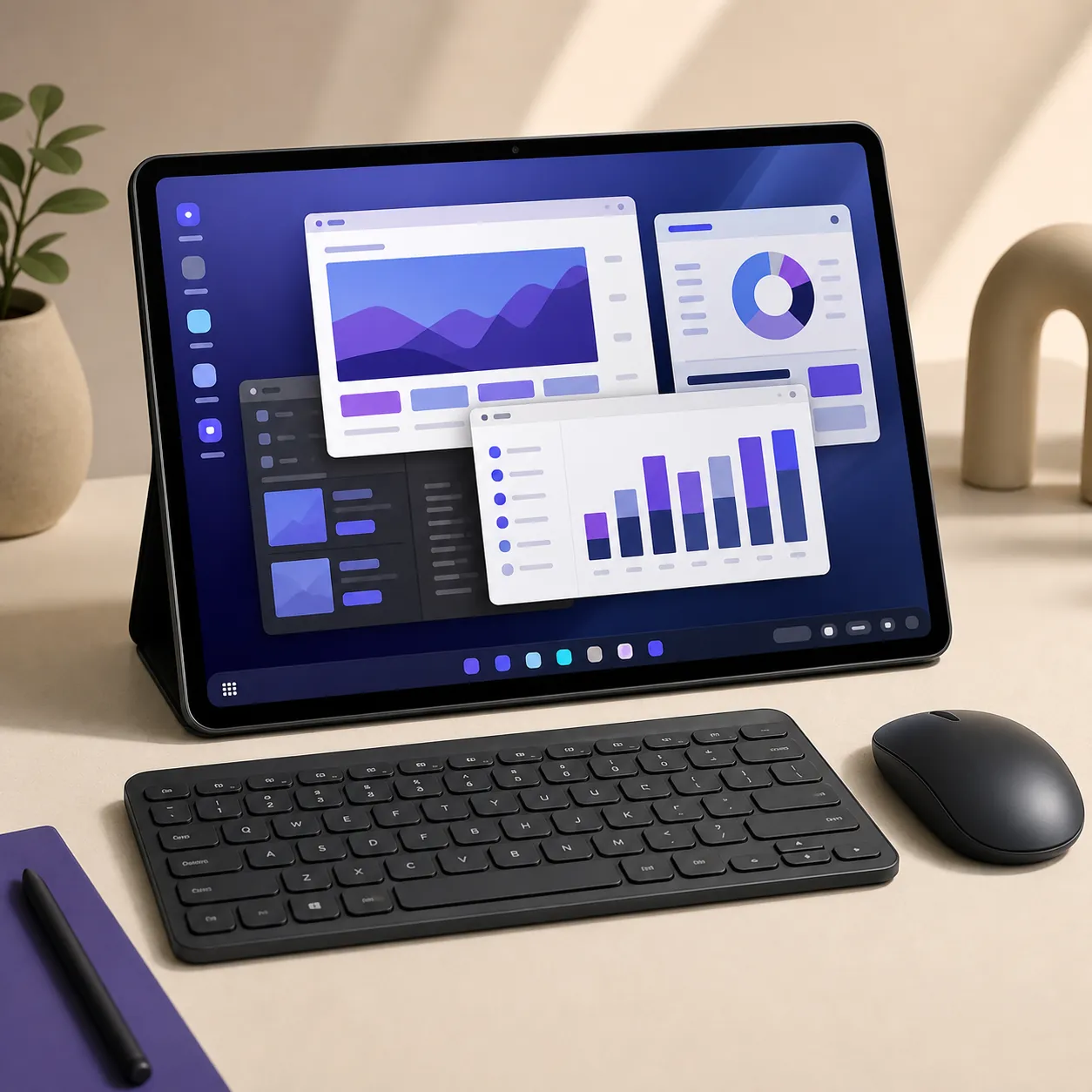
Samsung DeX sur tablette est une interface de bureau intégrée à certaines Galaxy Tab. Au lieu d’afficher chaque application en plein écran comme sur un téléphone, DeX peut montrer des fenêtres redimensionnables, une barre des tâches et des commandes adaptées au clavier et à la souris sur l’écran de la tablette. La tablette reste l’ordinateur : ses applications, ses comptes, ses notifications, sa batterie, son stockage et sa version de One UI contrôlent la session.
Cette expérience ne correspond pas à DeX pour PC. DeX pour PC était une ancienne application Windows ou macOS qui affichait le bureau du téléphone dans une fenêtre. DeX sur tablette fonctionne sur la Galaxy Tab elle-même ; télécharger l’installateur Windows ou chercher un APK Android est donc généralement la mauvaise solution.
DeX ne transforme pas non plus toutes les applications Android en logiciels Windows. Certaines se redimensionnent bien, d’autres restent en mode portrait ou limitent le clavier. Utilisez DeX pour le multitâche et l’espace de travail, pas comme garantie de compatibilité Windows.
Écran de la tablette
Utilisez l’espace de travail directement sur une Galaxy Tab compatible pour travailler en multitâche.
Écran externe
Connectez un moniteur ou un téléviseur seulement si la tablette et le chemin vidéo sont compatibles.
Pas une application
Un APK trouvé au hasard ne peut pas ajouter correctement une fonction DeX intégrée absente du modèle.
Comment ouvrir Samsung DeX sur une tablette
Commencez par le logiciel de la tablette, pas par un site de téléchargement. Déverrouillez la Galaxy Tab, ouvrez entièrement les réglages rapides et cherchez DeX. Si l’icône n’est pas visible, modifiez le panneau ou recherchez Samsung DeX dans les Paramètres. Selon le modèle, l’option peut se trouver dans Appareils connectés ou un menu voisin.
Lorsque DeX est disponible, le bouton peut basculer directement vers le mode choisi ou proposer Nouveau DeX et DeX classique. Lisez l’invite avant de valider. Le premier démarrage peut réorganiser les fenêtres et la barre des tâches, mais il ne supprime pas vos applications ni vos fichiers.
- 1
Vérifier le modèle exact
Ouvrez Paramètres > À propos de la tablette et notez le numéro de modèle avant de généraliser la compatibilité.
- 2
Ouvrir les réglages rapides
Faites glisser deux fois vers le bas et cherchez DeX. Utilisez l’édition si la tuile est masquée.
- 3
Rechercher dans les Paramètres
Cherchez Samsung DeX ou Appareils connectés si la tuile n’est pas disponible.
- 4
Choisir le mode proposé
Lancez Nouveau DeX ou DeX classique lorsque les deux sont affichés, puis attendez le rechargement de l’interface.
- 5
Ajouter les périphériques
Associez un clavier et une souris, utilisez le tactile ou le S Pen et ajustez le zoom et la barre des tâches.
Nouveau DeX ou DeX classique ?
Certaines combinaisons récentes de Galaxy Tab et de One UI proposent plusieurs présentations de DeX. Nouveau DeX rapproche davantage l’interface de tablette et les fonctions de bureau, tandis que DeX classique reprend une organisation plus traditionnelle avec fenêtres et barre des tâches. Les noms et la disponibilité dépendent du modèle et de la version logicielle.
Choisissez selon votre usage. Nouveau DeX peut être pratique si vous passez souvent du tactile au bureau. DeX classique peut sembler plus familier pour les documents, les fenêtres redimensionnables et le clavier. Aucun des deux ne transforme une application Android incompatible en programme Windows.
Si une mise à jour change le menu ou retire un mode, vérifiez la documentation actuelle du modèle avant de conclure à une panne. L’absence d’un bouton peut correspondre à une décision produit ou à un changement de One UI.
- Basez-vous sur le menu actuel de la tablette et non sur une ancienne capture d’écran.
- Testez fenêtres, clavier, notifications, audio et applications avant de l’utiliser pour le travail.
- Faites les mises à jour par les réglages Samsung habituels et n’installez pas de paquet DeX modifié.
- Si le mode manque, vérifiez la compatibilité et la page Samsung du modèle exact.
Utiliser clavier, souris, pavé tactile ou S Pen avec DeX
Un clavier rapproche la tablette DeX d’un petit ordinateur portable, surtout pour les documents et le changement de fenêtres. Le Book Cover Keyboard convient à certains modèles, tandis qu’un clavier Bluetooth ou USB peut fonctionner si la tablette et le hub prennent en charge la connexion.
Une souris facilite les petits contrôles et les bords de fenêtre. Sans souris, le tactile, le S Pen ou le pavé tactile d’un accessoire restent utiles. Le tactile est rapide pour lancer une application ; clavier et souris sont souvent plus efficaces pour les longs textes et les réglages précis.
Les recherches sur les raccourcis clavier Samsung DeX mélangent DeX sur tablette, DeX pour PC et raccourcis Windows. Le comportement dépend du modèle, de One UI, de la disposition du clavier et de l’application. Testez les touches nécessaires sur la tablette actuelle plutôt que de supposer qu’une touche DeX dédiée existe.
- Associez un clavier Bluetooth depuis Paramètres > Connexions ou le menu de connexion du modèle.
- Utilisez un hub USB-C alimenté si vous devez brancher clavier, souris, stockage et charge ensemble.
- Réglez la vitesse du pointeur, la langue du clavier, le zoom et la barre des tâches avant de changer le matériel.
- Si une application ignore le clavier, vérifiez ses propres réglages : DeX ne crée pas les raccourcis absents de l’application.
- Gardez le tactile disponible pour les autorisations, l’authentification et les contrôles non adaptés au bureau.
Une tablette Samsung peut-elle utiliser DeX sur un moniteur ou un téléviseur ?
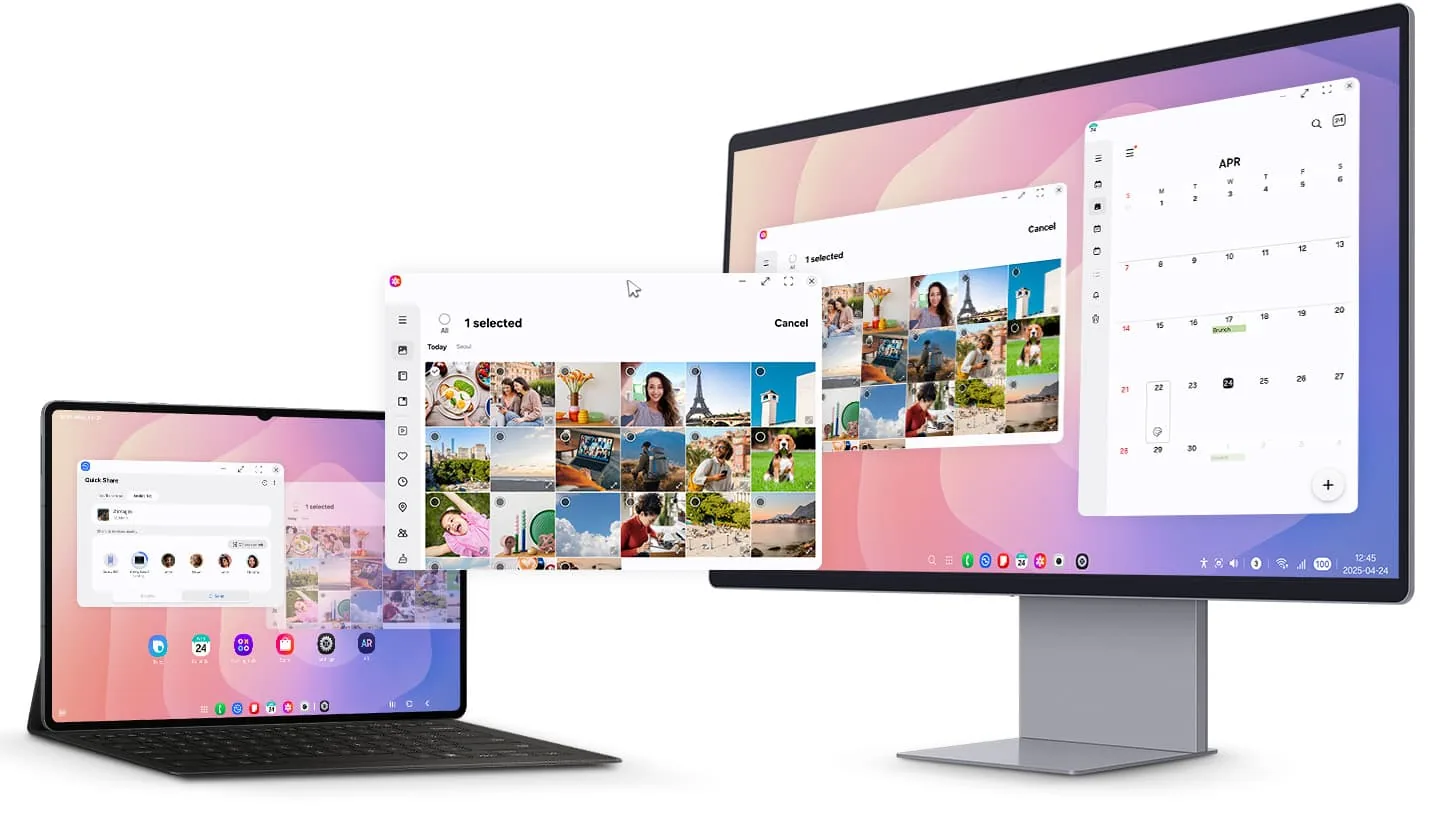
Certains modèles de Galaxy Tab peuvent envoyer DeX vers un moniteur ou un téléviseur, mais la forme du connecteur ne suffit pas. Vérifiez le modèle, la vidéo USB-C, l’adaptateur ou le dock, le câble, l’entrée de l’écran et l’alimentation. Un port USB-C de charge ou de données ne fournit pas forcément le signal vidéo nécessaire.
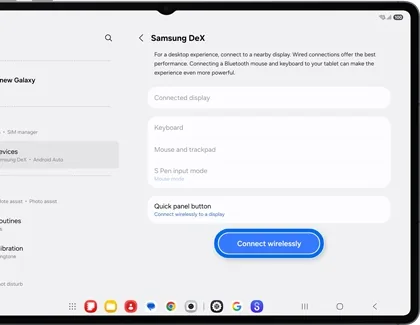
Pour le filaire, utilisez un câble, un adaptateur ou un hub USB-C compatible vidéo et sélectionnez la bonne entrée. Pour le sans-fil, utilisez Connecter sans fil avec un récepteur Miracast compatible. La disposition et l’utilisation simultanée de l’écran de la tablette varient selon le modèle et One UI.
Un dock doté de deux sorties vidéo ne garantit pas un bureau DeX étendu sur deux moniteurs. DeX est généralement conçu autour d’un écran externe. Pour une absence de signal ou une image floue, consultez aussi les guides de résolution et de dépannage.
- 1
Vérifier la sortie vidéo
Confirmez le modèle Galaxy Tab et la documentation Samsung avant d’acheter un accessoire vidéo USB-C.
- 2
Choisir filaire ou sans fil
Privilégiez la vidéo USB-C pour une latence régulière ou un récepteur Miracast pour le sans-fil.
- 3
Sélectionner l’entrée
Choisissez l’entrée HDMI ou USB-C qui reçoit le signal et branchez l’alimentation si le hub l’exige.
- 4
Contrôler l’affichage réel
Vérifiez si l’écran montre DeX, duplique la tablette ou n’affiche aucun signal avant de changer d’autres réglages.
Pourquoi Samsung DeX manque ou ne s’ouvre pas sur une tablette
La cause la plus fréquente est une différence de modèle ou de logiciel. La famille Galaxy Tab comprend de nombreuses générations et configurations : une fonction présente sur une tablette ne l’est pas forcément sur une autre. Vérifiez le modèle, la version de One UI, la documentation régionale et si vous cherchez DeX sur l’écran de la tablette ou sur un écran externe.
Si la fonction devrait exister, redémarrez la tablette, installez les mises à jour normales, modifiez les réglages rapides et recherchez Samsung DeX dans les Paramètres. Débranchez les hubs et récepteurs pendant le test. Après une mise à jour, comparez les instructions Samsung du modèle plutôt que de réinstaller un APK.
Une session DeX lente peut dépendre d’une application, du stockage, de la température, de la bande passante vidéo ou de l’alimentation de l’accessoire. Testez sans périphériques supplémentaires, fermez les applications lourdes et reconnectez un élément à la fois. Pour un écran noir, consultez les pages de compatibilité, de résolution et de dépannage.
- Tuile DeX absente : modifiez les réglages rapides et recherchez dans les Paramètres.
- Réglage DeX absent : vérifiez le modèle et la version de One UI dans la documentation Samsung.
- Écran externe noir : testez d’abord la tablette seule, puis isolez adaptateur, câble, alimentation et entrée.
- Clavier inactif : associez-le à nouveau, vérifiez la langue et testez une autre application.
- Session lente ou chaude : fermez les applications lourdes, retirez les accessoires inutiles et laissez refroidir.
Samsung DeX est intégré au matériel Galaxy et à One UI compatibles. Un site proposant un APK ou un déblocage de compatibilité ne peut pas ajouter cette fonction en toute sécurité.
Comparaison des modes Samsung DeX sur tablette
Utilisez cette comparaison comme point de départ, puis confirmez les choix réellement proposés par votre Galaxy Tab.
| Mode | Lieu d’exécution | Idéal pour | Limite principale |
|---|---|---|---|
| Nouveau DeX | Écran de la tablette et dispositions DeX compatibles | Passer du mode tablette au travail de bureau | Disponibilité et commandes variables selon One UI |
| DeX classique | Écran de la tablette avec bureau traditionnel | Fenêtres, barre des tâches, clavier et souris | Absent de certains modèles et logiciels |
| DeX filaire | Moniteur ou TV via USB-C vidéo | Travail stable sur grand écran | Tablette, accessoire, câble, écran et alimentation compatibles nécessaires |
| DeX sans fil | TV, moniteur ou récepteur Miracast | Présentations et installation sans câble | Le récepteur et la latence sans fil influencent le résultat |
Questions fréquentes sur Samsung DeX sur tablette
Qu’est-ce que le mode DeX sur une tablette Samsung ?
C’est une interface de bureau disponible sur certains modèles Galaxy Tab. Elle peut afficher fenêtres, barre des tâches et commandes adaptées au clavier et à la souris sur la tablette ou un écran externe compatible.
Comment ouvrir Samsung DeX sur une tablette ?
Ouvrez les réglages rapides et touchez DeX, ou recherchez Samsung DeX dans les Paramètres. Si les deux manquent, vérifiez le modèle et One UI avant de chercher un téléchargement.
Puis-je utiliser une tablette Samsung comme un ordinateur portable Windows avec DeX ?
DeX rend le multitâche et les applications Android fenêtrées plus proches d’un portable, mais il n’exécute pas les programmes Windows et ne transforme pas Android en Windows.
Comment désactiver Samsung DeX sur ma tablette ?
Quittez DeX avec la commande actuelle ou revenez à l’interface tablette depuis les réglages rapides ou les Paramètres. Le libellé varie selon le modèle.
Toutes les tablettes Samsung sont-elles compatibles avec DeX ?
Non. La compatibilité varie selon le modèle, la génération, la région et One UI. Vérifiez le numéro exact dans la documentation Samsung et le guide des appareils compatibles.
Dois-je télécharger Samsung DeX ou installer un APK ?
Généralement non sur une Galaxy Tab compatible. DeX fait partie du logiciel système Samsung ; un APK ne peut pas ajouter le matériel et l’intégration d’écran nécessaires.
Une tablette Samsung peut-elle se connecter à un moniteur ou un téléviseur avec DeX ?
Certains modèles prennent en charge la vidéo USB-C ou DeX sans fil, mais cela dépend de la tablette, de l’adaptateur, du câble, de l’écran, du récepteur et de One UI.
Samsung DeX sur tablette prend-il en charge les raccourcis clavier ?
De nombreux contrôles courants fonctionnent, mais le comportement dépend de la tablette, de One UI, du clavier et de l’application. Testez les raccourcis nécessaires sur l’appareil actuel plutôt que de copier une liste Windows.
Références officielles Samsung
Samsung modifie les menus et les fonctions selon le modèle de Galaxy Tab et la version de One UI. Consultez la page régionale actuelle avant de vous fier à une connexion ou à un raccourci.