
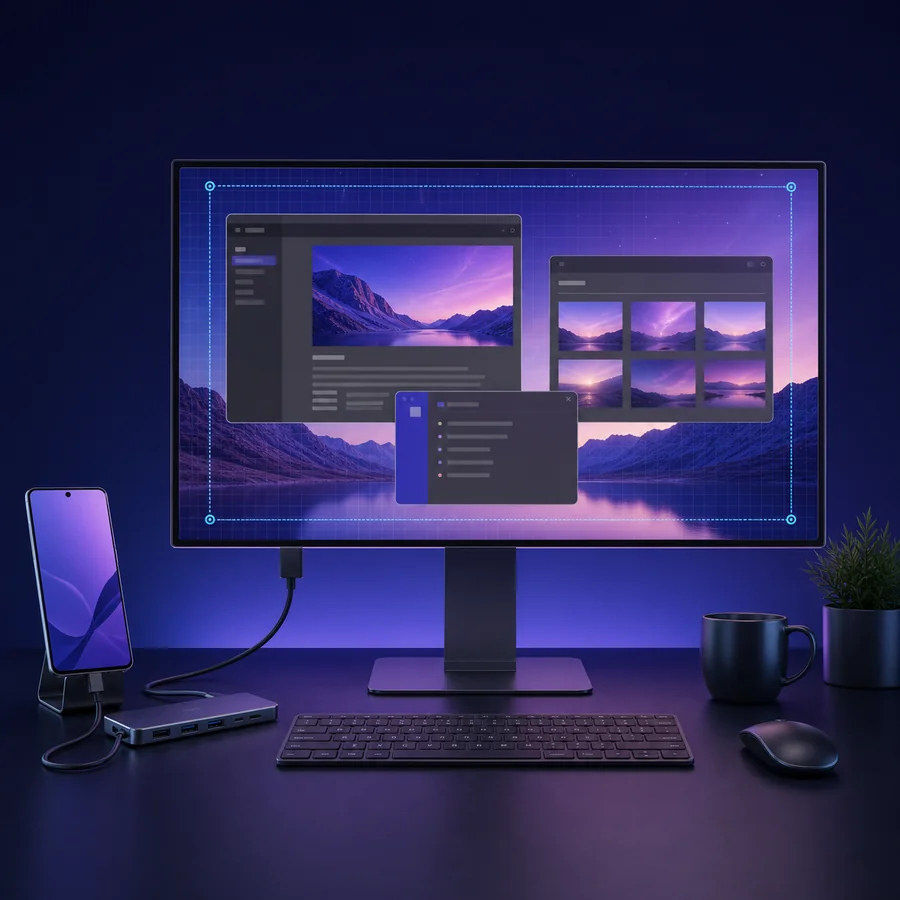
Réponse rapide
Il n'existe pas une résolution Samsung DeX unique
FHD reste la base la plus sûre. WQHD et les modes plus larges ou plus élevés dépendent du matériel. One UI 8 peut proposer davantage d'options jusqu'au maximum pris en charge par l'appareil, mais le menu réel de DeX reste la référence et le 4K n'est pas garanti partout.
Bases de la résolution Samsung DeX
| Base courante | FHD 1920 × 1080 |
|---|---|
| Mode supérieur documenté | WQHD 2560 × 1440 sur matériel compatible |
| Solution de repli | HD+ 1600 × 900 |
| One UI 8 | Options élargies possibles jusqu'au maximum de l'appareil |
| Limites principales | Téléphone, hub, alimentation, HDMI et négociation de l'écran |
Comment changer la résolution Samsung DeX
Lancez DeX sur l'écran externe, ouvrez Paramètres, Samsung DeX puis Résolution d'affichage. Selon One UI, l'option peut se trouver dans Appareils connectés. Choisissez un mode proposé et vérifiez la stabilité.
Si un seul choix apparaît, redémarrer DeX peut renouveler la détection sans créer un mode absent du matériel. Vérifiez d'abord la compatibilité du Galaxy.
- 1
Ouvrir les réglages DeX
Utilisez le bureau externe et non l'écran normal du téléphone.
- 2
Choisir la résolution
Comparez les choix à la définition native du moniteur.
- 3
Appliquer et contrôler
Vérifiez netteté, bandes, scintillement et échelle.
FHD, WQHD, 4K et ultrawide : comprendre les modes
La documentation Samsung présente HD+, FHD et WQHD comme références DeX. FHD facilite le diagnostic; WQHD améliore l'espace de travail lorsque la chaîne le permet.
Un écran 4K ou ultrawide peut recevoir un signal DeX inférieur et l'agrandir. La dalle seule ne prouve donc pas une sortie native 4K.
FHD
Premier test conseillé si l'image est instable.
WQHD
Plus net et plus spacieux sur une configuration compatible.
4K / ultrawide
Dépend de l'appareil et des accessoires; contrôlez le menu.
Pourquoi une résolution de moniteur manque dans DeX
DeX lit les capacités de l'écran via l'adaptateur. Un hub limité, un ancien port HDMI, un câble instable ou un écran portable mal alimenté peuvent réduire les choix.
Testez le chemin le plus court : téléphone, adaptateur USB-C vidéo, câble HDMI fiable et un seul écran. Retirez KVM, carte de capture, récepteur et convertisseur.
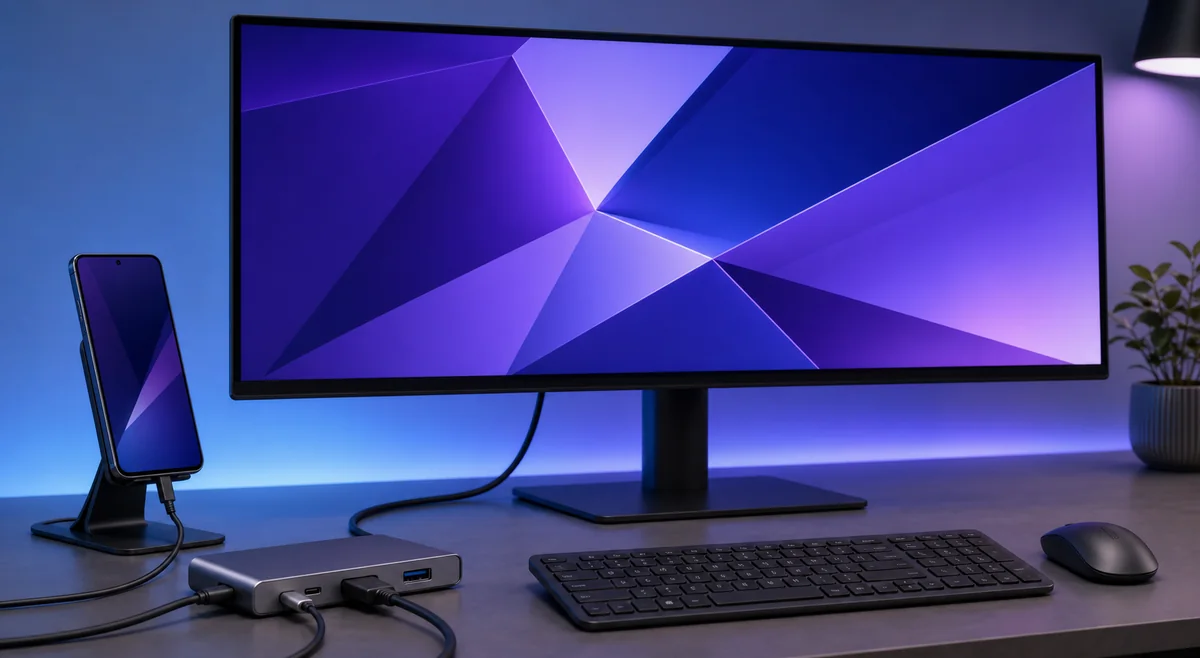
- Confirmer la compatibilité DeX filaire et vidéo USB-C.
- Alimenter le hub ou l'écran portable.
- Essayer une autre entrée HDMI et désactiver les modes spéciaux.
- Retirer les intermédiaires un par un.
Corriger texte flou, bandes noires, échelle ou scintillement
Le flou vient souvent d'un signal non natif ou de l'overscan. Activez le mode PC, Ajuster à l'écran ou 1:1 et évitez le zoom TV.
Si l'interface est trop petite, utilisez le zoom ou la taille de police DeX. Scintillement et écrans noirs brefs indiquent plutôt câble, hub, alimentation ou négociation.
Un réglage de résolution ne peut pas ajouter DeX filaire à un téléphone non compatible.
Résolution filaire ou DeX sans fil
DeX sans fil utilise Miracast et peut privilégier stabilité et latence. Le téléviseur ou récepteur participe aussi à la négociation, donc les choix peuvent différer de HDMI.
Choisissez le câble pour une résolution prévisible et le sans-fil pour la commodité.
Tableau de diagnostic de résolution DeX
Choisissez le test suivant selon le symptôme.
| Symptôme | Cause probable | Étape suivante |
|---|---|---|
| FHD uniquement | Limite appareil ou adaptateur | Ajouter l'alimentation et tester un adaptateur direct |
| Écran 4K flou | Signal inférieur agrandi | Activer PC ou 1:1 et le mode stable le plus élevé |
| Bandes sur ultrawide | Format différent | Tester un mode large ou accepter les bandes |
| Scintillement en mode élevé | Bande passante, câble ou énergie | Raccourcir la chaîne et remplacer un élément |
| Aucun signal | Appareil ou chemin vidéo non compatible | Vérifier DeX filaire et le dépannage |
FAQ sur la résolution Samsung DeX
Samsung DeX prend-il en charge la 4K ?
Certaines configurations récentes peuvent proposer des définitions élevées, sans garantie 4K universelle. Vérifiez le menu DeX et toute la chaîne.
Pourquoi WQHD n'apparaît-il pas ?
Téléphone, dock, alimentation, HDMI ou données du moniteur peuvent limiter les modes. Testez une connexion directe alimentée.
DeX fonctionne-t-il avec un moniteur 1280p ?
1280p n'est pas une appellation standard. Vérifiez les pixels natifs et les modes compatibles proposés par DeX.
Puis-je utiliser un écran ultrawide ?
Souvent oui, mais le format natif dépend du matériel. Sans mode large, des bandes ou une mise à l'échelle apparaissent.
Puis-je utiliser deux écrans externes ?
DeX vise généralement un seul bureau externe; deux sorties ne garantissent pas un bureau étendu.
Pourquoi l'image est-elle floue sur un téléviseur 4K ?
Le téléviseur peut agrandir un signal inférieur ou appliquer l'overscan. Activez PC ou 1:1 et coupez le zoom.
Sources officielles sur la résolution DeX
Vérifiées le 20 juillet 2026. Les menus de l'appareil et l'assistance Samsung actuelle priment.