
Respuesta rápida
No existe una única resolución de Samsung DeX para todos
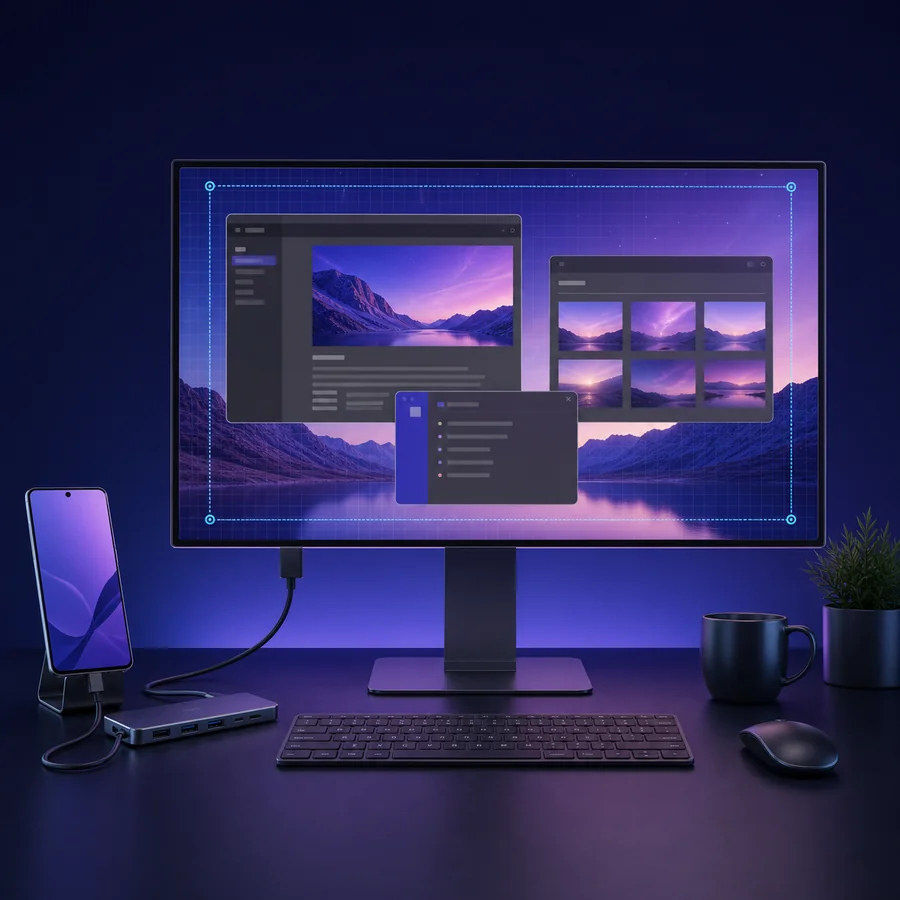
FHD es la base más segura para muchas pantallas. WQHD y los modos más anchos o altos dependen del dispositivo y la conexión. One UI 8 puede mostrar una gama más amplia hasta el máximo compatible del equipo, pero el menú real de DeX es la referencia; no hay una garantía universal de 4K para cualquier combinación.
Datos básicos de resolución en Samsung DeX
| Base habitual | FHD 1920 × 1080 |
|---|---|
| Modo superior documentado | WQHD 2560 × 1440 en equipos compatibles |
| Modo de respaldo | HD+ 1600 × 900 |
| Cambio en One UI 8 | Pueden aparecer más opciones hasta el máximo del dispositivo |
| Límites principales | Teléfono, hub, alimentación, HDMI y negociación del monitor |
Cómo cambiar la resolución de Samsung DeX
Inicia DeX en la pantalla externa, abre Ajustes, entra en Samsung DeX y selecciona Resolución de pantalla. Según la versión, la ruta puede estar en Dispositivos conectados. Elige un modo disponible y comprueba que la imagen se mantiene estable.
Si solo aparece una opción, reiniciar DeX puede renovar la detección, pero no creará un modo que el hardware no anuncie. Comprueba primero el modelo Galaxy en la guía de dispositivos compatibles.
- 1
Abre los ajustes de DeX
Usa el escritorio externo, no el menú de pantalla normal del teléfono.
- 2
Elige Resolución de pantalla
Compara las opciones con la resolución nativa del monitor.
- 3
Aplica y verifica
Revisa nitidez, bandas negras, parpadeo y escala.
FHD, WQHD, 4K y ultrawide: qué significa cada modo
La documentación para desarrolladores de Samsung establece HD+, FHD y WQHD como referencias de DeX. FHD es la mejor prueba inicial; WQHD ofrece más nitidez cuando toda la conexión lo admite.
Un monitor 4K o ultrawide puede mostrar DeX con una señal inferior. El panel puede escalarla o añadir bandas, por lo que tener un monitor 4K no demuestra que DeX emita a 4K.
FHD
Primera prueba recomendada cuando la imagen es inestable.
WQHD
Más espacio y nitidez en dispositivos y conexiones compatibles.
4K / ultrawide
Depende del equipo y los accesorios; confirma el menú real.
Por qué falta una resolución de monitor en Samsung DeX
DeX lee las capacidades del monitor a través del adaptador. Un hub económico, un puerto HDMI antiguo o un cable inestable pueden reducir los modos disponibles. Los monitores portátiles también cambian su comportamiento cuando no reciben suficiente energía.
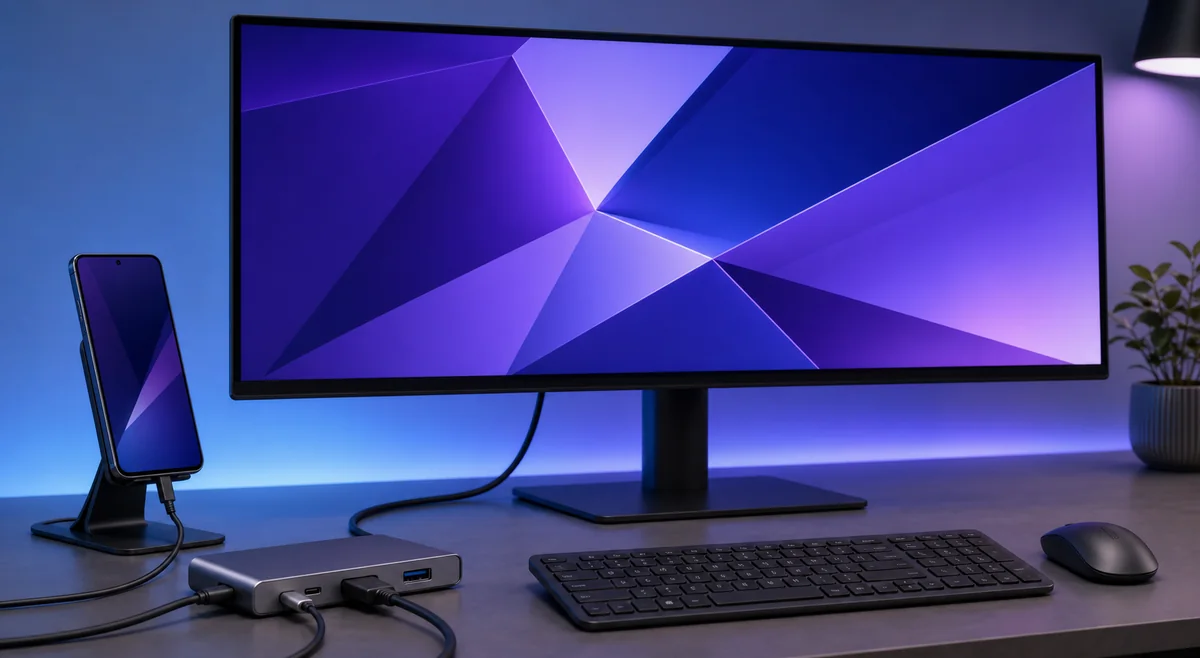
Prueba la ruta más corta: teléfono, adaptador USB-C con vídeo, cable HDMI conocido y un solo monitor. Retira capturadoras, KVM, receptores y conversores hasta que aparezca el modo deseado.
- Confirma que el teléfono admite DeX por cable y vídeo USB-C.
- Alimenta el hub o monitor portátil cuando sea posible.
- Prueba otra entrada HDMI y desactiva modos especiales del monitor.
- Elimina adaptadores uno a uno para localizar el límite.
Corregir texto borroso, bandas negras, escala o parpadeo
El texto borroso suele indicar que la señal no coincide con la resolución nativa o que el monitor aplica overscan. Activa el modo PC, Ajustar a pantalla o 1:1 y evita los modos de zoom de televisión.
Si todo se ve pequeño, usa el zoom de pantalla o el tamaño de fuente de DeX. El parpadeo y las pantallas negras breves suelen apuntar al cable, hub, alimentación o negociación, no a una aplicación.
La resolución no puede añadir DeX por cable a un teléfono no compatible. Verifica primero el modelo.
Resolución por cable frente a DeX inalámbrico
DeX inalámbrico usa Miracast y puede priorizar estabilidad y latencia sobre nitidez. El televisor o receptor también interviene en la negociación, de modo que las opciones pueden diferir respecto a HDMI.
Usa DeX por cable para una resolución más predecible y sesiones largas; usa la conexión inalámbrica cuando prime la comodidad.
Tabla de diagnóstico de resolución Samsung DeX
Elige la siguiente prueba según el síntoma.
| Síntoma | Causa probable | Siguiente paso |
|---|---|---|
| Solo aparece FHD | Límite del dispositivo o adaptador | Añade alimentación y prueba un adaptador directo |
| Monitor 4K borroso | DeX envía una señal inferior | Activa modo PC o 1:1 y elige el modo estable más alto |
| Bandas en ultrawide | Relación de aspecto distinta | Prueba un modo ancho o acepta bandas laterales |
| El modo alto parpadea | Cable, ancho de banda o energía | Acorta la ruta y cambia un componente cada vez |
| Sin señal | Equipo o ruta de vídeo no compatible | Verifica DeX por cable y abre la guía de fallos |
Preguntas sobre la resolución de Samsung DeX
¿Samsung DeX admite resolución 4K?
Algunos equipos y versiones nuevas pueden mostrar resoluciones más altas, pero no existe una garantía universal de 4K. Comprueba el menú real y toda la cadena de conexión.
¿Por qué no aparece WQHD en Samsung DeX?
El teléfono, dock, alimentación, HDMI o datos del monitor pueden limitar los modos. Prueba una conexión directa y alimentada.
¿Samsung DeX funciona con un monitor 1280p?
1280p no es una denominación estándar. DeX puede funcionar si la pantalla acepta un modo compatible; revisa sus píxeles nativos y el menú de DeX.
¿Puedo usar un monitor ultrawide?
Muchos funcionan, pero el formato nativo depende del equipo y la conexión. Sin un modo ancho pueden aparecer bandas laterales.
¿DeX admite dos monitores externos?
DeX suele diseñarse para un único escritorio externo. Dos salidas del dock no garantizan un escritorio ampliado dual.
¿Por qué DeX se ve borroso en un televisor 4K?
El televisor puede escalar una señal inferior o aplicar overscan. Activa modo PC o 1:1 y desactiva el zoom.
Fuentes oficiales sobre resolución de Samsung DeX
Comprobadas el 20 de julio de 2026. Los menús del dispositivo y el soporte actual de Samsung tienen prioridad.