
Samsung DeX inalámbrico
Sí, DeX inalámbrico funciona en pantallas compatibles
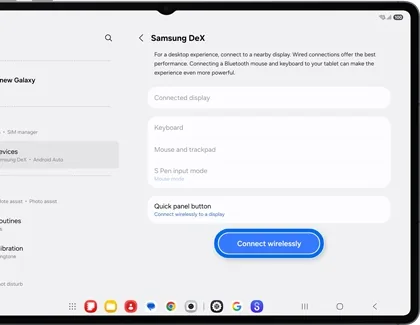
Abre DeX en los ajustes rápidos o en Ajustes > Dispositivos conectados > Samsung DeX > Conectar de forma inalámbrica, elige la pantalla Miracast y pulsa Iniciar. No es la antigua aplicación DeX para PC.
Requisitos de DeX inalámbrico
| Dispositivo Galaxy | Debe mostrar Samsung DeX y la opción de conexión inalámbrica |
|---|---|
| Pantalla | TV, monitor inteligente o adaptador compatible con Miracast |
| Red | Wi-Fi activado y receptor visible |
| Control | Panel táctil del móvil o teclado y ratón Bluetooth |
| Uso ideal | Presentaciones, navegación y productividad ligera |
Wireless DeX en Windows 11: receptor inalámbrico frente a DeX para PC
Si quieres conectar DeX a un portátil de forma inalámbrica, comprueba primero si el equipo Windows 11 puede funcionar como receptor de pantalla Miracast. Es una ruta distinta de la antigua aplicación DeX para PC; el teléfono y el PC deben admitir el mismo modo de pantalla inalámbrica.
La pantalla debe aceptar Miracast. Samsung indica compatibilidad con televisores Samsung de 2018 o posteriores, Smart Monitor y otros receptores Miracast, aunque los menús cambian según el modelo.
Acerca el teléfono a la pantalla, desactiva temporalmente VPN o zona Wi-Fi si no hay detección y mantén el dispositivo cargado durante sesiones largas.
Cómo configurar Samsung DeX inalámbrico
Desliza dos veces desde arriba y toca DeX. También puedes entrar en Ajustes, Dispositivos conectados, Samsung DeX y Conectar de forma inalámbrica.
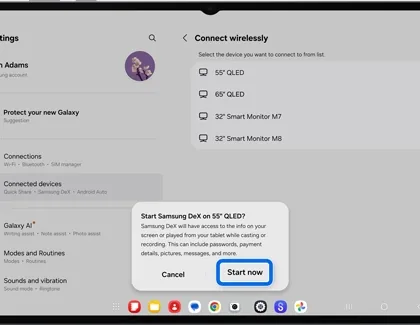
Selecciona el televisor o monitor correcto, acepta el aviso de la pantalla y pulsa Iniciar ahora en el Galaxy.
Si solo ves una copia de la pantalla del móvil, sal de Smart View y vuelve a iniciar el modo de escritorio desde Samsung DeX.
Usar el Galaxy como panel táctil
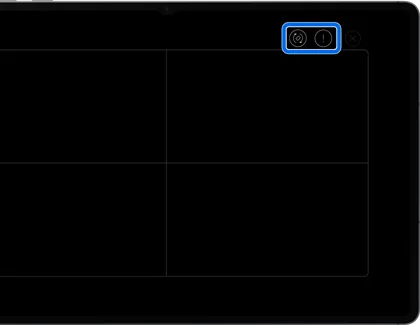
Abre la notificación del panel táctil. Un dedo mueve el puntero, un toque hace clic y dos dedos desplazan la página.
Para escribir, conecta teclado y ratón Bluetooth al Galaxy. El teléfono seguirá disponible para llamadas, autenticación y cambio de aplicaciones.
La conexión inalámbrica añade latencia. Para juegos, vídeo exigente o presentaciones críticas, usa USB-C o HDMI.
DeX inalámbrico y DeX para PC no son lo mismo
DeX inalámbrico envía el escritorio directamente a una pantalla Miracast. DeX para PC mostraba DeX dentro de una ventana de Windows o macOS.
Samsung indica que DeX para PC no es compatible con One UI 7 o posterior y recomienda Enlace a Windows. Esto no elimina automáticamente DeX directo o inalámbrico en todos los Galaxy compatibles.
Para una TV o monitor, sigue esta guía. Para integrar el teléfono dentro de Windows 11, consulta la guía específica de Windows y One UI.
Qué hacer si la pantalla no aparece
Activa el modo de duplicación o pantalla inalámbrica en el receptor, acerca ambos dispositivos y actualiza la lista. Reinicia Wi-Fi, elimina conexiones antiguas y reinicia teléfono y pantalla.
Si la sesión se corta, desactiva VPN o zona Wi-Fi, reduce descargas y prueba otro receptor Miracast.
Un Chromecast sin Miracast puede no aparecer. Si necesitas estabilidad, usa un cable USB-C con vídeo o un adaptador HDMI.
Preguntas sobre Samsung DeX inalámbrico
¿Funciona en cualquier Smart TV?
No. La pantalla necesita Miracast compatible; tener aplicaciones de streaming no es suficiente.
¿Funciona con Windows 11?
Puede funcionar si el PC admite recepción de pantalla inalámbrica, pero no es la antigua aplicación DeX para PC.
¿Por qué aparece Smart View?
Smart View duplica la pantalla. Abre Samsung DeX y elige Conectar de forma inalámbrica para obtener el escritorio.
¿Sirve para jugar?
Para juegos rápidos es mejor una conexión por cable debido a la latencia.
¿Cómo conecto Wireless DeX a un portátil o PC con Windows 11?
El portátil debe ofrecer un receptor de pantalla inalámbrica compatible para que Wireless DeX lo encuentre. Si solo ejecuta la antigua aplicación DeX para PC, consulta la guía de compatibilidad de Windows; Wireless DeX no necesita una descarga.
Official sources
Instrucciones de DeX inalámbrico y estado de One UI verificados el 19 de julio de 2026.