
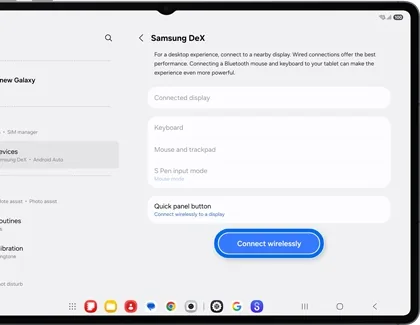
무선 삼성 덱스
호환 디스플레이에서는 무선 DeX를 사용할 수 있습니다
빠른 설정의 DeX 또는 설정 > 연결된 기기 > Samsung DeX > 무선으로 연결을 열고 Miracast 화면을 선택한 뒤 시작하세요. 예전 DeX for PC 앱과는 다른 기능입니다.
무선 삼성 덱스 필요 조건
| Galaxy 기기 | Samsung DeX와 무선 연결을 지원하는 기기 |
|---|---|
| 수신 화면 | Miracast를 지원하는 TV, 모니터 또는 어댑터 |
| 네트워크 | Wi-Fi가 켜져 있고 수신 화면이 검색 가능한 상태 |
| 입력 | Galaxy 터치패드 또는 Bluetooth 주변기기 |
| 적합한 용도 | 프레젠테이션, 웹 탐색과 가벼운 작업 |
Windows 11 컴퓨터의 무선 삼성 덱스: 무선 수신기와 DeX for PC 구분
노트북에 DeX를 무선으로 연결하려면 먼저 Windows 11 컴퓨터가 Miracast 무선 디스플레이 수신기로 동작하는지 확인하세요. 이는 기존 DeX for PC 앱과 다른 연결 방식이며, 휴대전화와 컴퓨터가 같은 무선 디스플레이 방식을 지원해야 합니다.
TV나 어댑터는 Miracast를 지원해야 합니다. 삼성은 2018년 이후 TV, 스마트 모니터와 기타 Miracast 수신기를 안내합니다.
기기를 가까이 두고 검색이 안 되면 VPN이나 모바일 핫스팟을 잠시 끄며 장시간 사용 시 충전하세요.
무선 DeX 연결 단계
빠른 설정에서 DeX를 누르거나 설정 > 연결된 기기 > Samsung DeX > 무선으로 연결을 엽니다.
TV나 모니터를 선택하고 큰 화면의 요청을 승인한 뒤 Galaxy에서 지금 시작을 누릅니다.
휴대전화 화면만 복제되면 Smart View를 종료하고 Samsung DeX 데스크톱 모드를 다시 시작하세요.
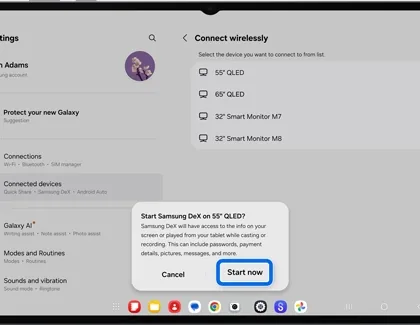
터치패드와 입력 장치 사용
터치패드 알림을 열면 한 손가락으로 포인터를 움직이고 두 손가락으로 스크롤할 수 있습니다.
긴 작업은 Bluetooth 키보드와 마우스를 Galaxy에 연결하면 편합니다.
무선 연결에는 지연이 있으므로 게임이나 중요한 발표에는 USB-C 또는 HDMI가 안정적입니다.
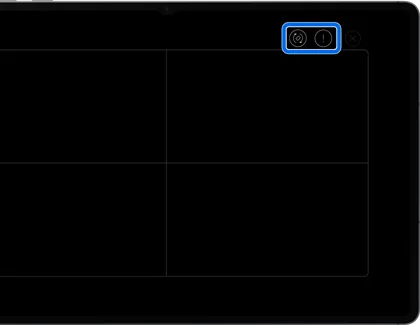
Windows 11 컴퓨터의 DeX for PC와 차이
무선 DeX는 Miracast 화면으로 직접 전송합니다. DeX for PC는 Windows나 macOS 창 안에 표시하던 앱입니다.
Samsung은 One UI 7 이상에서 DeX for PC를 지원하지 않고 Windows와 연결을 권장합니다. 이는 모든 외부 화면 DeX를 없앤다는 뜻은 아닙니다.
TV와 모니터는 이 안내를, PC 연동은 Windows 안내를 확인하세요.
화면이 검색되지 않을 때
수신기의 화면 미러링 또는 무선 디스플레이 모드를 켜고 목록을 새로 고친 뒤 양쪽을 재시작하세요.
연결이 끊기면 VPN, 핫스팟, 대용량 다운로드를 중지하고 다른 Miracast 수신기로 테스트하세요.
Chromecast만 지원하는 장치는 나타나지 않을 수 있으므로 Miracast나 USB-C/HDMI를 사용하세요.
무선 삼성 덱스 자주 묻는 질문
무선 삼성 덱스는 모든 스마트 TV에서 작동하나요?
아니요. 호환되는 Miracast 수신기가 필요합니다.
Windows 11에서도 작동하나요?
하드웨어와 시스템이 무선 디스플레이 수신을 지원하면 가능하지만, DeX for PC와는 다른 방식입니다.
왜 Smart View가 표시되나요?
Smart View는 화면 미러링 기능입니다. 삼성 덱스 메뉴의 무선 연결에서 시작하세요.
게임에 적합한가요?
지연이 있을 수 있으므로 반응 속도가 중요한 게임에는 유선 연결이 더 적합합니다.
Wireless DeX를 노트북이나 Windows 11 컴퓨터에 연결하려면 어떻게 하나요?
Wireless DeX가 찾을 수 있도록 노트북에서 호환되는 무선 디스플레이 수신기 기능을 제공해야 합니다. 기존 DeX for PC 앱만 실행되는 경우 Windows 호환성 안내를 확인하세요. Wireless DeX 자체에는 다운로드가 필요하지 않습니다.
공식 정보
무선 DeX 안내와 One UI 지원 상태를 2026년 7월 19일 확인했습니다.