
Kurzantwort
Es gibt keine einheitliche Samsung DeX Auflösung
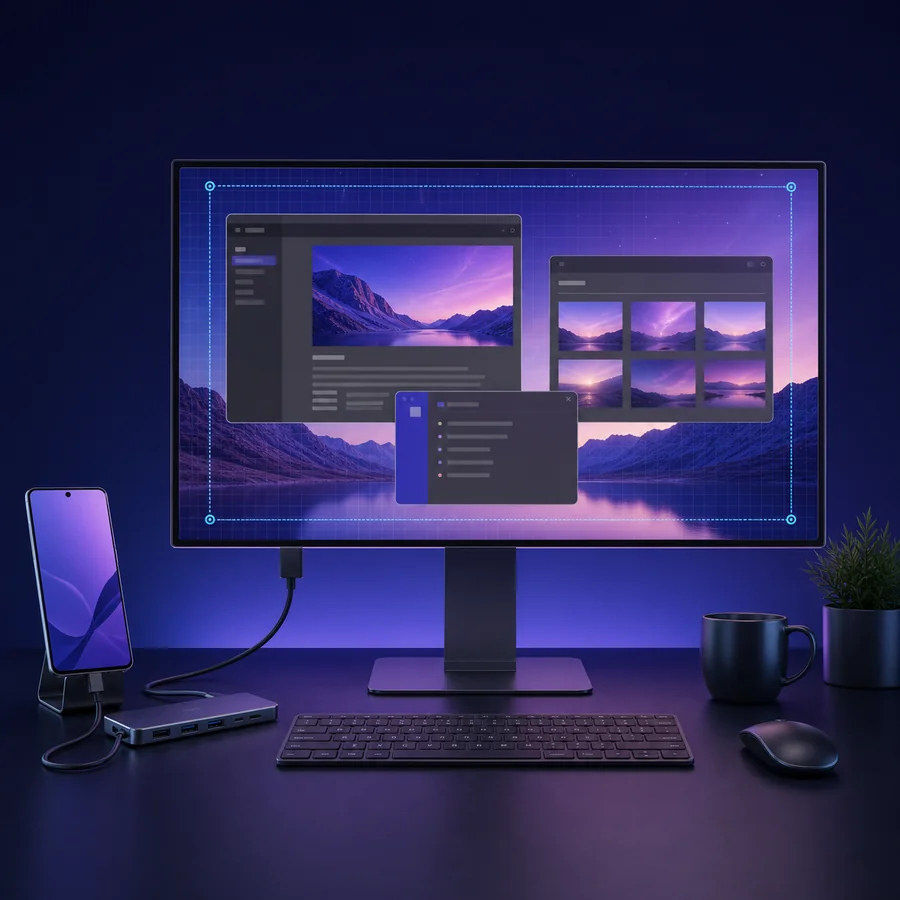
FHD ist für viele Displays die sichere Basis. WQHD und höhere oder breitere Modi hängen von Hardware und Verbindung ab. One UI 8 kann auf geeigneten Geräten mehr Optionen bis zum unterstützten Maximum zeigen; eine allgemeine 4K-Garantie gibt es nicht.
Grundlagen der DeX Bildschirmauflösung
| Häufige Basis | FHD 1920 × 1080 |
|---|---|
| Dokumentierter höherer Modus | WQHD 2560 × 1440 bei kompatibler Hardware |
| Älterer Ersatzmodus | HD+ 1600 × 900 |
| One UI 8 | Mehr Optionen bis zum Gerätemaximum möglich |
| Hauptgrenzen | Telefon, Hub, Strom, HDMI und Monitorerkennung |
Samsung DeX Auflösung ändern
DeX am externen Bildschirm starten, Einstellungen öffnen, Samsung DeX und dann Bildschirmauflösung wählen. Je nach One UI liegt der Punkt unter Verbundene Geräte. Einen angebotenen Modus wählen und Stabilität prüfen.
Ein Neustart kann die Erkennung erneuern, erzeugt aber keinen Modus, den die Hardware nicht meldet. Zuerst das Galaxy-Modell prüfen.
- 1
DeX-Einstellungen öffnen
Den externen Desktop statt des normalen Telefonmenüs verwenden.
- 2
Auflösung auswählen
Angebote mit der nativen Monitorauflösung vergleichen.
- 3
Übernehmen und prüfen
Schärfe, Balken, Flackern und Skalierung kontrollieren.
FHD, WQHD, 4K und Ultrawide erklärt
Samsung dokumentiert HD+, FHD und WQHD als DeX-Basis. FHD eignet sich zur Diagnose, WQHD bietet bei kompatibler Verbindung mehr Schärfe.
Ein 4K- oder Ultrawide-Monitor kann ein niedrigeres DeX-Signal skalieren. Das Panel allein beweist keine native 4K-Ausgabe.
FHD
Erster Test bei instabilem Bild.
WQHD
Mehr Schärfe und Arbeitsfläche bei kompatibler Hardware.
4K / Ultrawide
Geräte- und zubehörabhängig; tatsächliches Menü prüfen.
Warum eine DeX Monitorauflösung fehlt
DeX liest Monitordaten über den Adapter. Ein schwacher Hub, alter HDMI-Port, instabiles Kabel oder unzureichend versorgter mobiler Monitor kann die Modi begrenzen.
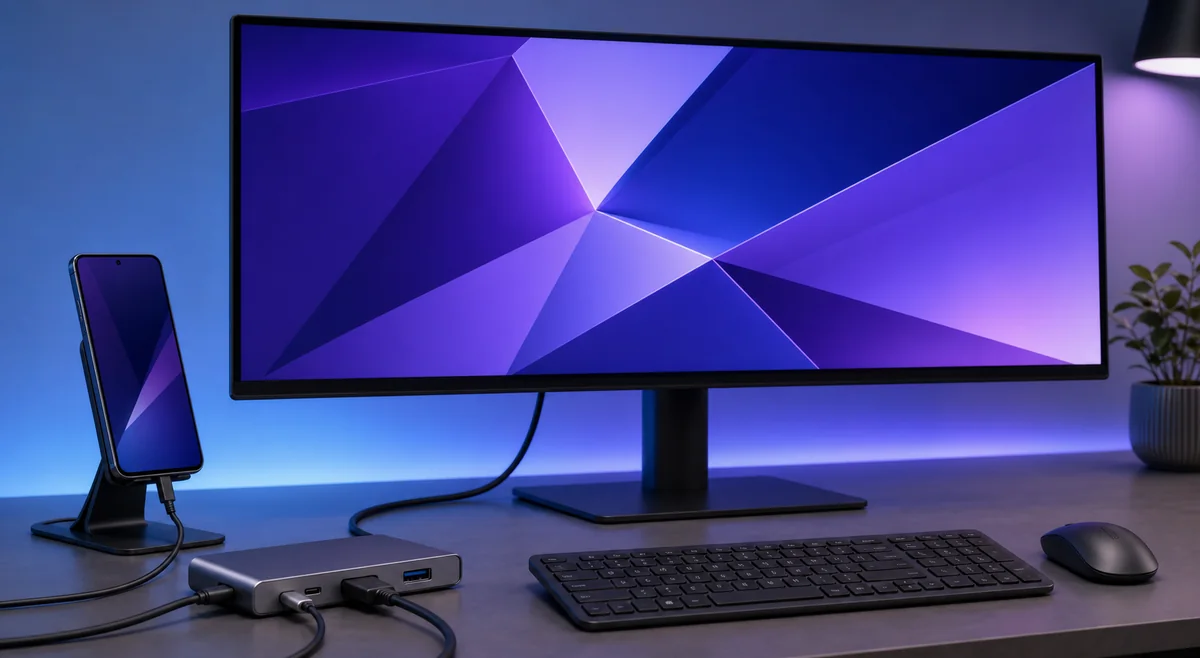
Mit dem kürzesten Weg testen: Telefon, USB-C-Video-Adapter, zuverlässiges HDMI-Kabel, ein Monitor. KVM, Capture-Geräte und Konverter entfernen.
- Kabelgebundenes DeX und USB-C-Video am Telefon bestätigen.
- Hub oder mobilen Monitor mit Strom versorgen.
- Anderen HDMI-Eingang testen und Sondermodi abschalten.
- Zwischengeräte einzeln entfernen.
Unscharfe Schrift, schwarze Balken, Skalierung oder Flackern beheben
Unscharfe Schrift entsteht oft durch nicht native Signale oder Overscan. PC-Modus, Screen Fit oder 1:1 aktivieren und TV-Zoom vermeiden.
Ist die Oberfläche zu klein, DeX-Bildschirmzoom oder Schriftgröße verwenden. Flackern und kurze Schwarzbilder deuten eher auf Kabel, Hub, Strom oder Handshake.
Eine Auflösungseinstellung kann einem nicht unterstützten Telefon kein kabelgebundenes DeX hinzufügen.
Kabelauflösung im Vergleich zu Wireless DeX
Wireless DeX nutzt Miracast und kann Stabilität und Latenz vor maximale Schärfe stellen. Fernseher oder Empfänger handeln den Modus mit aus.
Kabel eignet sich für vorhersehbare Auflösung und lange Arbeit, Wireless für Komfort.
Diagnosetabelle für Samsung DeX Auflösung
Das Symptom bestimmt den nächsten Test.
| Symptom | Wahrscheinliche Ursache | Nächster Schritt |
|---|---|---|
| Nur FHD | Gerät- oder Adaptergrenze | Strom anschließen und direkten Adapter testen |
| 4K-Monitor unscharf | Niedrigeres Signal wird skaliert | PC oder 1:1 und höchsten stabilen Modus nutzen |
| Balken bei Ultrawide | Seitenverhältnis passt nicht | Breiten Modus testen oder Balken akzeptieren |
| Hoher Modus flackert | Bandbreite, Kabel oder Strom | Weg verkürzen und einzeln tauschen |
| Kein Signal | Gerät oder Videoweg inkompatibel | Kabel-DeX und Fehlerhilfe prüfen |
FAQ zur Samsung DeX Auflösung
Unterstützt Samsung DeX 4K?
Einige neuere Kombinationen können höhere Auflösungen anbieten, aber 4K ist nicht universell garantiert. DeX-Menü und Verbindung prüfen.
Warum fehlt WQHD?
Telefon, Dock, Strom, HDMI oder Monitordaten können die Modi begrenzen. Direkte versorgte Verbindung testen.
Funktioniert DeX mit einem 1280p-Monitor?
1280p ist keine übliche Monitorbezeichnung. Native Pixelmaße und die DeX-Angebote prüfen.
Kann DeX einen Ultrawide-Monitor nutzen?
Viele funktionieren, das native Format hängt aber von Gerät und Verbindung ab. Sonst entstehen Balken oder Skalierung.
Kann DeX zwei externe Monitore nutzen?
DeX ist meist für einen externen Desktop ausgelegt; zwei Dock-Ausgänge garantieren keine Erweiterung.
Warum ist DeX auf einem 4K-TV unscharf?
Der TV skaliert möglicherweise ein niedrigeres Signal oder nutzt Overscan. PC oder 1:1 aktivieren und Zoom abschalten.
Offizielle Quellen zur DeX Auflösung
Geprüft am 20. Juli 2026. Gerätemenüs und aktuelle Samsung-Hilfe haben Vorrang.