
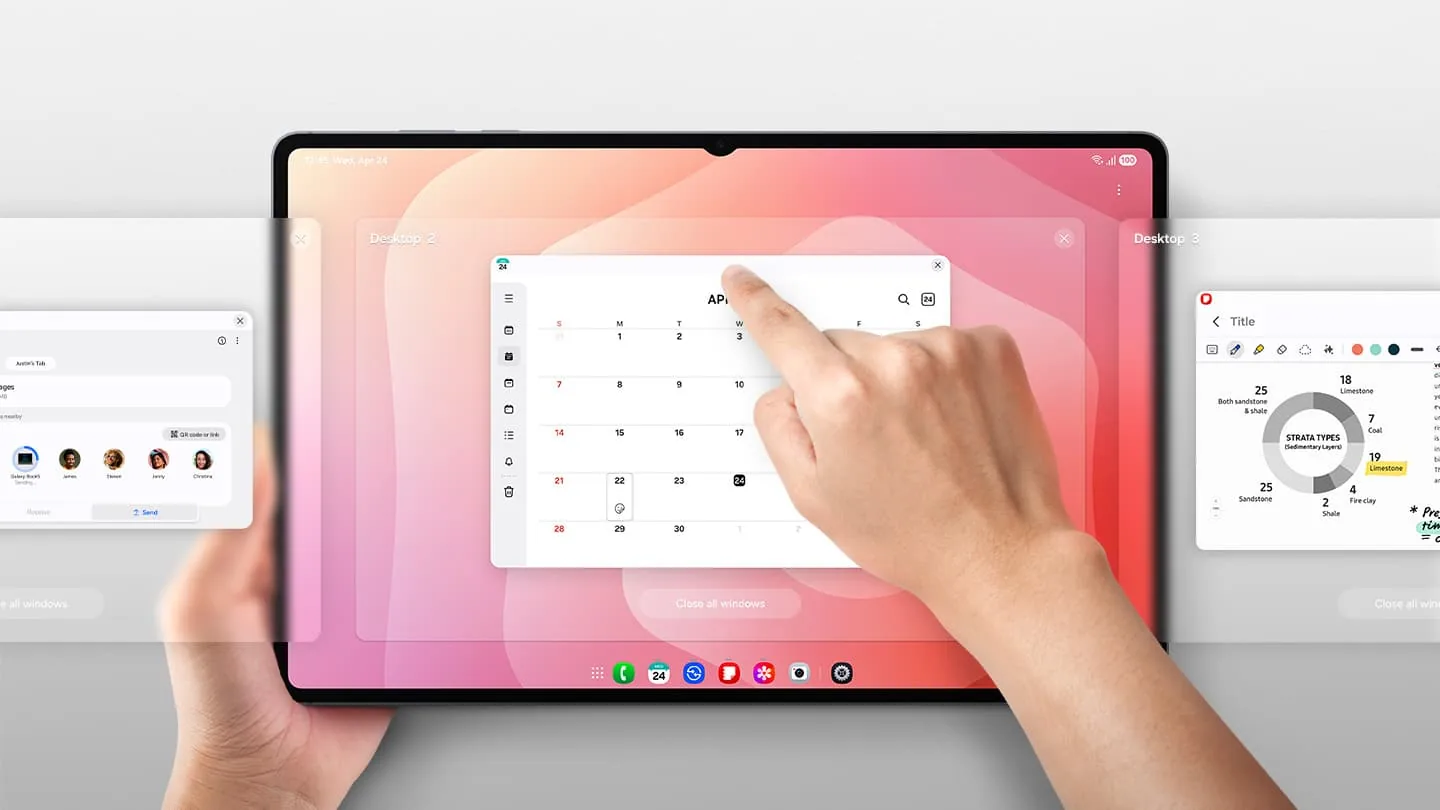
Réponse courte
DeX est un mode bureau Galaxy, pas un autre système d’exploitation
Android continue de fonctionner, mais les applications compatibles s’ouvrent dans des fenêtres redimensionnables avec barre des tâches, pointeur, raccourcis clavier et glisser-déposer. Selon le modèle, DeX peut apparaître sur la tablette, sur un moniteur USB-C ou HDMI, ou sur un écran sans fil compatible. DeX pour PC était une application Windows distincte et n’est plus pris en charge avec One UI 7 ou une version ultérieure.
Samsung DeX en bref
| Définition | Un environnement Android de type bureau pour les appareils Galaxy compatibles |
|---|---|
| Lieu d’exécution | Sur l’appareil Galaxy, avec affichage sur tablette, moniteur ou téléviseur |
| Commandes | Tactile, pavé tactile du téléphone, clavier, souris et S Pen compatible |
| Téléchargement | Généralement inutile pour la tablette, le moniteur ou DeX sans fil |
| Application Windows | Mode hérité non pris en charge à partir de One UI 7 |
Ce que Samsung DeX fait réellement
DeX réorganise l’interface Galaxy pour les grands écrans et les périphériques de bureau. Il ajoute un lanceur, une barre des tâches, une zone de notifications, un pointeur et plusieurs fenêtres déplaçables. Les applications restent des applications Android : leur redimensionnement, leur prise en charge du clavier, du glisser-déposer et du mode paysage dépendent donc de chaque développeur.
Les fichiers, comptes, applications, messages, sessions du navigateur et données restent sur le même appareil. On peut connecter un écran pour travailler, puis reprendre sur le téléphone ou la tablette. DeX est ainsi une présentation de travail flexible d’Android, et non une copie complète de Windows, macOS ou Linux.
Ce qui change
Fenêtres, barre des tâches, pointeur, clavier, multitâche et affichage externe.
Ce qui ne change pas
Android, les applications disponibles, les limites matérielles et les restrictions des services mobiles.
Ce qui n’est pas garanti
Le comportement PC de chaque application ou la compatibilité de chaque Galaxy et de chaque écran.
À quoi ressemble le mode DeX
Une session DeX affiche généralement un bureau, une barre des tâches, des icônes, des commandes d’état et une zone de fenêtres. Les applications compatibles peuvent être placées côte à côte, redimensionnées et sélectionnées depuis la barre des tâches. Sur certaines tablettes récentes, DeX conserve aussi une partie de l’interface tablette tout en ajoutant les commandes de fenêtres.
Un clavier et une souris rendent l’expérience plus naturelle, mais le téléphone peut servir de pavé tactile et un écran tactile reste utilisable. Les menus et la disposition varient selon le modèle et la version de One UI ; un ancien tutoriel peut donc différer de l’écran actuel.
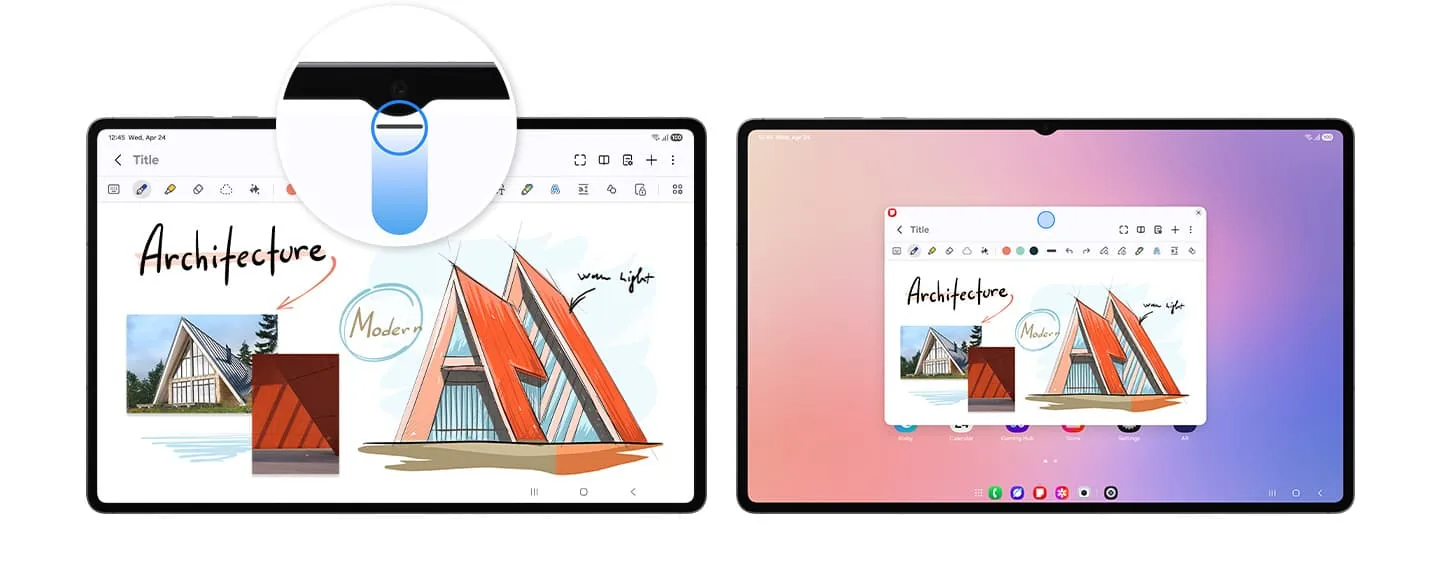
Quatre façons d’utiliser Samsung DeX
DeX désigne plusieurs configurations. Une connexion filaire exécute le bureau depuis le téléphone ou la tablette vers un moniteur. DeX sans fil l’envoie vers un écran compatible. Certaines Galaxy Tab l’utilisent directement sur leur propre dalle. DeX pour PC, lui, était une application Windows qui ouvrait l’espace du téléphone dans une fenêtre du PC.
Choisissez d’abord l’écran, puis vérifiez le modèle, One UI et les accessoires requis. Un téléphone peut prendre en charge DeX sans fil sans offrir de sortie vidéo filaire. Une tablette peut disposer d’un mode interne absent des téléphones. Samsung indique enfin que DeX pour PC n’est pas compatible avec One UI 7 ou version ultérieure, sans pour autant supprimer tous les autres modes DeX.
- 1
Sur une Galaxy Tab
Activez DeX depuis les Paramètres ou le panneau rapide si le modèle propose le mode sur son propre écran.
- 2
Sur un moniteur filaire
Utilisez un câble USB-C vidéo, un adaptateur HDMI, un hub, une station ou un moniteur USB-C compatible.
- 3
Sur un écran sans fil
Sélectionnez un téléviseur ou écran Miracast compatible ; la latence est généralement supérieure à celle d’un câble.
- 4
Dans Windows
L’ancien DeX pour PC exige l’installateur Windows et une ancienne configuration compatible ; One UI 7 ou ultérieur ne fonctionne pas.
Ce qu’il faut pour démarrer DeX
Il faut d’abord un Galaxy compatible avec le mode visé. Les listes diffèrent pour DeX sur tablette, la sortie vidéo filaire, DeX sans fil et l’ancienne application PC. Vérifiez ensuite le chemin d’affichage : vidéo USB-C, HDMI, Miracast, alimentation suffisante et câble capable de transporter les données ou la vidéo.
Pour un usage prolongé, ajoutez clavier, souris et chargeur fiable. Les écrans haute définition et plusieurs accessoires sollicitent davantage le hub, l’alimentation et le refroidissement. Si DeX n’apparaît pas, vérifiez le modèle et One UI avant d’installer un logiciel ou de remplacer les câbles.
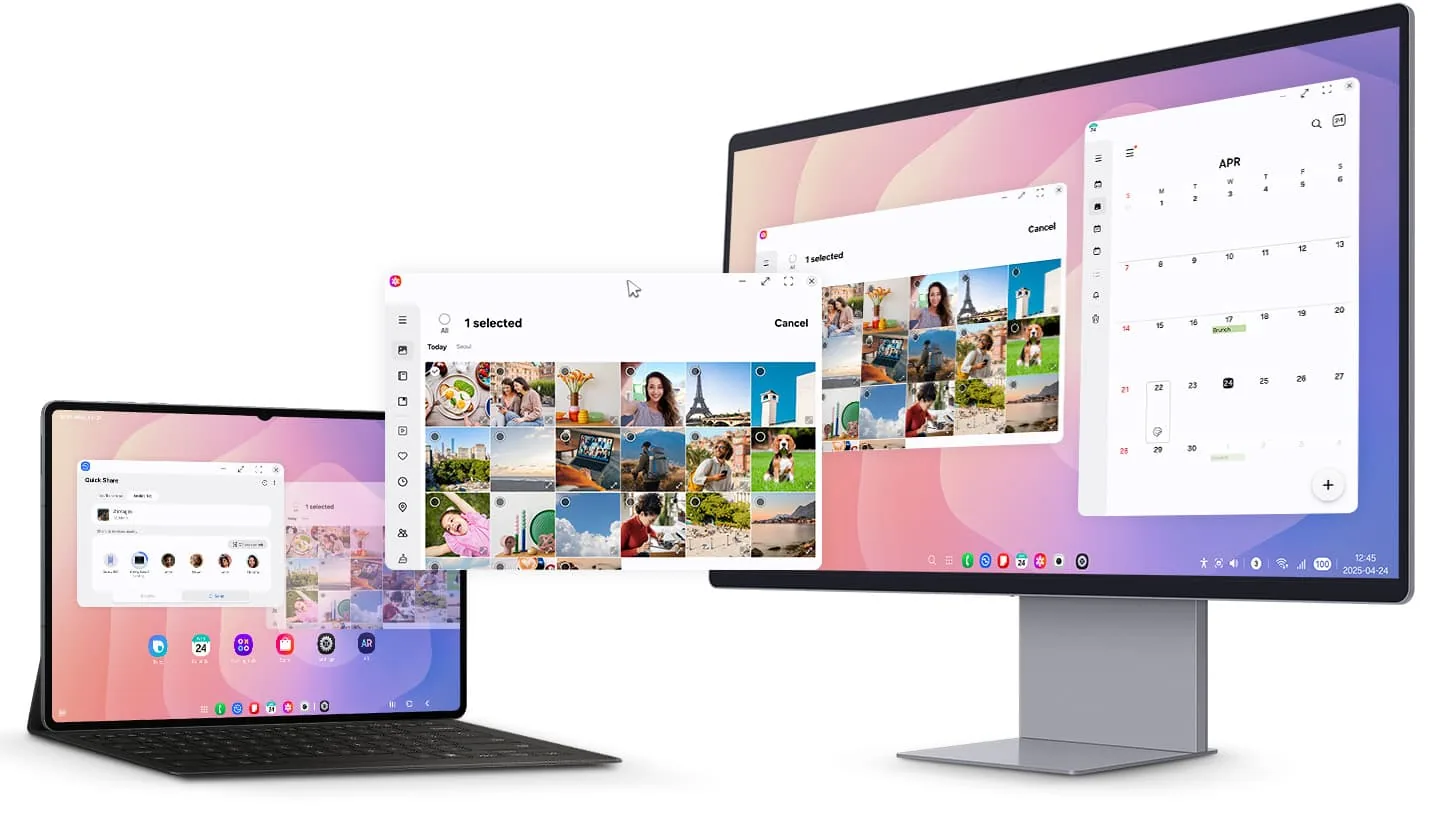
- Un smartphone ou une tablette Galaxy compatible avec le mode choisi
- Un moniteur, téléviseur ou écran de tablette compatible
- Le bon câble, hub, dock ou récepteur Miracast
- Une alimentation stable
- Un clavier et une souris facultatifs
Un APK DeX non officiel ou un installateur miroir ne peut pas ajouter la compatibilité matérielle et système à un appareil non pris en charge.
Les bons usages de DeX et ses limites
DeX convient à la navigation web, au courrier, à la messagerie, aux présentations, au bureau à distance, aux documents en ligne, aux médias, aux fichiers et à la bureautique légère. Il est pratique en déplacement, sur un poste partagé, en classe ou sur le terrain lorsque les outils principaux sont déjà disponibles sur Android ou dans le navigateur.
Il convient moins aux logiciels exclusivement PC, aux extensions complexes, aux pilotes spécialisés, au développement local avancé, aux jeux PC ou aux exigences précises de multi-écrans. Avant de remplacer un ordinateur portable, testez les applications, la résolution, le clavier, l’audio, le VPN, le stockage et les outils de réunion réellement nécessaires.
Samsung DeX et DeX pour PC : la différence
Samsung DeX désigne l’expérience de bureau exécutée par un Galaxy compatible. DeX pour PC n’était qu’un moyen de l’afficher dans une fenêtre Windows. Les annonces parlant de la fin de DeX concernent souvent cette application PC et non la totalité des usages sur tablette ou moniteur.
Samsung oriente les appareils One UI 7 ou ultérieurs vers Mobile connecté. Cette solution gère notifications, messages, appels, fichiers et certaines applications mobiles, mais elle n’est pas identique au bureau DeX complet directement affiché sur un moniteur.
Comparaison des modes Samsung DeX
Choisissez selon l’écran et la tâche plutôt que de supposer que DeX exige toujours un téléchargement.
| Mode | Affichage | Téléchargement | Usage conseillé |
|---|---|---|---|
| DeX sur tablette | Écran d’une Galaxy Tab compatible | Aucune application séparée | Multitâche mobile |
| DeX filaire | Moniteur/TV USB-C ou HDMI | Aucune application Windows | Bureau à faible latence |
| DeX sans fil | Écran sans fil compatible | Aucune application Windows | Présentation et usage occasionnel |
| DeX pour PC | Fenêtre Windows 10/11 | Installateur hérité | Anciens appareils compatibles |
| Mobile connecté | Intégration Windows | Composants Windows et Android | Messages, appels, fichiers, notifications |
Questions sur Samsung DeX
Samsung DeX est-il une application ou un système ?
C’est un mode bureau intégré au logiciel des Galaxy compatibles. Android reste le système. Seul DeX pour PC était une application Windows séparée.
Faut-il télécharger Samsung DeX sur le téléphone ou la tablette ?
Généralement non. Sur un modèle compatible, le mode apparaît dans les Paramètres ou le panneau rapide. Un APK ne peut pas ajouter DeX à un appareil non compatible.
Qu’est-ce que le mode DeX sur une tablette Samsung ?
C’est une interface de bureau avec fenêtres, barre des tâches et commandes clavier-souris. Sa disponibilité dépend de la Galaxy Tab et de One UI.
Samsung DeX peut-il remplacer un ordinateur portable ?
Oui pour de nombreux usages web, de communication, de présentation, de bureau à distance et Android ; non pour tous les logiciels spécialisés de PC.
DeX fonctionne-t-il avec One UI 7 ou One UI 8 ?
DeX pour PC n’est pas pris en charge à partir de One UI 7. D’autres modes peuvent rester disponibles sur les appareils compatibles.
Quelle différence entre DeX et la recopie d’écran ?
La recopie duplique l’écran normal. DeX crée un bureau avec gestion des fenêtres, barre des tâches et pointeur.
Peut-on connecter DeX à un ordinateur portable ?
L’ancien DeX pour PC pouvait l’afficher dans Windows, mais pas avec One UI 7 ou ultérieur. Le port HDMI d’un portable est généralement une sortie, pas une entrée vidéo.
Sources officielles Samsung DeX
Fonctions et visuels vérifiés sur les pages Samsung le 30 juillet 2026.