
要点
DeXはGalaxyのデスクトップモードで、別のOSではありません
内部ではAndroidが動作したまま、対応アプリをサイズ変更可能なウィンドウで表示し、タスクバー、ポインター、キーボード操作、ドラッグ&ドロップを使いやすくします。対応機種ではタブレット本体、USB-CやHDMI接続のモニター、対応ワイヤレスディスプレイで利用できます。DeX for PCは別の旧Windowsアプリで、One UI 7以降の端末ではサポートされません。
Samsung DeXの基本情報
| 機能 | 対応Galaxy端末で使えるAndroidのデスクトップ型作業環境 |
|---|---|
| 動作場所 | Galaxy端末側で動作し、タブレットやモニターに画面を表示 |
| 操作方法 | タッチ、スマホのタッチパッド、キーボード、マウス、対応Sペン |
| 追加ダウンロード | タブレット、モニター、ワイヤレスDeXでは通常不要 |
| Windowsアプリ | 旧方式であり、One UI 7以降は非対応 |
Samsung DeXで何が変わるのか
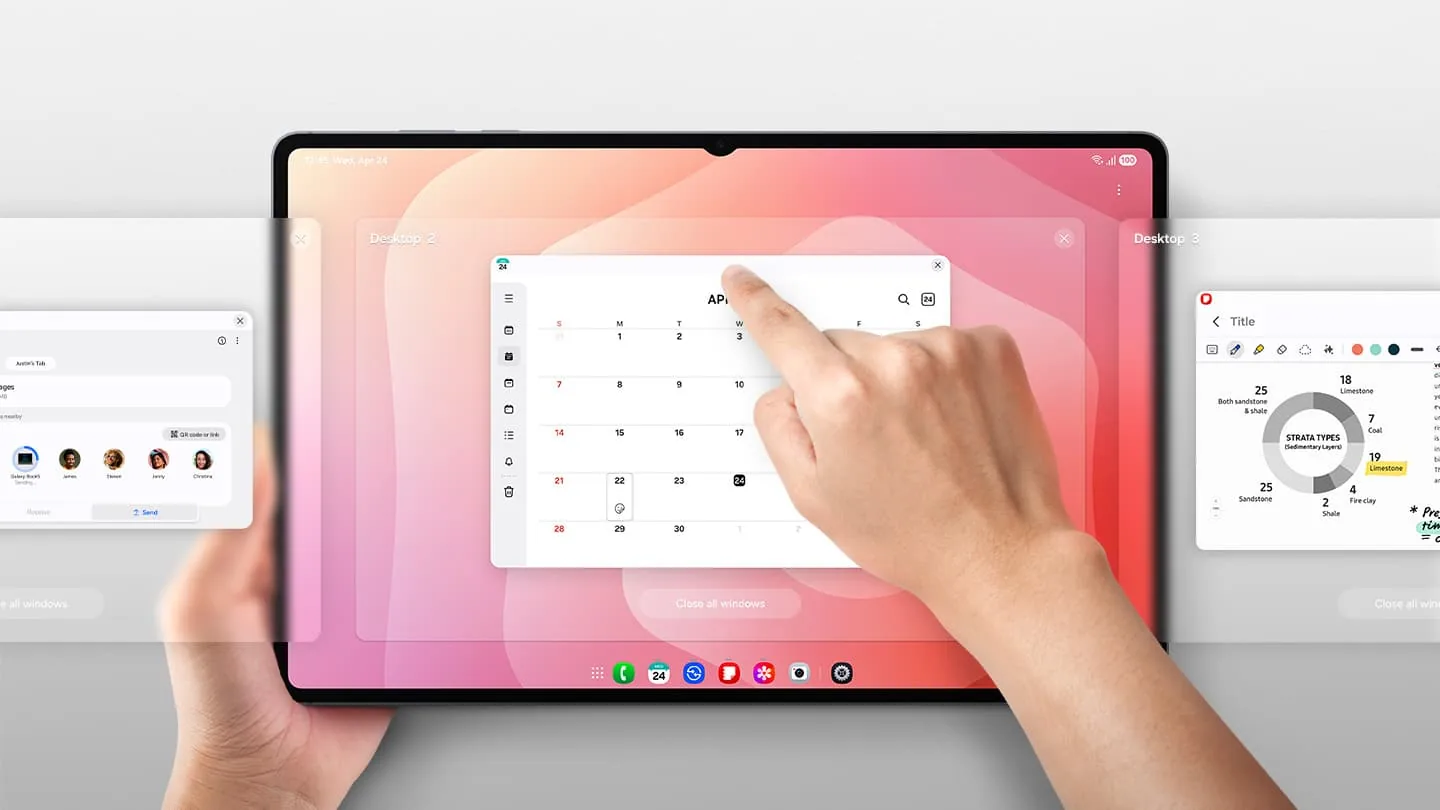
DeXはGalaxyの画面を大型ディスプレイとデスクトップ入力向けに再構成します。スマホ型のアプリを一つずつ表示するのではなく、アプリランチャー、タスクバー、通知領域、ポインター、複数の移動可能なウィンドウを使えます。ただしアプリ自体はAndroid版なので、サイズ変更、キーボード、横画面、ドラッグ&ドロップへの対応はアプリごとに異なります。
同じ端末のファイル、アカウント、アプリ、メッセージ、ブラウザー、ストレージをそのまま使えることが大きな利点です。外部画面につないで作業し、外した後はスマホやタブレットで続けられます。DeXはAndroidを柔軟に見せる作業レイヤーであり、Windows、macOS、Linuxそのものを置き換える機能ではありません。
変わるもの
ウィンドウ配置、タスクバー、ポインター、キーボード操作、マルチタスク、外部画面の使い方。
変わらないもの
Android、利用できるアプリ、端末性能、各サービスのモバイル版制限。
保証されないもの
すべてのアプリがPCソフトのように動くことや、すべてのGalaxy・ディスプレイが対応すること。
DeXモードの画面と操作感
DeXを開始すると、デスクトップ、タスクバー、アプリアイコン、状態表示、ウィンドウ領域が現れます。対応アプリを並べ、サイズを変え、タスクバーから切り替え、テキストやファイルを移動できます。新しいタブレット向けDeXでは、従来のタブレット操作を残しながらウィンドウ機能を追加する場合もあります。
キーボードとマウスがあると快適ですが、短時間なら必須ではありません。スマートフォンをタッチパッドとして使え、タッチ対応画面では直接操作できます。One UIや機種によってメニュー名や配置が変わるため、古い解説と最新端末の画面が完全に一致しないことがあります。
Samsung DeXを使う4つの方法
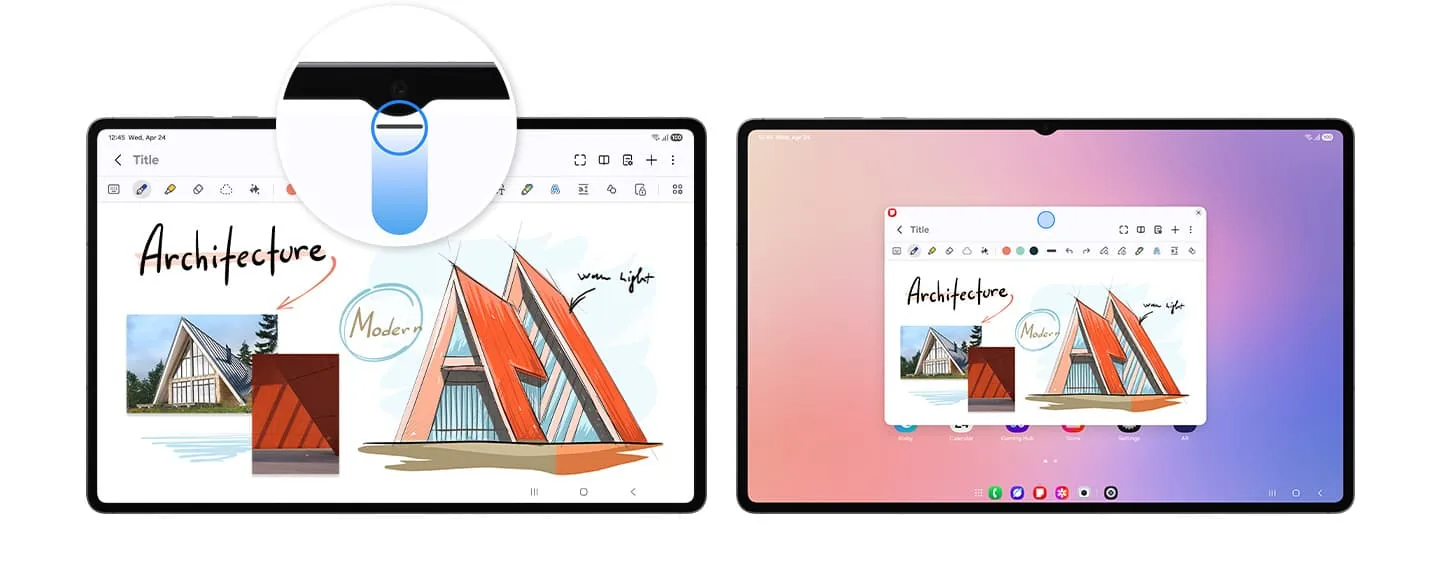
Samsung DeXという名称には複数の接続方法があります。有線モニターDeXはスマートフォンやタブレットから直接画面を出力します。ワイヤレスDeXは対応ディスプレイに作業画面を送ります。一部のGalaxy Tabは本体画面でDeXを起動できます。DeX for PCは、Windows上のウィンドウにスマートフォンのDeX画面を表示する別の旧アプリでした。
最初に使いたい画面を決め、その方式に合う端末、One UI、アクセサリーを確認してください。ワイヤレスDeXに対応していても有線映像出力に対応しない場合があります。タブレット本体のDeXはスマートフォンにはないことがあります。またSamsungはOne UI 7以降でDeX for PCを非対応としていますが、対応端末のモニターDeXやタブレットDeXまで一律に終了したわけではありません。
- 1
Galaxy Tab本体
対応モデルでは設定またはクイックパネルから本体画面のDeXを開始します。
- 2
有線モニター
映像出力対応USB-C、HDMIアダプター、ハブ、ドック、USB-Cモニターを使います。Windowsアプリは不要です。
- 3
ワイヤレス画面
対応するMiracastテレビやディスプレイを選択します。便利ですが、有線より遅延が増える傾向があります。
- 4
Windows内のウィンドウ
旧DeX for PCにはWindowsインストーラーと古い対応環境が必要で、One UI 7以降は非対応です。
DeXを始めるために必要なもの
第一条件は、目的のDeX方式に対応するGalaxy端末です。タブレットDeX、有線映像出力、ワイヤレスDeX、旧PCアプリでは対応範囲が同じではありません。次に、USB-C映像出力、HDMIアダプター、Miracast、給電、データ・映像対応ケーブルなど接続経路を確認します。
長時間の作業にはキーボード、マウス、十分な充電器が役立ちます。高解像度ディスプレイや多数の周辺機器は、ハブ、電源、端末の発熱に負荷をかけます。DeXが表示されない場合は、ケーブルを買い替えたりAPKを入れたりする前に、機種とOne UIの対応を確認してください。
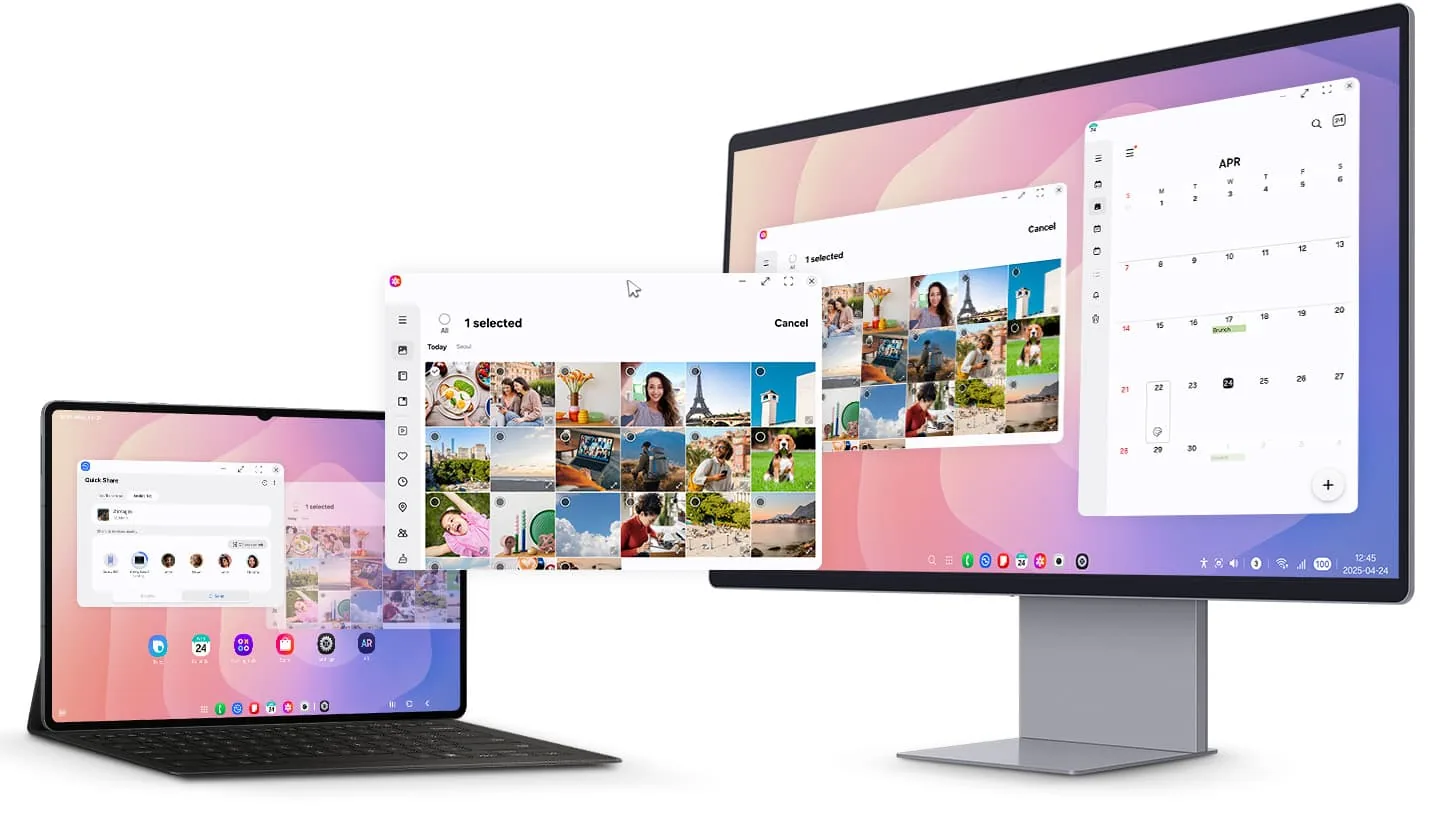
- 目的のDeX方式に対応するGalaxyスマートフォンまたはタブレット
- 対応モニター、テレビ、またはタブレット画面
- 適切なUSB-Cケーブル、ハブ、ドック、またはMiracast接続
- 長時間利用向けの安定した電源
- 必要に応じたキーボードとマウス
非公式DeX APKやミラー配布のPCインストーラーで対応を追加することはできません。DeXは端末のハードウェアとSamsung公式システムソフトに依存します。
DeXが得意な作業と苦手な作業
DeXはウェブ閲覧、メール、メッセージ、プレゼン、リモートデスクトップ、クラウド文書、動画、ファイル管理、軽いオフィス作業に向いています。出張、共用デスク、教室、現場作業など、Androidアプリやウェブサービスを中心に使う人には特に便利です。
一方、デスクトップ専用ソフト、複雑な拡張機能、特殊ドライバー、本格的なローカル開発、PCゲーム、厳密な複数画面構成には向きません。ノートPCを置き換える前に、実際に使うアプリ、解像度、キーボード配列、音声、VPN、外部ストレージ、会議ツールを試す必要があります。
Samsung DeXとDeX for PCの違い
Samsung DeXは、対応Galaxy端末で動くデスクトップ体験全体の名称です。DeX for PCはその表示方法の一つで、スマートフォンのDeXをWindowsのウィンドウに受け取るプログラムでした。DeXが終了したという説明の多くは、このPCアプリを指しており、すべてのDeX方式を意味しません。
One UI 7以降ではSamsungがLink to Windowsの利用を案内しています。通知、メッセージ、通話、ファイル、対応モバイルアプリの連携には便利ですが、モニター上で動く完全なDeXデスクトップと同じ機能ではありません。
Samsung DeX方式の比較
画面と用途に合う方式を選び、DeXなら必ずダウンロードが必要だと考えないことが重要です。
| 方式 | 表示先 | ダウンロード | 向いている用途 |
|---|---|---|---|
| タブレットDeX | 対応Galaxy Tab本体 | 追加アプリ不要 | 持ち運べるマルチタスク |
| 有線DeX | USB-C/HDMIモニターやテレビ | Windowsアプリ不要 | 低遅延のデスク環境 |
| ワイヤレスDeX | 対応ワイヤレス画面 | Windowsアプリ不要 | プレゼンや短時間利用 |
| DeX for PC | Windows 10/11内のウィンドウ | 旧Windowsインストーラー | 古い対応端末のみ |
| Windows にリンク | Windows連携画面 | WindowsとAndroidのシステム機能 | 通知、通話、メッセージ、ファイル |
Samsung DeXのよくある質問
Samsung DeXはアプリですか、OSですか?
対応Galaxyのシステムに組み込まれたデスクトップモードです。OSはAndroidのままです。DeX for PCだけは別のWindowsアプリでした。
スマホやタブレットにSamsung DeXをダウンロードする必要がありますか?
通常は不要です。対応機種では設定やクイックパネルに機能があります。APKを入れても非対応端末にDeX機能は追加できません。
SamsungタブレットのDeXモードとは何ですか?
ウィンドウ、タスクバー、キーボード、マウスを使いやすくしたデスクトップ型画面です。利用可否と表示はGalaxy Tabの機種とOne UIで異なります。
Samsung DeXはノートPCの代わりになりますか?
ウェブ作業、連絡、プレゼン、リモート接続、多くのAndroid作業なら代替できます。専門的なPCソフトやドライバーが必要な作業には向きません。
One UI 7やOne UI 8でもDeXは使えますか?
DeX for PCはOne UI 7以降で非対応です。対応端末では、タブレットやモニター向けDeXが利用できる場合があります。
DeXと画面ミラーリングの違いは?
ミラーリングは通常画面をそのまま複製します。DeXはウィンドウ管理、タスクバー、ポインターを備えた大型画面向け作業環境を作ります。
Samsung DeXをノートPCに接続できますか?
旧DeX for PCではWindows内に表示できましたが、One UI 7以降は非対応です。多くのノートPCのHDMI端子は出力専用で、画面入力には使えません。
Samsung公式DeX情報
機能説明と画像は2026年7月30日にSamsung公式ページで確認しました。