
要点
Windows 10ではインストーラーを実行できますが、対応可否はスマートフォン側で決まります
Samsungで確認できるWindowsファイル名はSamsungDeXSetupWin.exeです。2026年8月11日の確認時のサイズは99,866,280バイト(約95.2 MiB)でした。Windows 10はPC側の条件を満たしますが、SamsungはOne UI 7以降を搭載または更新したGalaxyではDeX for PCをサポートしていないと案内しています。ダウンロード前に端末を確認してください。
Samsung DeX Windows 10 ダウンロードの確認事項
| 公式入口 | samsung.com/global/download/SamsungDeXWin/ |
|---|---|
| 確認したファイル | downloadcenter.samsung.com/.../SamsungDeXSetupWin.exe |
| ファイル名 | SamsungDeXSetupWin.exe |
| 確認時のサイズ | 99,866,280バイト(約95.2 MiB) |
| PC条件 | Windows 10またはWindows 11 |
| 端末側の制限 | One UI 7以降ではDeX for PC非対応 |
| 最終確認日 | 2026年8月11日 |
Samsung DeXはWindows 10で使えますか?
旧世代のSamsung DeX for PCアプリは、PC側のOSとしてWindows 10の範囲で動作します。ただしこれはパソコン側だけの条件です。接続するGalaxyの正確なモデル、One UI、USB接続、スマートフォンに表示される許可も関係します。
現在の重要な制限はスマートフォン側です。SamsungはOne UI 7以降を搭載または更新したGalaxyではDeX for PCをサポートしていないと説明しています。古いWindowsパッケージや変更されたAPK、ドライバーを使っても、端末側で終了した対応を復元することはできません。
モニターやテレビでデスクトップを使いたい場合、Windowsソフトが不要なこともあります。USB-CまたはHDMIの直接接続、ワイヤレスDeX、Link to Windowsはそれぞれ別の機能です。
- Windows 10が更新され、通常のデスクトップアプリをインストールできること。
- Galaxyのモデルが利用したいDeXモードに対応していること。
- 旧PC向けワークフローに対応するOne UIであること。
- USBケーブルとPCポートが充電専用ではなくデータ通信に対応すること。
- 初回接続時にスマートフォンの許可を承認できること。
Samsung DeX Windows 10版のダウンロード先
このページのダウンロードボタンは、確認済みのSamsungインストーラーファイルを開きます。SamsungDex.wikiは実行ファイルをホスト、再パッケージ、改名、ミラー配布しません。ボタンは一時的なセッション用パラメーターを含まないSamsung Download Centerの.exe URLを使用しています。
公式入口ページはSamsungの製品情報を確認するための参照先として残しています。2026年8月11日の確認ではSamsungDeXSetupWin.exeがHTTP 200で応答し、サイズは99,866,280バイトでした。公式ページに安定した製品バージョン番号は表示されないため、根拠のない「最新バージョン」とは表現していません。
実行前にファイル名とホスト名を確認してください。ポータブル版、改造版、ドライバーパック、非公式APKは、非対応端末を使えるようにはしません。
- 1
端末を先に確認
ダウンロード前にGalaxyのモデルとOne UIを確認します。PCが対応していても端末が非対応なら利用できません。
- 2
Samsungのインストーラーを開く
上の緑色のボタンを使い、保存されたファイル名がSamsungDeXSetupWin.exeであることを確認します。
- 3
Windowsの確認画面を見る
Samsungのダウンロードドメインから取得し、確認済みのファイル名と一致する場合だけ実行します。
SamsungDex.wikiは確認済みのSamsungファイルへ案内しますが、すべてのGalaxyがDeX for PCに対応するとは案内していません。ファイルの存在と端末の互換性は別の事実です。
インストール前にGalaxyスマートフォンを確認
Windowsの設定より先にスマートフォンを確認します。「設定」から「端末情報」「ソフトウェア情報」を開き、One UIのバージョンを確認してください。One UI 7以降なら旧Windowsアプリは適切な経路ではありません。対応端末の案内とOne UIの説明を先に確認します。
次に正確なモデルと使いたい画面モードを確認します。DeXの対応はモデルだけでなく、PC、モニター、テレビ、ワイヤレス、タブレットのモードごとに異なります。外部モニターに直接接続できる端末でも、DeX for PCに対応するとは限りません。
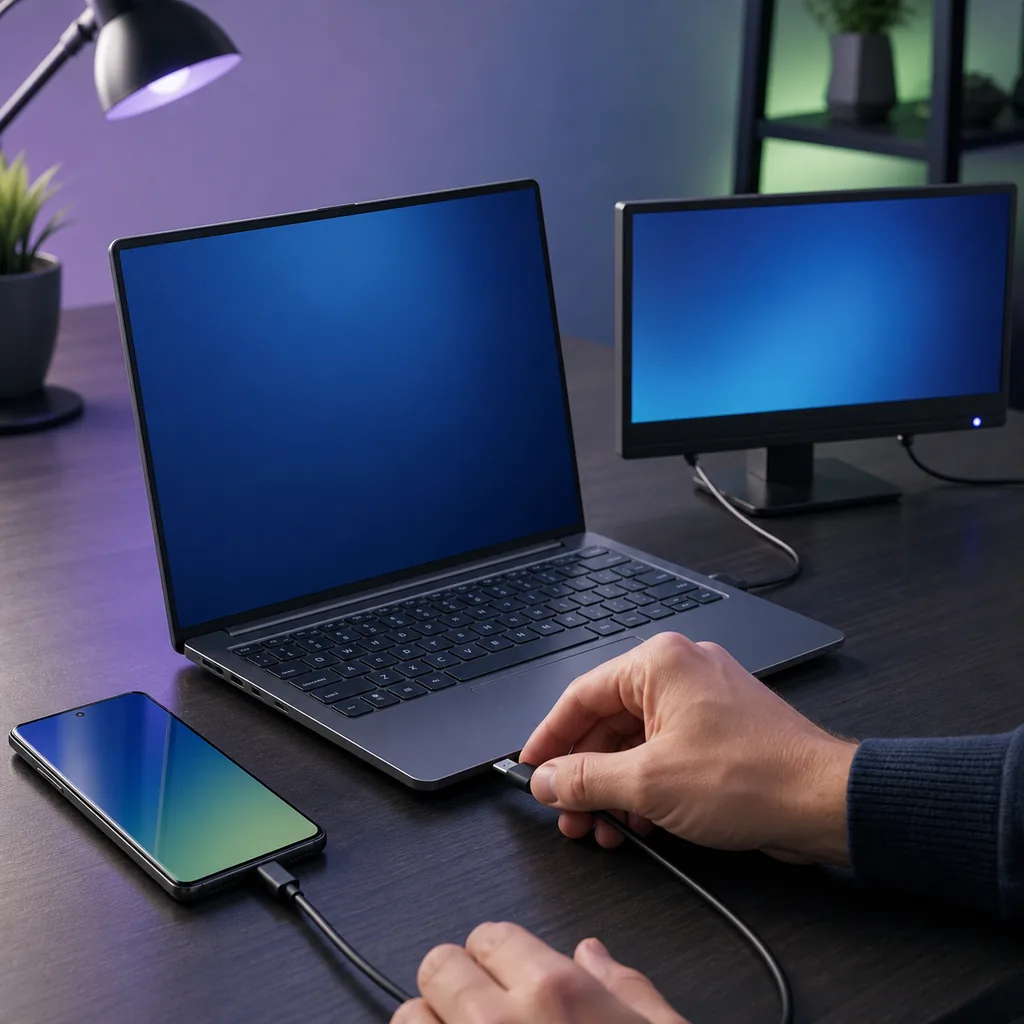
最後にデータ通信対応のUSBケーブルとPCの直接ポートを用意します。充電できてもデータ線がないケーブルではDeXセッションを開始できません。初回は端末のロックを解除し、許可ダイアログを承認します。
- シリーズ名だけでなくGalaxyの正確なモデルを記録する。
- Windowsアプリの前にOne UIのバージョンを確認する。
- 必要なDeXモードに合うSamsungの対応端末情報を見る。
- 初回接続では端末をロック解除し、許可を承認する。
- 診断時はUSBハブを外し、ケーブルとポートを分けて確認する。
Windows 10にSamsung DeXをインストールして接続
端末の確認が終わったら、Windowsアプリを通常どおりインストールします。初回テストでは他のスマートフォン同期ツールを閉じ、USBセッションを奪わないようにします。端末はロック解除した状態にします。
接続に成功するとWindows 10のデスクトップにサイズ変更可能なDeXウィンドウが表示されます。表示されるアプリやファイルはGalaxyから提供されます。Windowsアプリは補助レイヤーであり、Androidエミュレーターではありません。
- 1
SamsungDeXSetupWin.exeを実行
インストールを完了し、Windowsが再起動やデバイスコンポーネントの確認を求めたら対応します。
- 2
Samsung DeXを開く
初回接続の前にDeXアプリを起動します。
- 3
USBで直接接続
データ対応が確認できたケーブルを使い、最初はハブを外して動作するポートに接続します。
- 4
ロック解除と承認
Galaxyのロックを解除し、DeXまたはUSBの許可を承認します。
- 5
デスクトップを確認
スマートフォンのDeXワークスペースがWindows 10のウィンドウに表示されます。表示されない場合は次の診断を行います。
Windows 10でSamsung DeXが接続できないとき
アプリは開くのにスマートフォンを認識しない場合、再インストールより先に互換性の境界を確認します。モデルとOne UIを確認し、One UI 7以降ならWindowsドライバーではDeX for PCを復元できないことを理解してください。
端末が対応している場合は、ケーブル、直接ポート、ロック解除、USB通知、許可ダイアログを一度に一つずつ確認します。充電できることはデータ通信を保証しません。診断中はハブ、ドック、仮想マシンのUSB転送を外します。
Windowsのデバイスマネージャーに不明なモバイルデバイスが出る場合は、Samsung公式サポートのUSBドライバー手順を確認します。複数の第三者ドライバーパックを重ねてインストールしないでください。
- One UI 7以降:直接画面接続、Wireless DeX、Link to Windowsを検討する。
- 充電だけできる:データケーブルと別の直接USBポートを試す。
- 許可が出ない:端末をロック解除して再接続し、USB通知を見る。
- 不明なデバイス:Samsung公式のUSBドライバー経路を確認する。
- 接続が切れる:ハブを外し、短いケーブルと仮想マシンなしで試す。
ドライバーの再インストール、古いインストーラー、ポータブル版、APKをOne UIの対応制限を回避する方法として扱わないでください。
Windows 10のDeXと現在の代替モード
旧PCウィンドウはDeXの一つのモードにすぎません。Windowsアプリが端末に対応しない場合は、同じインストールを繰り返さず、画面と目的に合う方法を選びます。フルデスクトップなら直接モニター接続、ワイヤレスならMiracast対応画面のWireless DeXが候補です。
ノートPCのHDMI端子の多くは出力専用です。受動的なHDMIケーブルだけでGalaxyの映像をノートPCに入力することは通常できません。互換性が残る場合だけPCアプリを使い、そうでなければワイヤレス受信機や外部モニターを検討します。
Windowsで通知、通話、メッセージ、写真、ファイル、対応アプリを使う目的なら、Link to Windowsの方が合う場合があります。アダプターを購入する前に、モードごとの案内を確認してください。
Windows 10で適切なDeX経路を選ぶ
端末のソフトウェア、画面、必要なデスクトップ統合の範囲に合わせて選びます。
| 目的 | 適した方法 | Windowsインストーラー | 主な制限 |
|---|---|---|---|
| Windows 10のウィンドウでDeXを使う | 旧DeX for PC | 必要 | 端末とOne UIの互換性が必要 |
| モニターでフルデスクトップを使う | USB-CまたはHDMIの直接接続 | 不要 | 映像出力とアダプターの互換性が必要 |
| テレビやモニターへ無線表示する | Wireless DeX | 不要 | Miracast対応画面と端末が必要 |
| Windowsでスマホの通知やアプリを使う | Link to Windows | DeX用は不要 | DeXデスクトップとは機能が異なる |
Samsung DeX Windows 10 よくある質問
Samsung DeXはWindows 10で動作しますか?
Windows 10では旧DeX for PCインストーラーを実行できますが、接続するGalaxyも対応している必要があります。SamsungはOne UI 7以降の端末ではDeX for PCをサポートしていないと案内しています。
公式のSamsung DeX Windows 10ダウンロード先は?
確認したファイルはSamsung Download CenterのSamsungDeXSetupWin.exeです。このページのボタンは確認済みの.exe URLを使い、公式入口samsung.com/global/download/SamsungDeXWin/も参照先として掲載しています。
Samsung DeX Windows 10のファイルサイズは?
2026年8月11日の確認では99,866,280バイト、約95.2 MiBでした。公式入口に安定した製品バージョン番号はないため、サイズと確認日は変わり得る情報として扱います。
Windows 10では充電できるのにDeXが開かないのはなぜですか?
まずOne UIとモデルを確認し、データ対応ケーブル、別の直接ポート、ロック解除、接続許可を試します。充電できてもDeXのデータ通信ができるとは限りません。
古いDeXインストーラーでOne UI 7の端末を使えますか?
使えません。古いアプリや改造パッケージでSamsungが終了したDeX for PCの端末側サポートを戻すことはできません。
モニターやテレビにDeXを表示するためにWindowsソフトは必要ですか?
通常は不要です。直接モニター接続とWireless DeXはWindowsの補助アプリとは別のモードで、Galaxyと画面が対応していれば利用できます。
公式情報と確認記録
インストーラーURL、HTTP応答、ファイルサイズ、Windows条件、One UIの制限を2026年8月11日に確認しました。公式入口に安定した製品バージョンがないため、バージョン番号は記載していません。