
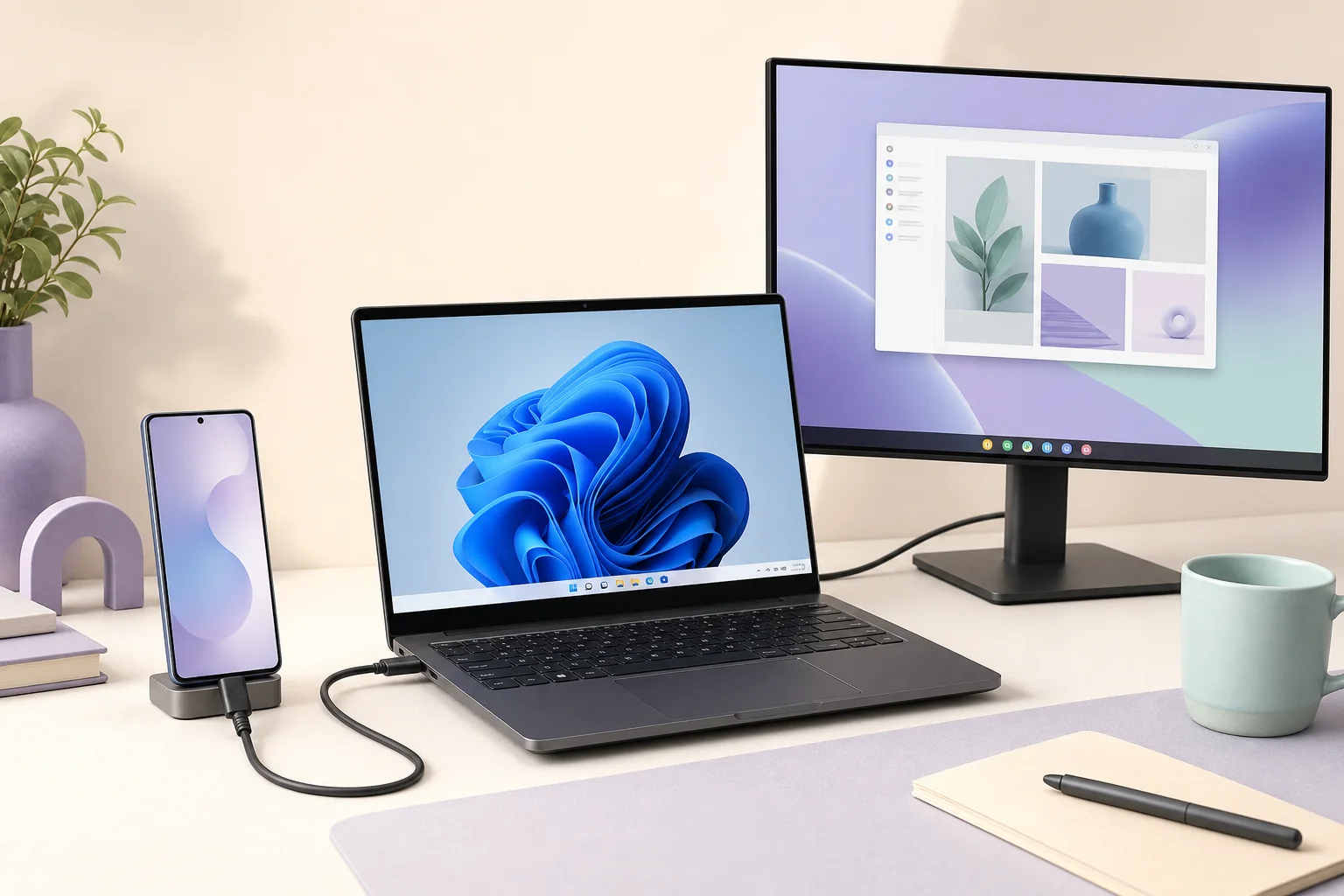
先に結論
Windowsのファイルがあっても、利用できるかはスマートフォン側で決まります
Samsung公式のWindowsダウンロード入口では現在SamsungDeXSetupWin.exeが案内されています。2026年8月16日の確認では状態: HTTP 200・application/octet-stream・99,866,280バイトでした。公式ページで確認できる数字のバージョン番号は見つからなかったため、新しい2026年版とは断定していません。One UI 7以降の端末では、Windowsがインストーラーを実行できても従来のPC版DeXが使えない場合があります。
Samsung DeXをPCで使う際の確認ポイント
| 主なキーワード | Samsung DeXのPCダウンロード |
|---|---|
| Samsung公式入口 | Samsung.com |
| インストーラー | SamsungDeXSetupWin.exe |
| 確認した応答 | 状態: HTTP 200・application/octet-stream・99,866,280バイト |
| PC側の対象 | 従来のPCアプリはWindows 10またはWindows 11 |
| スマートフォン側の制限 | One UI 7以降ではDeX for PCが使えない場合があります |
| 確認日 | 2026年8月16日。数字のバージョン変更は確認できず |
Samsung DeXをPCで使うとはどういうこと?
DeX for PCはWindows用の連携アプリです。対応するGalaxyとソフトウェアであれば、スマートフォンのDeXデスクトップをWindowsのサイズ変更可能なウィンドウに表示し、PCのキーボードやマウスと一緒に使えます。
一方、Galaxyをモニターやテレビ、USB-Cハブへ直接つなぐDeXは別の方式です。この場合はスマートフォンがデスクトップを動かすため、Windows用インストーラーは必要ありません。ワイヤレスDeXも別方式で、対応するMiracast受信機を使います。
従来のPCウィンドウ
Windowsアプリは、スマートフォン側の対応条件を満たす場合にDeXデスクトップをPCウィンドウへ表示します。
モニターへ直接出力するDeX
対応するGalaxyは、USB-C、HDMI、対応ハブを使ってWindowsにDeXをインストールせずモニターやテレビを操作できます。
ワイヤレスDeX
対応するMiracastディスプレイや受信機でDeXを無線表示できますが、従来のPCアプリとは別の方式です。
Samsung DeXをPCで使う前に確認すること
最初にGalaxyの正確な機種名とOne UIのバージョンを確認してください。Windowsのインストーラーは、非対応機種にDeXを追加したり、端末側のサポート制限を解除したりするものではありません。
有線接続ではデータ通信対応のUSBケーブルを使い、確認中はPCへ直接接続します。充電専用ケーブルではスマートフォンが充電されてもDeXのデータ接続は始まりません。
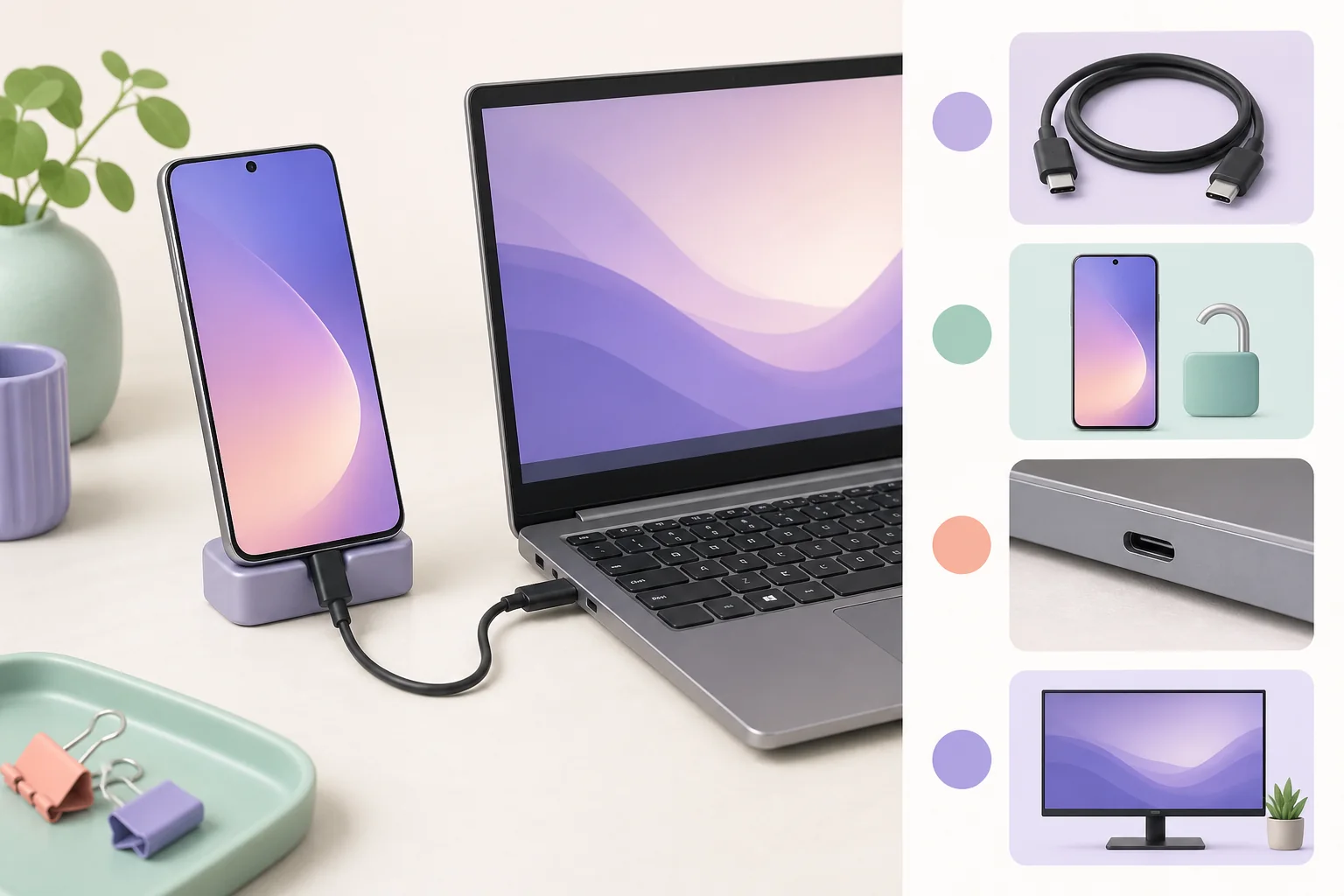
- 目的のDeXモードに対応するGalaxy機種である。
- 従来のPCアプリを使えるOne UIの条件を満たしている。
- PCがWindows 10またはWindows 11で通常のアプリをインストールできる。
- USB-Cケーブルとポートが充電だけでなくデータ通信に対応している。
- スマートフォンをロック解除し、初回の接続許可を確認できる。
Windows PCへSamsung DeXをインストールして接続する手順
Samsungのダウンロードセンター入口またはSamsungドメインの確認済みファイルを使ってください。ミラーサイト、改変版、ポータブル版、非公式ドライバーセットは避けます。当サイトは実行ファイルをホストしたり改変したりしていません。
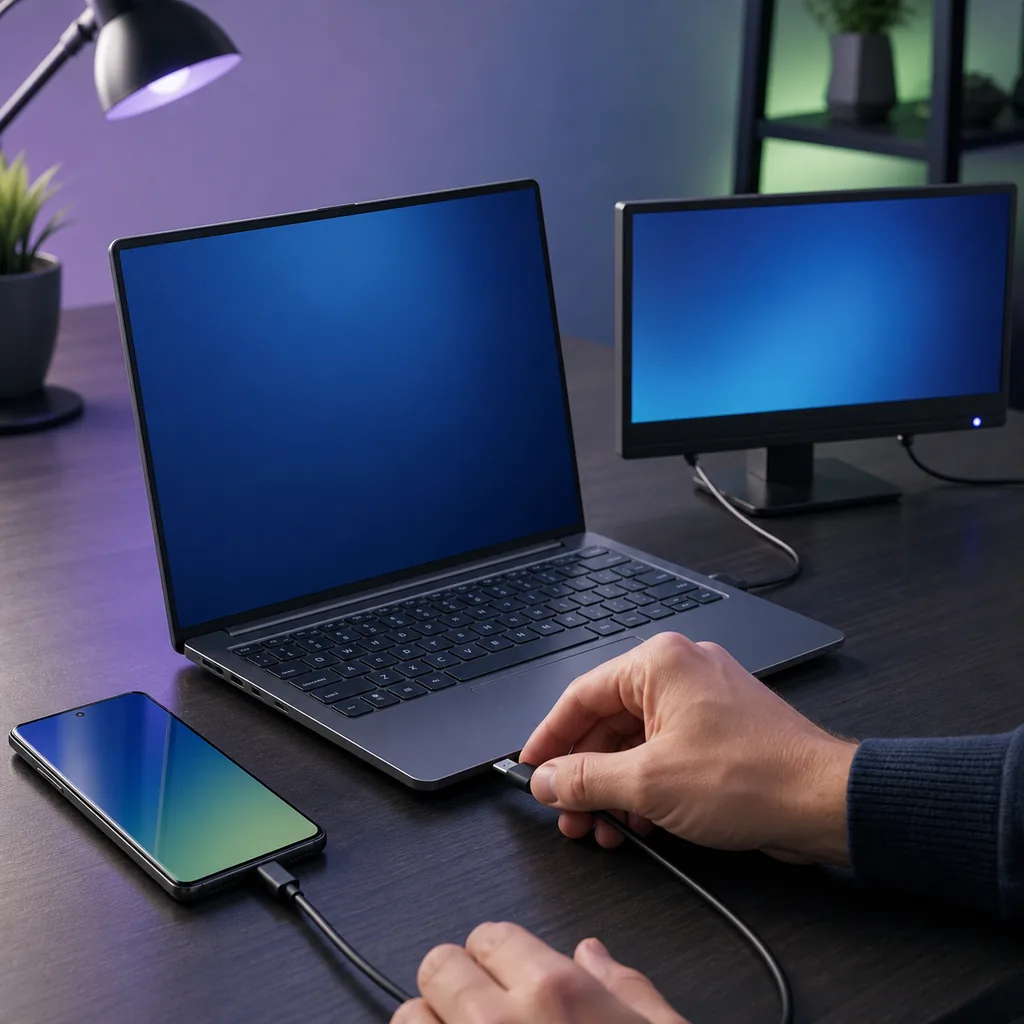
初回接続ではDeXアプリを起動し、スマートフォンをロック解除してからデータ対応ケーブルを直接つなぎます。PCが充電だけを表示する場合は、再インストールより先にケーブルとポートを交換してください。
- 1
公式ダウンロードを開く
Samsungの公式入口を使い、ファイル名がSamsungDeXSetupWin.exeであることを確認します。
- 2
Windowsでセットアップする
通常のインストールウィザードを完了し、非公式の追加パッケージは入れません。
- 3
Samsung DeXを起動する
初回接続の前にデスクトップアプリを起動します。
- 4
端末を接続して許可する
データケーブルで接続し、Galaxyをロック解除してDeXまたはUSBの許可を確認します。
- 5
接続モードを確認する
成功するとスマートフォンのデスクトップがWindowsのウィンドウに表示されます。直接モニター接続は別の方法です。
目的に合うDeX接続方法を選ぶ
Samsung DeXをPCで使う方法を探して接続に失敗する理由は、方式を取り違えていることがあります。Windowsのウィンドウ内で使いたいなら従来のPCアプリとOne UIの条件を確認します。モニターで大きく表示したいだけなら、WindowsへDeXをダウンロードせず、USB-C映像出力、HDMIアダプター、電源、モニター入力を確認します。
ノートPCの内蔵HDMIは通常出力専用です。そのため、HDMIケーブルだけでノートPCをスマートフォンの画面にすることはできません。ワイヤレス接続にはPC側の対応受信機能も必要です。
Samsung DeXをPCで接続できないときの確認順
アプリは起動するのに端末を検出しない場合は、まず機種とOne UIを確認し、次にデータ対応ケーブル、別の直接接続ポート、ロック解除、接続許可を試します。診断中はUSBハブを外してください。
Windowsに不明なモバイルデバイスが表示される場合は、Samsung公式のUSBドライバーが認識を助けることがあります。ただし、ドライバーで端末側のDeX for PC非対応を変えることはできません。会社のUSBポリシー、セキュリティソフト、仮想マシン、端子の損傷も原因になります。
サポート制限を回避するために古いアーカイブ版を入れるのは避けてください。PCアプリが使えない場合は、対応する直接モニターDeX、ワイヤレスDeX、またはWindows連携を目的に合わせて選びます。
ミラーサイト、ポータブル版、改変APK、非公式ドライバーを公式のPC版DeXと見なさないでください。まず公式ソースとGalaxyのソフトウェアを確認します。
Samsung DeXをPCで使う方法の選択肢
スマートフォンのデスクトップをどこに表示したいかで方法を選びます。
| 目的 | 推奨方法 | Windowsインストーラー | 主な制限 |
|---|---|---|---|
| WindowsのウィンドウでDeXを使う | 従来のDeX for PC | 必要 | 端末とOne UIが非対応の場合がある |
| モニターでデスクトップを使う | USB-C、HDMI、給電対応ハブ | 不要 | 映像出力と画面側の対応が必要 |
| ケーブルなしでテレビに映す | ワイヤレスDeX | 不要 | Miracast対応受信機が必要 |
| Windowsで通話やファイルを使う | Windows連携 | DeXインストーラー不要 | DeXデスクトップとは機能が異なる |
Samsung DeXをPCで使う:よくある質問
Samsung DeXをPCで使うアプリはまだダウンロードできますか?
Samsung公式入口では現在SamsungDeXSetupWin.exeが案内され、2026年8月16日の確認ではHTTP 200でした。公式ページに数字のバージョン番号は見当たらないため、2026年版だと決めつけず公式ソースを利用してください。
Samsung DeXをPCで使う方法はWindows 11に対応していますか?
Windows 11は従来のインストーラーを実行できますが、PC版DeXのセッションが使えるかはGalaxyの機種とOne UIのバージョンで決まります。
One UI 7でSamsung DeXをPCから使えますか?
SamsungはOne UI 7以降へ更新した端末、またはOne UI 7で発売された端末でPC版DeXをサポートしていません。直接モニター、ワイヤレスDeX、タブレットDeXは別途対応する場合があります。
PCでは充電だけできてDeXが開きません。なぜですか?
機種とOne UI、データ対応ケーブル、別の直接ポート、ロック解除、接続許可の順で確認します。充電専用ケーブルは電源だけを供給できます。
ノートPCのHDMIでSamsung DeXを使えますか?
ノートPCのHDMIは通常出力専用なので、HDMIケーブルだけではスマートフォンの画面を受け取れません。対応するPCアプリ、ワイヤレス受信機、外部モニターを検討してください。
Samsung DeXをPCで使うためのAPKは必要ですか?
必要ありません。WindowsではSamsungのインストーラーを使い、対応GalaxyではDeXはシステムソフトウェアに含まれています。非公式APKや改変パッケージは避けてください。
公式ソースと確認日
Samsungの入口、インストーラーの応答メタデータ、サポート情報を2026年8月16日に確認しました。数字のバージョン番号は公式ページで確認できなかったため、バージョンを作らずソースとファイル情報を記録しています。