
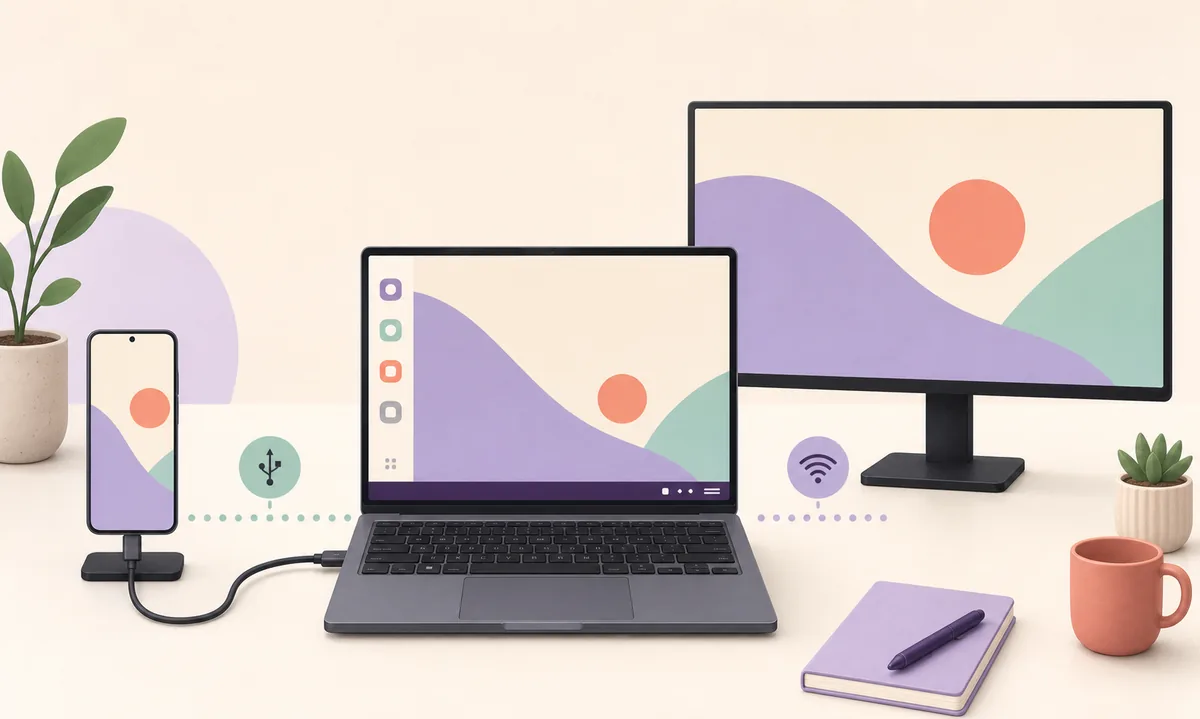
要点
まずノートPCに何をさせたいかを決める
Windowsのウィンドウ内でDeXを使うなら、対応する古い端末でのみ公式DeX for PCアプリを使います。ノートPCの画面をモニターにしたい場合、HDMIは通常出力なのでそのままでは受信できません。現在のGalaxyでは、対応ワイヤレス受信機か、USB-C/HDMI対応モニターへの直接接続が安全です。
ノートPCでSamsung DeXを使うための確認事項
| Windowsウィンドウ | DeX for PCアプリとOne UI 7以前の対応Galaxy |
|---|---|
| USBケーブル | データ通信対応が必要。充電専用ケーブルでは接続できない |
| ノートPCのHDMI | 通常は出力で、GalaxyからのHDMI信号を受け取れない |
| ワイヤレス | ノートPCまたはアダプターが対応受信機として動作する必要がある |
| 現在の制限 | SamsungはOne UI 7以降の端末でDeX for PCをサポートしていない |
ノートPCでDeXを使う正しい方法を選ぶ
ノートPCでSamsung DeXを使うという検索には、Windowsのウィンドウで使う、ノートPCの画面に映す、外部モニターで作業するという複数の意図があります。必要な機器とソフトはそれぞれ異なります。
知らないAPKを先に入れたり、単純なHDMIケーブルを買ったりしないでください。Galaxyのモデル、One UI、ノートPCの端子、ワイヤレス表示の受信機能を先に確認します。
Windowsのウィンドウ
対応する古い端末で、AndroidデスクトップをWindows内に表示する方法です。
ノートPCを画面にする
HDMI入力を想定しないでください。多くのノートPCのHDMIは映像出力です。
外部モニター
現在の端末で安定して使うなら、対応モニターやテレビへGalaxyを直接接続します。
WindowsノートPCでSamsung DeXを使う方法
これは旧来のDeX for PCの方法です。インストール前にOne UIのバージョンを確認してください。SamsungはOne UI 7以降の端末でDeX for PCをサポートしていないため、アプリを再インストールしても非対応端末では復活しません。
対応する古い端末では、Samsungの公式ダウンロード経路からWindows版を入手し、アプリを開いて、ロック解除したGalaxyをデータ通信対応USBケーブルで接続します。スマートフォン側の確認を許可してください。充電だけになる場合は別のケーブルと直接のUSBポートを試します。
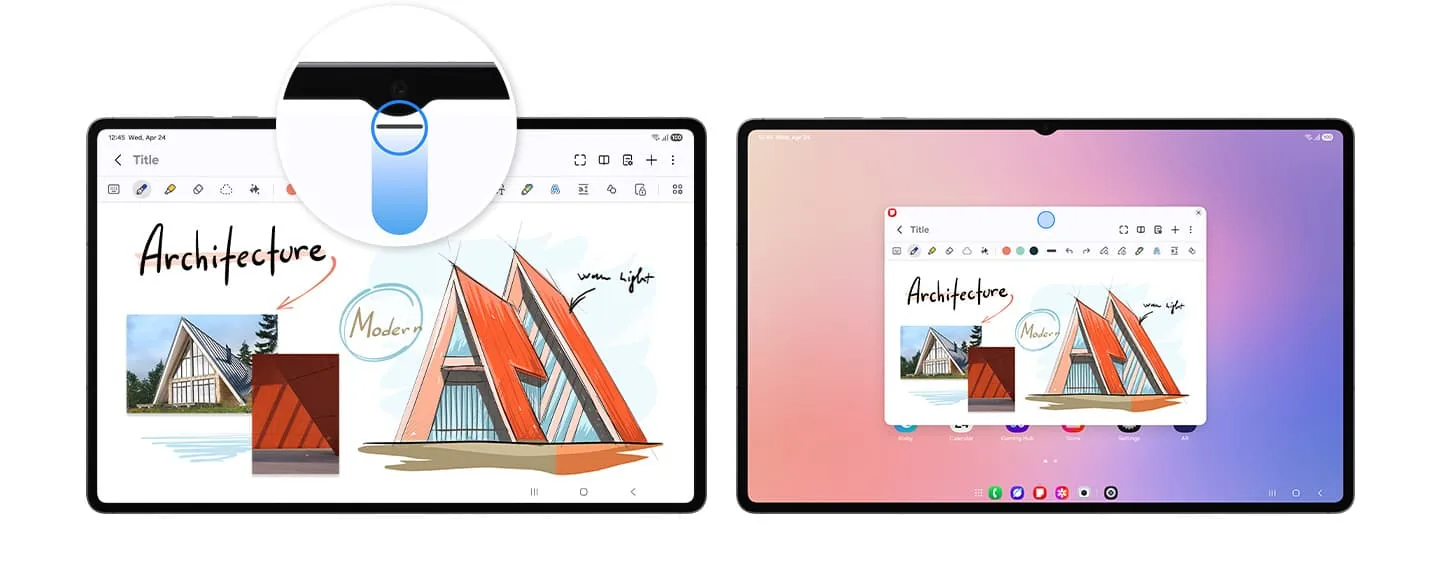
- 1
One UIを確認
旧来のDeX for PCに対応する端末か確認します。
- 2
Samsungからインストール
公式リンクを使い、改変版や不明なミラーを避けます。
- 3
データケーブルで接続
Galaxyをロック解除し、直接接続してDeXの確認を許可します。
- 4
セッションをテスト
ウィンドウ、キーボード、マウス、音声、ファイルを確認します。
USB接続はデータ通信ができても、ノートPCを映像入力にはしません。Windows上のウィンドウを表示するのはDeX for PCアプリです。
ノートPCのHDMIでSamsung DeXを表示できますか?
通常はできません。多くのノートPCではHDMIはグラフィック機能からテレビやモニターへ映像を送る出力です。スマートフォンからの映像を受ける入力ではないため、Galaxyを接続しても映りません。
購入前に製品マニュアルで端子の方向を確認してください。USB-Cも自動的に映像入力になるわけではありません。入力が確認できない場合はWindowsアプリ、対応ワイヤレス受信機、または別のモニターを使用します。
- パッシブケーブルでHDMI出力を入力へ変換することはできません。
- キャプチャーデバイスは映像をアプリに表示できますが、遅延がありネイティブなDeXモニターにはなりません。
- プレゼンテーションや長時間作業には直接接続したモニターが簡単です。
- USB-Cハブを買う前にGalaxyの映像出力対応を確認します。
ノートPCや別画面でWireless DeXを使う方法
Wireless DeXはスマートフォンからディスプレイへ直接接続するモードです。ノートPC側が対応するワイヤレスディスプレイ受信機として動作するか、外付け受信機を使う必要があります。通常のWi-Fi接続だけでは不十分です。
受信側をワイヤレスディスプレイまたはMiracastモードにし、GalaxyでDeXを開いてワイヤレス接続を選びます。ノートPCに表示されない場合は受信機の説明書を確認するか、対応テレビ、スマートモニター、アダプターを使います。
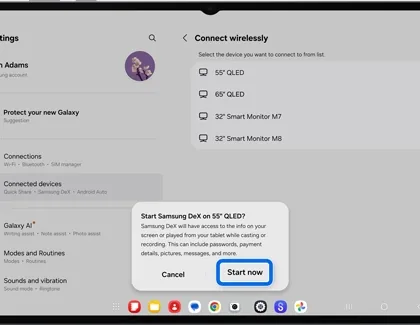
- 1
受信機を有効にする
通常のキャストではなく、説明書にあるワイヤレス表示受信モードを開きます。
- 2
Samsung DeXを開く
クイック設定または設定のSamsung DeXからワイヤレス接続を選びます。
- 3
選択して許可する
受信機名を選び、表示側の確認を許可してデスクトップを開始します。
Wireless DeXは便利ですが、電波干渉や受信機の処理で遅延が増えることがあります。
ノートPCを介さず外部モニターへ直接接続する
低遅延でDeXデスクトップを使いたいなら、GalaxyをUSB-Cモニター、HDMIディスプレイ、または給電対応ハブへ直接接続します。ノートPCのHDMI入力問題を避けられ、原因も切り分けやすくなります。
モニターの入力を選び、Galaxyをロック解除してDeXを許可します。USBまたはBluetoothでキーボードとマウスを接続し、長時間なら給電も確認します。
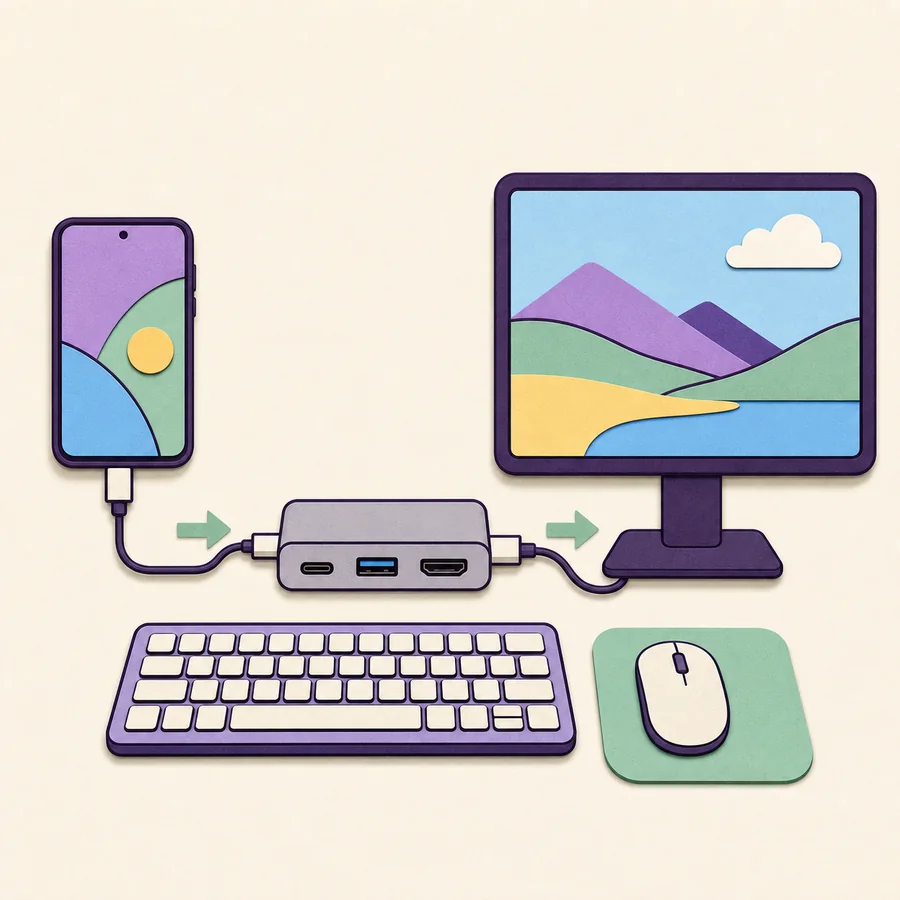
- 1
端末と出力を確認
GalaxyのモデルとUSB-C映像出力を確認します。
- 2
ディスプレイを接続
映像対応ケーブル、ハブ、HDMIアダプターを使い、正しい入力を選びます。
- 3
給電と入力機器を追加
対応ハブなら給電し、キーボードとマウスを接続します。
Samsung DeXのノートPC接続トラブルを直す
Windowsアプリが端末を検出しない場合は、ロック解除、データケーブル交換、直接のUSBポート、スマートフォン側の確認を順に試します。One UI更新後なら、DeX for PCの対象外になっていないかを先に確認します。
ワイヤレス受信機が表示されない場合はMiracastモード、Wi-Fi、VPNやテザリング、古い接続を確認します。映像が不安定なら距離と電波混雑を減らすか、直接の有線モニターへ切り替えます。
HDMI接続で画面が黒い場合は、製品マニュアルで端子方向を確認してください。
- 充電だけになる:データ対応ケーブルと直接のUSBポートを試す。
- アプリが起動しない:One UIと公式インストーラーを確認する。
- 受信機がない:Miracast、Wi-Fi、距離、VPNを確認する。
- HDMIが映らない:入力の明記がない限り出力と考える。
- 不安定:電波干渉を減らすか、有線モニターを使う。
ノートPCでのSamsung DeX方式を比較
すべてのUSB-CやHDMIが映像入力になるわけではありません。実際の役割に合わせて選びます。
| 方法 | 向いている用途 | 必要なもの | 主な制限 |
|---|---|---|---|
| 旧DeX for PC | Windows内のDeXウィンドウ | 公式アプリ、データケーブル、対応端末 | One UI 7以降は非対応 |
| ワイヤレス受信機 | ケーブルなしの表示 | Miracast受信機と対応Galaxy | 互換性と遅延 |
| ノートPCのHDMI | ほとんど表示経路にならない | HDMI入力が明記された機種 | 多くは出力 |
| 外部モニターへ直接 | 安定した作業と周辺機器 | 映像対応USB-C/HDMIと必要に応じて給電 | 別の画面が必要 |
ノートPCでSamsung DeXを使うFAQ
どのノートPCでもSamsung DeXを使えますか?
いいえ。Windowsアプリには対応する古いGalaxyが必要で、ノートPCを画面にするにはワイヤレス受信機または映像入力が必要です。通常のHDMI出力だけでは足りません。
USBでSamsung DeXをノートPCへ接続するには?
DeX for PCの場合、対応環境に公式Windowsアプリを入れ、ロック解除したGalaxyをデータケーブルで接続して確認を許可します。ケーブルだけでモニターにはなりません。
ノートPCのHDMIをDeX用モニターにできますか?
通常はできません。ノートPCのHDMIは出力であることが多いため、機種のマニュアルを確認してください。
Samsung DeX for PCはOne UI 7で動きますか?
SamsungはOne UI 7以降の端末でDeX for PCをサポートしていません。アプリを再インストールする前に互換性を確認します。
Samsung DeXをノートPCへワイヤレス接続できますか?
ノートPCまたは接続アダプターが対応ワイヤレスディスプレイ受信機として動作し、GalaxyがWireless DeXに対応している場合に限られます。
ノートPCがDeXを受信できない場合の簡単な代替策は?
Galaxyを対応モニターやテレビへUSB-C/HDMIで直接接続するか、確認済みのMiracast受信機でWireless DeXを使います。
公式設定リファレンス
Samsungは対応モード、メニュー、地域別ダウンロードページを変更することがあります。旧PCワークフローを使う前に、端末とOne UIを公式情報で確認してください。