
Respuesta breve
Empieza por decidir qué función tendrá el portátil
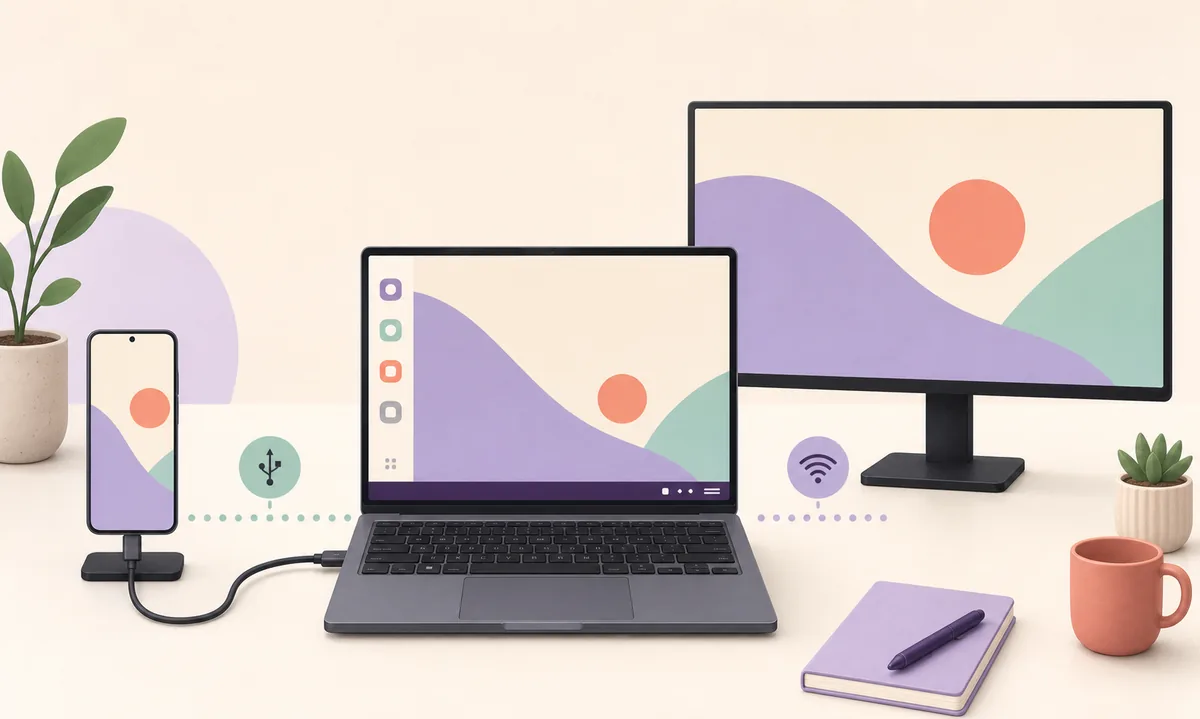
Si necesitas DeX dentro de una ventana de Windows, instala la aplicación oficial DeX para PC solo cuando el teléfono admita ese modo heredado. Si quieres usar la pantalla del portátil como monitor, su HDMI normalmente es una salida. En teléfonos actuales, suele ser más seguro usar un receptor inalámbrico compatible o conectar DeX directamente a un monitor USB-C/HDMI.
Samsung DeX en un portátil: datos rápidos
| Ventana de Windows | Aplicación DeX para PC y un Galaxy compatible anterior a One UI 7 |
|---|---|
| Cable USB | Debe transmitir datos; un cable que solo carga no inicia la sesión del PC |
| HDMI del portátil | Normalmente es salida y no recibe HDMI desde el Galaxy |
| Conexión inalámbrica | Necesita un receptor de pantalla inalámbrica compatible |
| Límite actual | Samsung indica que DeX para PC no es compatible con dispositivos con One UI 7 o posterior |
Elige la forma correcta de usar DeX en un portátil
La búsqueda usar Samsung DeX en un portátil puede referirse a varios objetivos: abrir el escritorio en una ventana de Windows, enviar la imagen a la pantalla del portátil o trabajar junto a un monitor externo. Cada objetivo necesita hardware y software distintos.
No empieces descargando un APK desconocido ni comprando un cable HDMI. Comprueba primero el modelo Galaxy, la versión de One UI, los puertos del portátil y si este puede recibir una pantalla inalámbrica.
Ventana de Windows
Usa DeX para PC con un teléfono antiguo compatible cuando necesites el escritorio Android dentro de Windows.
Portátil como pantalla
No des por hecho que HDMI es una entrada. La mayoría de puertos HDMI de portátiles envían vídeo hacia fuera.
Monitor externo
Para dispositivos actuales y trabajo estable, conecta el Galaxy directamente a un monitor o televisor compatible.
Cómo usar Samsung DeX en un portátil Windows
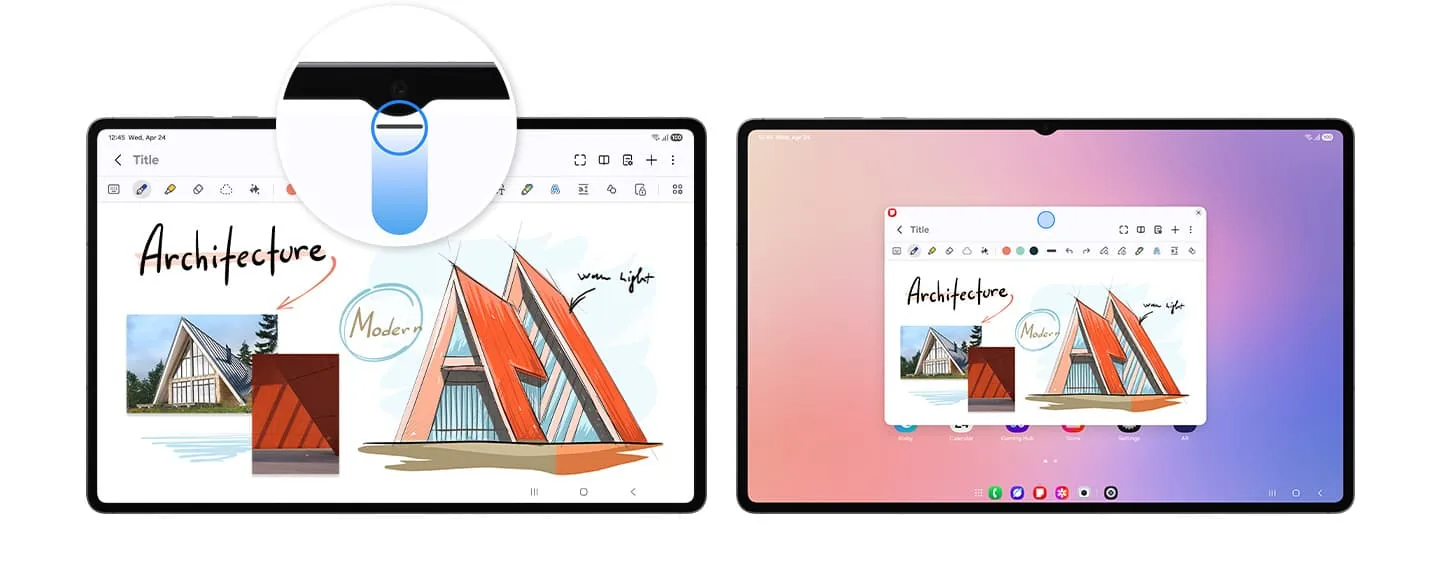
Esta es la ruta heredada de DeX para PC. Antes de instalarla, revisa la versión de One UI. Samsung indica que DeX para PC no es compatible con dispositivos con One UI 7 o posterior; reinstalar la aplicación no recupera un modo que el teléfono ya no admite.
En un teléfono antiguo compatible, descarga el instalador desde la ruta oficial de Samsung, instala la aplicación, ábrela y conecta el teléfono desbloqueado con un cable USB de datos. Aprueba el aviso en el teléfono. Si solo carga, prueba otro cable y un puerto USB directo.
- 1
Comprueba One UI
Confirma que el teléfono todavía admite DeX para PC antes de instalar la aplicación heredada.
- 2
Instala desde Samsung
Usa el enlace oficial y evita instaladores modificados, APK y espejos desconocidos.
- 3
Conecta un cable de datos
Desbloquea el teléfono, conéctalo directamente y acepta el aviso de DeX.
- 4
Prueba la sesión
Comprueba ventanas, teclado, ratón, audio y archivos antes de depender del flujo.
Un cable USB puede transferir datos sin convertir el portátil en una entrada de vídeo. La aplicación DeX para PC es la que dibuja la ventana en Windows.
¿El HDMI del portátil puede mostrar Samsung DeX?
Normalmente no. En la mayoría de portátiles, HDMI es una salida de la tarjeta gráfica hacia un televisor o monitor. No es una entrada que reciba vídeo del teléfono, por lo que conectar el Galaxy suele dejar la pantalla sin señal.
Consulta el manual exacto del portátil antes de comprar un adaptador. Un puerto USB-C tampoco garantiza entrada de vídeo. Si no hay una entrada documentada, usa la aplicación de Windows, un receptor inalámbrico compatible o un monitor separado.
- Un cable pasivo no convierte una salida HDMI en entrada.
- Una capturadora puede mostrar HDMI en una aplicación, pero añade latencia y no crea un flujo DeX nativo.
- Para presentaciones o sesiones largas, un monitor conectado directamente suele ser más sencillo.
- Comprueba la salida de vídeo del teléfono antes de comprar un hub USB-C.
Cómo usar Wireless DeX con un portátil o una segunda pantalla
Wireless DeX es una conexión directa entre el teléfono y la pantalla. El portátil solo puede participar si Windows y su hardware ofrecen un receptor de pantalla inalámbrica compatible, o si conectas un receptor externo. Tener Wi-Fi no basta.
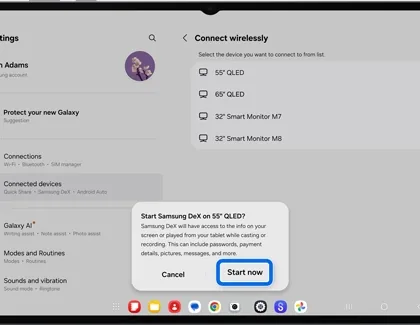
Activa el modo de pantalla inalámbrica o Miracast del receptor, abre DeX en el Galaxy, elige Conectar de forma inalámbrica y selecciona el nombre del receptor. Si el portátil no aparece, sigue la documentación del receptor o utiliza un televisor, monitor inteligente o adaptador compatible.
- 1
Activa el receptor
Abre el modo receptor de pantalla inalámbrica documentado, no una función de casting genérica.
- 2
Abre Samsung DeX
Usa el botón DeX o Ajustes > Dispositivos conectados > Samsung DeX > Conectar de forma inalámbrica.
- 3
Selecciona y acepta
Elige el receptor, acepta la solicitud y comienza la sesión de escritorio.
Wireless DeX es práctico para navegar y presentar, pero la interferencia y el procesamiento del receptor pueden añadir latencia.
Usa un monitor directo cuando el portátil es el intermediario equivocado
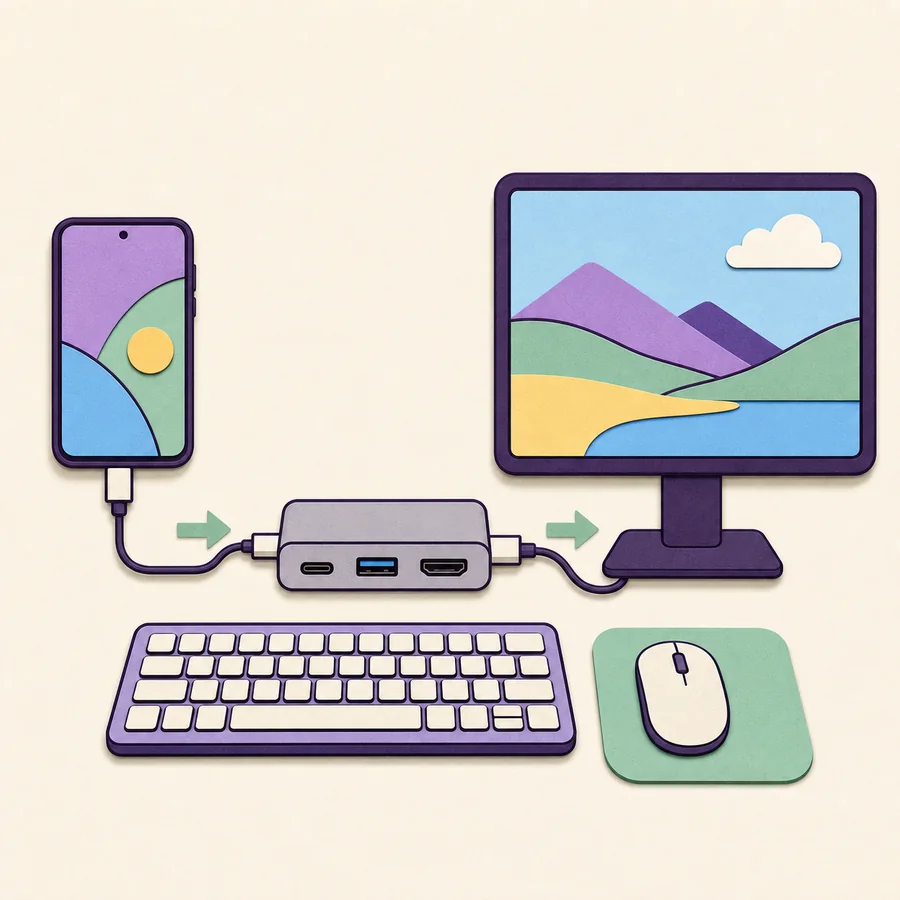
Si buscas un escritorio DeX completo con poca latencia, conecta el Galaxy directamente a un monitor USB-C, una pantalla HDMI o un hub con alimentación. Así evitas la falta de entrada HDMI del portátil y simplificas el diagnóstico.
Selecciona la entrada correcta, desbloquea el teléfono, acepta DeX y conecta teclado y ratón por USB o Bluetooth. Un hub con alimentación o un monitor USB-C puede mantener cargado el teléfono.
- 1
Verifica el dispositivo
Confirma el modelo exacto y la salida de vídeo USB-C compatible con DeX.
- 2
Conecta la pantalla
Usa un cable, hub o adaptador HDMI capaz de transmitir vídeo y elige la entrada correcta.
- 3
Añade energía y controles
Conecta alimentación USB-C si el hub lo permite y empareja teclado y ratón.
Solucionar problemas de conexión de Samsung DeX
Si la aplicación de Windows no detecta el teléfono, desbloquéalo, cambia el cable por uno de datos, usa un puerto USB directo y revisa el aviso de conexión. Si el problema comenzó después de actualizar One UI, comprueba primero el límite de DeX para PC.
Si no aparece el receptor inalámbrico, activa Miracast, desactiva temporalmente VPN o zona Wi-Fi, reinicia Wi-Fi y elimina sesiones antiguas. Si la imagen es inestable, reduce la distancia o cambia a un monitor cableado.
Si HDMI deja la pantalla en negro, confirma la dirección del puerto en el manual. Un monitor separado, un receptor compatible o una capturadora pueden ser necesarios.
- Solo carga: prueba un cable de datos y un puerto USB directo.
- La aplicación no inicia: revisa One UI y el instalador oficial.
- No aparece el receptor: confirma Miracast, Wi-Fi, distancia y VPN.
- HDMI sin imagen: trátalo como salida salvo que el fabricante documente entrada.
- Sesión inestable: reduce interferencias o usa un monitor directo con alimentación.
Métodos de Samsung DeX en un portátil
Elige según la función real del portátil; no todos los puertos USB-C o HDMI reciben vídeo.
| Método | Mejor para | Necesitas | Limitación principal |
|---|---|---|---|
| DeX para PC heredado | DeX dentro de Windows | Aplicación oficial, cable de datos y teléfono compatible | No funciona en dispositivos con One UI 7 o posterior |
| Receptor inalámbrico | Segunda pantalla sin cable | Receptor Miracast y Galaxy compatible | Compatibilidad y latencia inalámbrica |
| HDMI del portátil | Casi nunca sirve como pantalla del teléfono | Un portátil con entrada HDMI documentada | Normalmente es salida |
| Monitor externo directo | Trabajo estable y periféricos | Ruta USB-C/HDMI de vídeo y energía opcional | Necesita otra pantalla |
Preguntas frecuentes sobre Samsung DeX en un portátil
¿Puedo usar Samsung DeX en cualquier portátil?
No. La aplicación de Windows necesita un Galaxy antiguo compatible y usar el portátil como pantalla requiere un receptor inalámbrico o una entrada de vídeo documentada. La salida HDMI normal no basta.
¿Cómo conecto Samsung DeX a un portátil por USB?
Para DeX para PC, instala la aplicación oficial en un equipo compatible, conecta un teléfono desbloqueado con un cable de datos y acepta el aviso. El cable por sí solo no convierte el portátil en monitor.
¿Puedo usar el HDMI del portátil como monitor para DeX?
Normalmente no. Los puertos HDMI de los portátiles suelen ser salidas. Consulta el manual del modelo exacto.
¿Funciona Samsung DeX para PC con One UI 7?
Samsung indica que DeX para PC no es compatible con dispositivos con One UI 7 o posterior. Comprueba la compatibilidad antes de reinstalar la aplicación.
¿Puedo conectar Samsung DeX de forma inalámbrica a un portátil?
Solo si el portátil o un adaptador ofrece un receptor de pantalla inalámbrica compatible y el Galaxy admite Wireless DeX. Wi-Fi normal no convierte automáticamente el portátil en receptor.
¿Cuál es la alternativa más fácil si el portátil no recibe DeX?
Conecta el Galaxy directamente a un monitor o televisor compatible mediante USB-C/HDMI de vídeo, o utiliza Wireless DeX con un receptor Miracast verificado.
Referencias oficiales de configuración
Samsung cambia menús, modos compatibles y páginas de descarga regionales. Confirma el modelo y One UI exactos en la documentación oficial antes de depender de un flujo heredado.