
Kurzantwort
Legen Sie zuerst fest, welche Aufgabe der Laptop übernimmt
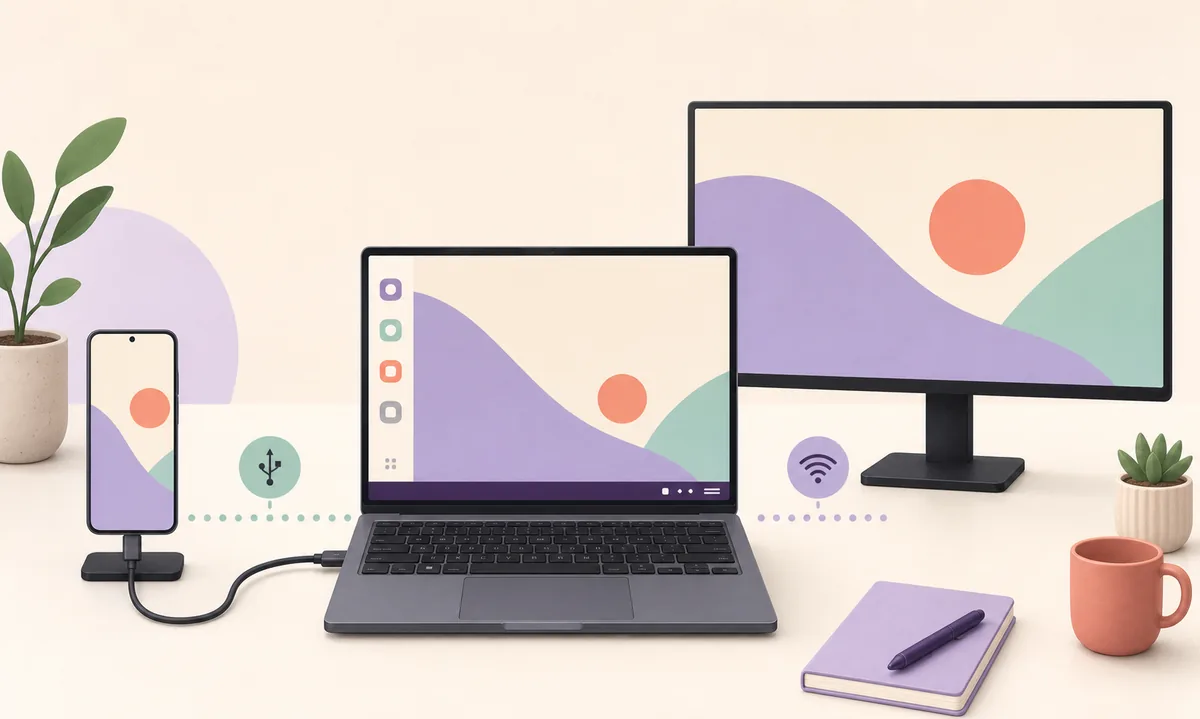
Wenn DeX in einem Windows-Fenster laufen soll, installieren Sie die offizielle DeX-für-PC-App nur bei einem Gerät, das diesen älteren Modus noch unterstützt. Soll der Laptop-Bildschirm als Monitor dienen, ist HDMI normalerweise nur ein Ausgang. Bei aktuellen Galaxy-Geräten ist ein kompatibler Wireless-Empfänger oder ein direkter USB-C/HDMI-Monitoranschluss meist die bessere Wahl.
Samsung DeX auf dem Laptop im Überblick
| Windows-Fenster | DeX-für-PC-App und ein kompatibles älteres Galaxy vor One UI 7 |
|---|---|
| USB-Kabel | Ein Datenkabel ist nötig; ein reines Ladekabel reicht nicht |
| Laptop-HDMI | Meist Ausgang und kein Eingang für das Signal vom Galaxy |
| Kabelloser Laptop | Laptop oder Adapter muss als kompatibler Wireless-Display-Empfänger arbeiten |
| Aktuelle Grenze | Samsung unterstützt DeX für PC auf Geräten mit One UI 7 oder neuer nicht |
Den richtigen Weg für Samsung DeX auf dem Laptop wählen
Die Suche Samsung DeX auf einem Laptop nutzen kann mehrere Ziele bedeuten: den Desktop in einem Windows-Fenster öffnen, das Laptop-Display als Empfänger verwenden oder mit einem externen Monitor arbeiten. Dafür gelten jeweils andere Voraussetzungen.
Laden Sie nicht zuerst ein unbekanntes APK herunter und kaufen Sie kein einfaches HDMI-Kabel. Prüfen Sie zuerst Galaxy-Modell, One UI-Version, Laptop-Anschlüsse und die Möglichkeit, ein Wireless-Display zu empfangen.
Windows-Fenster
DeX für PC eignet sich für ein kompatibles älteres Telefon, wenn der Android-Desktop in Windows erscheinen soll.
Laptop als Bildschirm
HDMI ist nicht automatisch ein Eingang. Die meisten Laptop-HDMI-Anschlüsse geben Bild aus.
Externer Monitor
Für aktuelle Geräte und stabile Arbeit verbinden Sie das Galaxy direkt mit einem kompatiblen Monitor oder Fernseher.
Samsung DeX auf einem Windows-Laptop nutzen
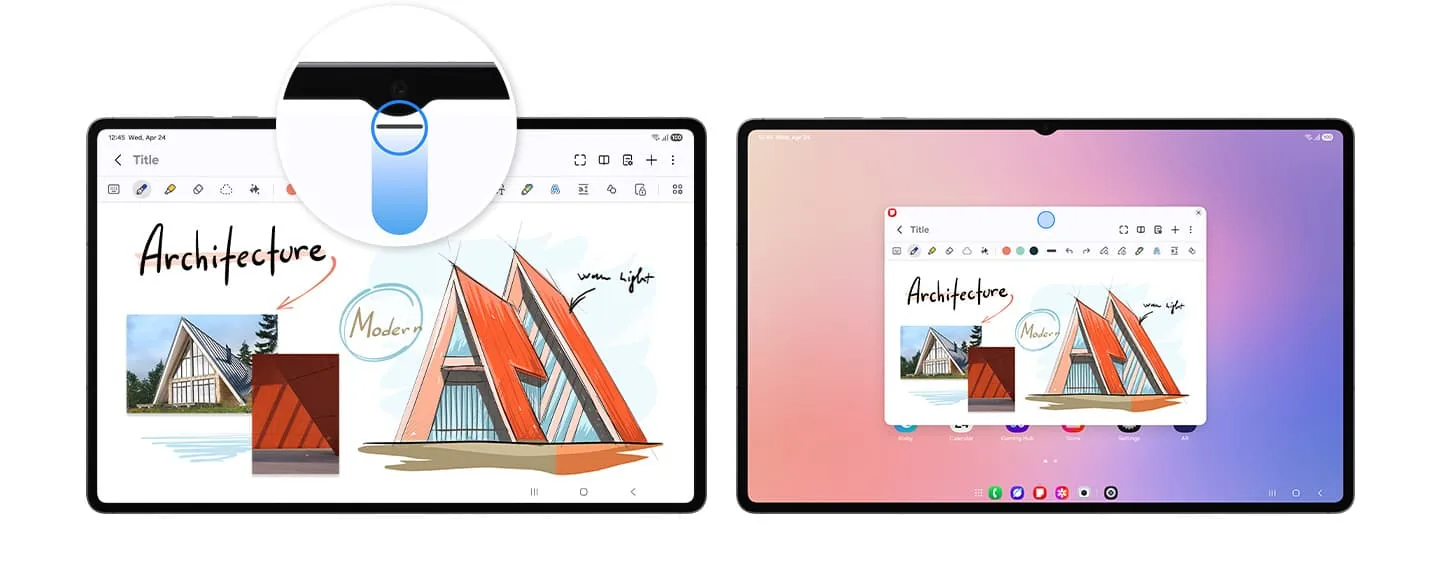
Dies ist der ältere DeX-für-PC-Weg. Prüfen Sie vor der Installation die One-UI-Version. Samsung unterstützt DeX für PC auf Geräten mit One UI 7 oder neuer nicht; eine Neuinstallation kann einen nicht mehr unterstützten Modus nicht zurückbringen.
Bei einem kompatiblen älteren Telefon laden Sie den Windows-Installer über Samsungs offizielle Download-Seite, installieren und öffnen die App und verbinden das entsperrte Telefon mit einem USB-Datenkabel. Bestätigen Sie die Abfrage am Telefon. Wenn nur geladen wird, testen Sie ein anderes Kabel und einen direkten USB-Anschluss.
- 1
One UI prüfen
Bestätigen Sie, dass das Telefon DeX für PC noch unterstützt.
- 2
Von Samsung installieren
Verwenden Sie den offiziellen Link und meiden Sie veränderte Installer und unbekannte Spiegel.
- 3
Mit Datenkabel verbinden
Entsperren Sie das Galaxy, schließen Sie es direkt an und erlauben Sie DeX.
- 4
Sitzung testen
Prüfen Sie Fenster, Tastatur, Maus, Audio und Dateien.
Ein USB-Kabel kann Daten übertragen, ohne den Laptop zu einem Videoeingang zu machen. Die Windows-Anzeige erzeugt die DeX-für-PC-App.
Kann der Laptop-HDMI-Anschluss Samsung DeX anzeigen?
Meistens nein. Bei den meisten Laptops ist HDMI ein Ausgang der Grafikhardware zu einem Fernseher oder Monitor. Es ist kein Eingang, der Videosignale vom Telefon empfängt; das Galaxy-Bild bleibt daher aus.
Prüfen Sie das Handbuch des genauen Laptop-Modells, bevor Sie einen Adapter kaufen. Auch USB-C bedeutet nicht automatisch Videoeingang. Wenn kein Eingang dokumentiert ist, nutzen Sie die Windows-App, einen kompatiblen Wireless-Empfänger oder einen separaten Monitor.
- Ein passives Kabel macht aus einem HDMI-Ausgang keinen Eingang.
- Eine Capture-Lösung kann HDMI in einer App anzeigen, verursacht aber Latenz und ist kein nativer DeX-Monitor.
- Für Präsentationen und lange Sitzungen ist ein direkt angeschlossener Monitor meist einfacher.
- Prüfen Sie die Videoausgabe des Galaxy vor dem Kauf eines USB-C-Hubs.
Wireless DeX mit einem Laptop oder zweiten Bildschirm nutzen
Wireless DeX verbindet das Telefon direkt mit dem Bildschirm. Ein Laptop kann nur teilnehmen, wenn er als kompatibler Wireless-Display-Empfänger arbeitet oder ein externer Empfänger angeschlossen ist. Eine normale WLAN-Verbindung genügt nicht.
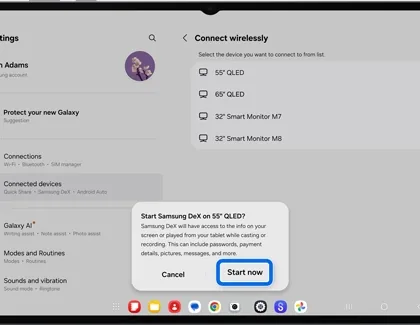
Aktivieren Sie am Empfänger den Wireless-Display- oder Miracast-Modus, öffnen Sie DeX auf dem Galaxy, wählen Sie die drahtlose Verbindung und dann den Empfänger. Wenn der Laptop nicht erscheint, folgen Sie der Anleitung des Empfängers oder verwenden Sie einen kompatiblen Fernseher, Smart Monitor oder Adapter.
- 1
Empfänger aktivieren
Öffnen Sie den dokumentierten Wireless-Display-Empfangsmodus, nicht nur normales Casting.
- 2
Samsung DeX öffnen
Nutzen Sie die DeX-Kachel oder Einstellungen > Verbundene Geräte > Samsung DeX > Drahtlos verbinden.
- 3
Auswählen und bestätigen
Wählen Sie den Empfänger, bestätigen Sie die Anfrage und starten Sie den Desktop.
Wireless DeX ist praktisch, aber Funkstörungen und die Verarbeitung des Empfängers können Verzögerungen verursachen.
Einen Monitor direkt anschließen, wenn der Laptop der falsche Umweg ist
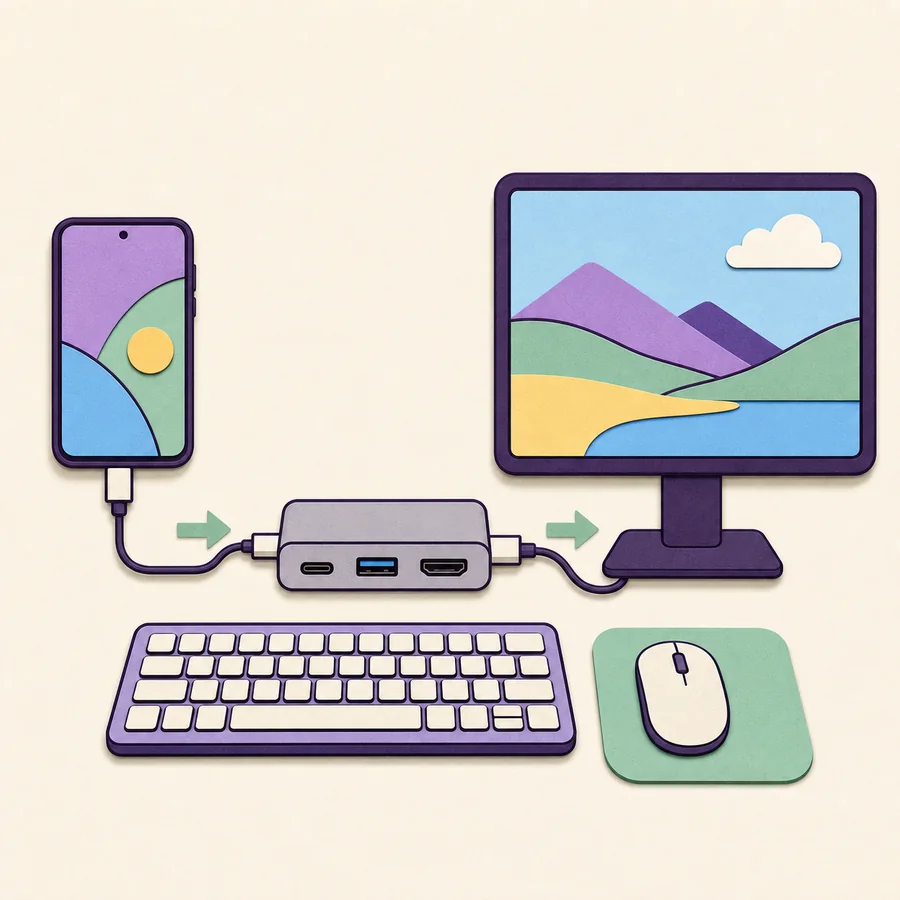
Für einen stabilen DeX-Desktop mit geringer Latenz verbinden Sie das Galaxy direkt mit einem USB-C-Monitor, HDMI-Display oder einem Hub mit Stromversorgung. So umgehen Sie den fehlenden HDMI-Eingang des Laptops.
Wählen Sie den richtigen Eingang, entsperren Sie das Telefon, bestätigen Sie DeX und verbinden Sie Tastatur und Maus per USB oder Bluetooth. Ein versorgter Hub oder USB-C-Monitor kann das Telefon während langer Sitzungen laden.
- 1
Gerät prüfen
Bestätigen Sie Galaxy-Modell und kompatible USB-C-Videoausgabe.
- 2
Display verbinden
Nutzen Sie Videokabel, Hub oder HDMI-Adapter und wählen Sie den richtigen Eingang.
- 3
Strom und Eingabe ergänzen
Schließen Sie Strom an, wenn der Hub dies unterstützt, und koppeln Sie Tastatur und Maus.
Probleme mit der Samsung-DeX-Laptop-Verbindung beheben
Wenn die Windows-App das Telefon nicht erkennt, entsperren Sie es, tauschen Sie das Kabel gegen ein Datenkabel, verwenden Sie einen direkten USB-Anschluss und prüfen Sie die Abfrage am Telefon. Nach einem One-UI-Update sollten Sie zuerst die DeX-für-PC-Grenze prüfen.
Wenn der Wireless-Empfänger fehlt, aktivieren Sie Miracast, deaktivieren Sie testweise VPN oder Hotspot, starten Sie WLAN neu und entfernen Sie alte Display-Sitzungen. Bei instabilem Bild verringern Sie die Entfernung oder wechseln zu einem Kabelmonitor.
Bleibt der Bildschirm nach HDMI-Verbindung schwarz, prüfen Sie die Anschlussrichtung im Handbuch. Ein separates Display, ein kompatibler Empfänger oder eine Capture-Lösung kann nötig sein.
- Nur Laden: Datenkabel und direkten USB-Anschluss testen.
- App startet nicht: One UI und offiziellen Installer prüfen.
- Empfänger fehlt: Miracast, WLAN, Entfernung und VPN prüfen.
- HDMI bleibt schwarz: Ohne dokumentierten Eingang als Ausgang behandeln.
- Sitzung instabil: Funkstörungen reduzieren oder direkten Monitor nutzen.
Samsung-DeX-Methoden auf dem Laptop im Vergleich
Wählen Sie nach der tatsächlichen Aufgabe des Laptops. Nicht jeder USB-C- oder HDMI-Anschluss empfängt Video.
| Methode | Geeignet für | Benötigt | Hauptgrenze |
|---|---|---|---|
| DeX für PC (älter) | DeX in einem Windows-Fenster | Offizielle App, Datenkabel und kompatibles älteres Telefon | Nicht auf One UI 7+ unterstützt |
| Wireless-Empfänger | Kabelloser Zweitbildschirm | Miracast-Empfänger und kompatibles Galaxy | Kompatibilität und Funklatenz |
| Laptop-HDMI | Fast nie ein Telefon-Bildpfad | Laptop mit dokumentiertem HDMI-Eingang | Meist Ausgang |
| Direkter externer Monitor | Stabile Arbeit und Peripherie | Video-fähiger USB-C/HDMI-Weg und optional Strom | Separater Bildschirm nötig |
FAQ: Samsung DeX auf einem Laptop
Kann ich Samsung DeX auf jedem Laptop nutzen?
Nein. Die Windows-App benötigt ein kompatibles älteres Galaxy. Als Bildschirm braucht der Laptop einen dokumentierten Videoeingang oder einen Wireless-Empfänger. Ein normaler HDMI-Ausgang genügt nicht.
Wie verbinde ich Samsung DeX per USB mit einem Laptop?
Für DeX für PC installieren Sie die offizielle Windows-App auf einer kompatiblen Konfiguration, verbinden ein entsperrtes Galaxy mit einem Datenkabel und bestätigen die Abfrage. Das Kabel allein macht den Laptop nicht zum Monitor.
Kann ich Laptop-HDMI als Samsung-DeX-Monitor verwenden?
Meistens nicht. Laptop-HDMI ist normalerweise ein Ausgang. Prüfen Sie das Handbuch des konkreten Modells.
Funktioniert Samsung DeX für PC mit One UI 7?
Samsung unterstützt DeX für PC auf Geräten mit One UI 7 oder neuer nicht. Prüfen Sie die Kompatibilität vor einer Neuinstallation.
Kann Samsung DeX drahtlos mit einem Laptop verbunden werden?
Nur wenn der Laptop oder ein Adapter einen kompatiblen Wireless-Display-Empfänger bereitstellt und das Galaxy Wireless DeX unterstützt. Normales WLAN reicht nicht.
Was ist die einfachste Alternative, wenn der Laptop kein DeX empfängt?
Verbinden Sie das Galaxy direkt per Video-USB-C/HDMI mit einem kompatiblen Monitor oder Fernseher oder nutzen Sie Wireless DeX mit einem geprüften Miracast-Empfänger.
Offizielle Einrichtungsquellen
Samsung ändert unterstützte Modi, Menüs und regionale Download-Seiten. Prüfen Sie Modell und One UI in den aktuellen offiziellen Informationen.