
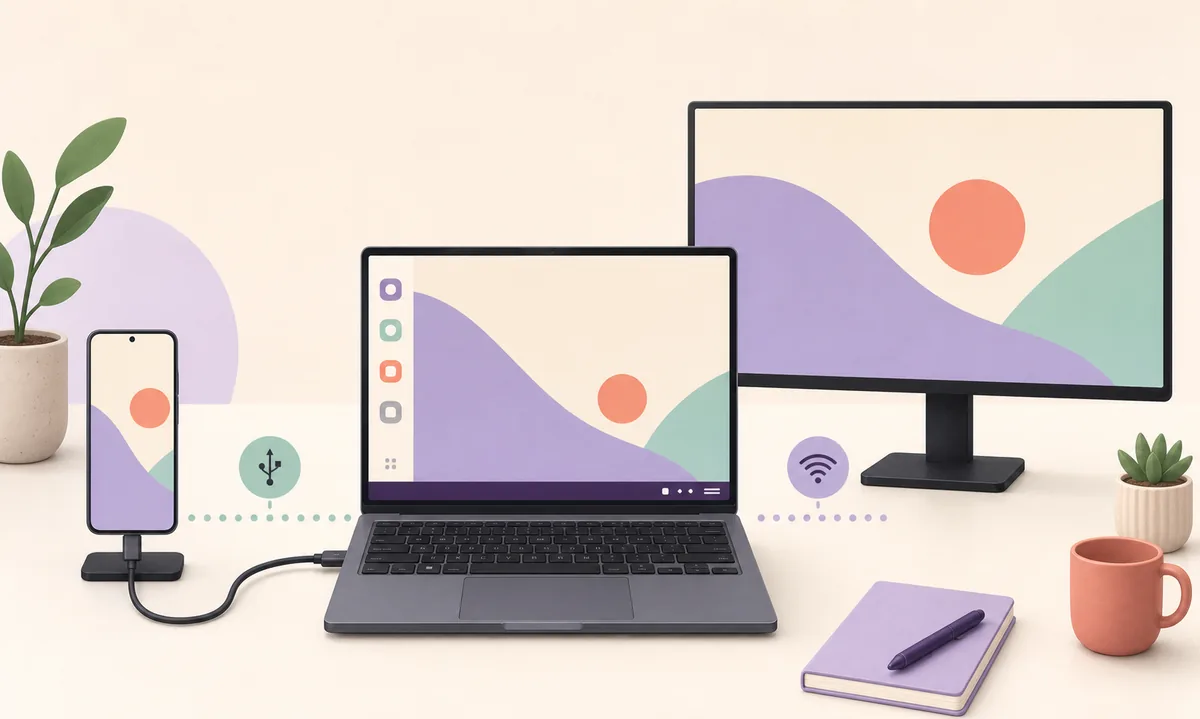
Resposta rápida
Comece por decidir qual será a função do portátil
Se precisa do DeX dentro de uma janela do Windows, instale a aplicação oficial DeX para PC apenas quando o telefone suportar esse modo antigo. Se quiser usar o ecrã do portátil como monitor, o HDMI é normalmente uma saída. Em Galaxy atuais, um recetor sem fios compatível ou uma ligação USB-C/HDMI direta a um monitor costuma ser a opção mais segura.
Samsung DeX num portátil: verificação rápida
| Janela do Windows | Aplicação DeX para PC e Galaxy antigo compatível antes do One UI 7 |
|---|---|
| Cabo USB | Precisa de dados; um cabo apenas de carregamento não inicia a sessão |
| HDMI do portátil | Normalmente é saída e não recebe o sinal HDMI do Galaxy |
| Ligação sem fios | O portátil ou adaptador precisa de funcionar como recetor compatível |
| Limite atual | A Samsung não suporta DeX para PC em dispositivos com One UI 7 ou posterior |
Escolher a forma certa de usar DeX num portátil
A pesquisa usar Samsung DeX num portátil pode significar vários objetivos: abrir o ambiente de trabalho numa janela do Windows, mostrar a imagem no ecrã do portátil ou trabalhar com um monitor externo. Cada objetivo tem requisitos diferentes.
Não comece por instalar um APK desconhecido ou comprar um cabo HDMI simples. Verifique primeiro o modelo Galaxy, a versão do One UI, as portas do portátil e se este consegue receber um ecrã sem fios.
Janela do Windows
Use DeX para PC com um telefone antigo compatível quando precisar do ambiente Android dentro do Windows.
Portátil como ecrã
Não presuma que HDMI é entrada. A maioria das portas HDMI de portáteis envia vídeo para fora.
Monitor externo
Para dispositivos atuais e trabalho estável, ligue o Galaxy diretamente a um monitor ou televisão compatível.
Como usar Samsung DeX num portátil Windows
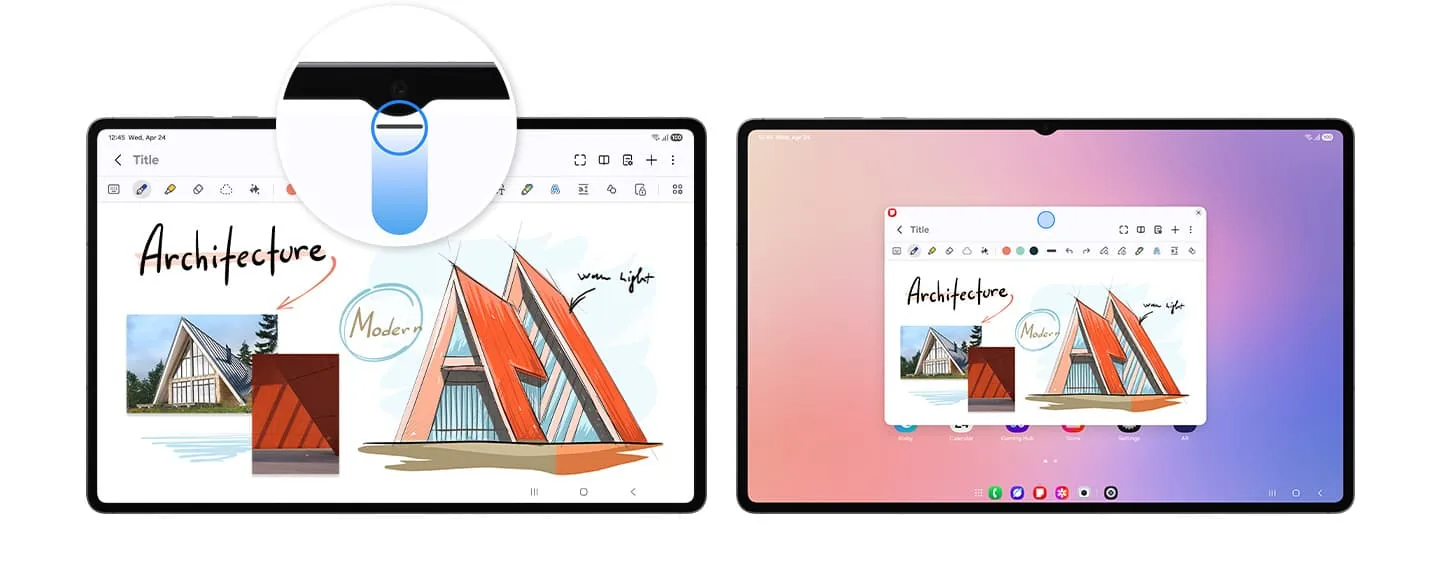
Este é o método antigo do DeX para PC. Verifique a versão do One UI antes de instalar. A Samsung indica que DeX para PC não é suportado em dispositivos com One UI 7 ou posterior; reinstalar a aplicação não recupera um modo que deixou de ser suportado.
Num telefone antigo compatível, obtenha o instalador Windows através da rota oficial da Samsung, instale e abra a aplicação e ligue o telefone desbloqueado com um cabo USB de dados. Aprove a mensagem no telefone. Se apenas carregar, experimente outro cabo e uma porta USB direta.
- 1
Verificar o One UI
Confirme que o telefone ainda é elegível para DeX para PC.
- 2
Instalar pela Samsung
Use o link oficial e evite instaladores modificados ou espelhos desconhecidos.
- 3
Ligar com cabo de dados
Desbloqueie o Galaxy, ligue-o diretamente e autorize o DeX.
- 4
Testar a sessão
Verifique janelas, teclado, rato, áudio e ficheiros.
Um cabo USB pode transferir dados sem transformar o portátil numa entrada de vídeo. É a aplicação DeX para PC que desenha a janela no Windows.
A porta HDMI de um portátil pode mostrar Samsung DeX?
Normalmente não. Na maioria dos portáteis, HDMI é uma saída gráfica para uma televisão ou monitor. Não é uma entrada que receba vídeo do telefone, por isso ligar o Galaxy normalmente não apresenta imagem.
Consulte o manual do modelo exato antes de comprar um adaptador. Uma porta USB-C também não significa automaticamente entrada de vídeo. Se não existir uma entrada documentada, use a aplicação Windows, um recetor sem fios compatível ou um monitor separado.
- Um cabo passivo não converte uma saída HDMI numa entrada.
- Uma placa de captura pode mostrar HDMI numa aplicação, mas acrescenta latência e não cria um monitor DeX nativo.
- Para apresentações ou sessões longas, um monitor ligado diretamente costuma ser mais simples.
- Confirme a saída de vídeo do Galaxy antes de comprar um hub USB-C.
Como usar Wireless DeX com um portátil ou segundo ecrã
Wireless DeX é um modo direto entre o telefone e o ecrã. O portátil só pode participar se oferecer um recetor de ecrã sem fios compatível, ou se utilizar um recetor externo. Uma ligação Wi-Fi normal não é suficiente.
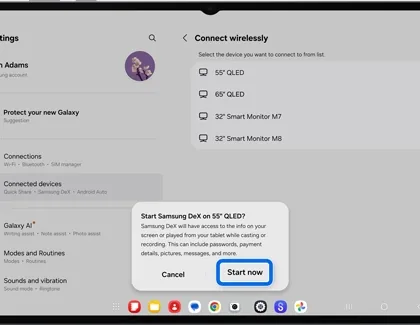
Coloque o recetor no modo de ecrã sem fios ou Miracast, abra o DeX no Galaxy, escolha a ligação sem fios e selecione o recetor. Se o portátil não aparecer, siga a documentação do recetor ou use uma televisão, Smart Monitor ou adaptador compatível.
- 1
Ativar o recetor
Abra o modo recetor de ecrã sem fios documentado, não apenas uma função de transmissão comum.
- 2
Abrir o Samsung DeX
Use o mosaico DeX ou Definições > Dispositivos ligados > Samsung DeX > Ligar sem fios.
- 3
Selecionar e autorizar
Escolha o recetor, aceite o pedido e inicie o ambiente de trabalho.
Wireless DeX é prático, mas interferências e o processamento do recetor podem aumentar a latência.
Ligar um monitor diretamente quando o portátil é o intermediário errado
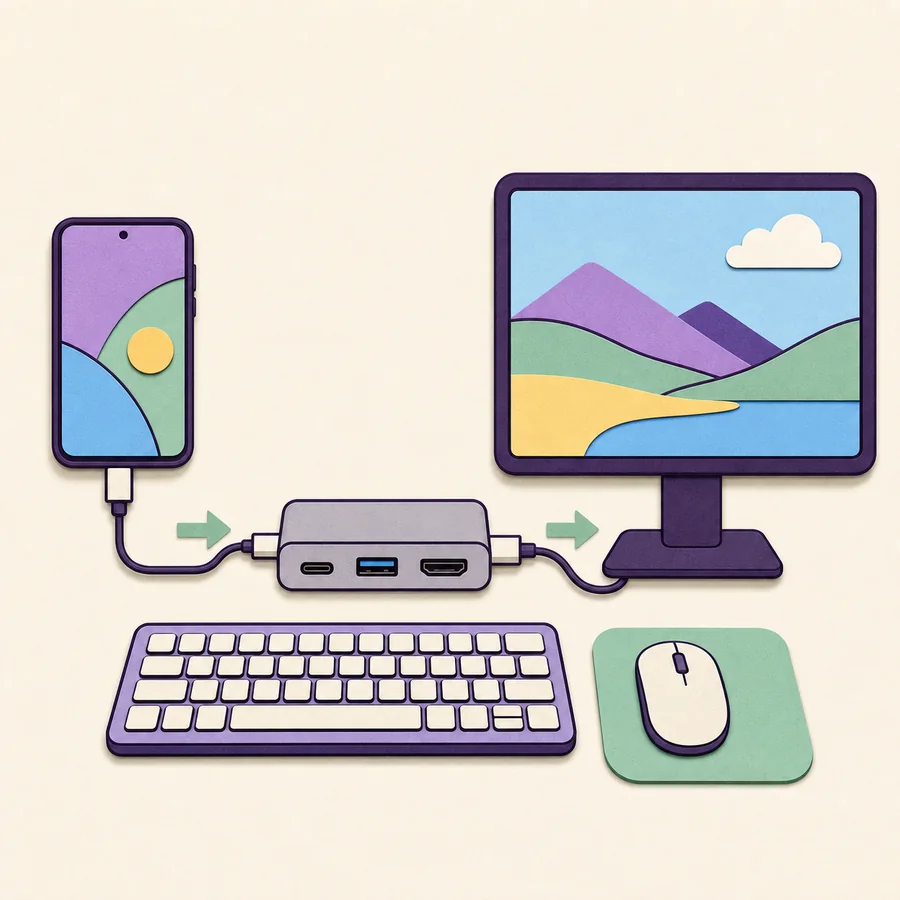
Para obter um ambiente DeX estável e com pouca latência, ligue o Galaxy diretamente a um monitor USB-C, ecrã HDMI ou hub com alimentação. Assim evita a falta de entrada HDMI do portátil e facilita o diagnóstico.
Selecione a entrada correta, desbloqueie o telefone, autorize o DeX e ligue teclado e rato por USB ou Bluetooth. Um hub alimentado ou monitor USB-C pode manter o telefone carregado.
- 1
Verificar o dispositivo
Confirme o modelo Galaxy e a saída de vídeo USB-C compatível.
- 2
Ligar o ecrã
Use um cabo, hub ou adaptador HDMI com vídeo e selecione a entrada correta.
- 3
Adicionar energia e periféricos
Ligue a alimentação se o hub suportar e emparelhe teclado e rato.
Resolver problemas de ligação do Samsung DeX no portátil
Se a aplicação Windows não detetar o telefone, desbloqueie-o, troque o cabo por um cabo de dados, use uma porta USB direta e confirme a mensagem no telefone. Depois de uma atualização One UI, verifique primeiro o limite do DeX para PC.
Se o recetor sem fios não aparecer, ative o Miracast, desative temporariamente VPN ou hotspot, reinicie o Wi-Fi e remova sessões antigas. Se a imagem ficar instável, reduza a distância ou passe para um monitor com cabo.
Se o HDMI deixar o ecrã preto, confirme a direção da porta no manual. Pode ser necessário um monitor separado, recetor compatível ou dispositivo de captura.
- Só carrega: teste um cabo de dados e uma porta USB direta.
- A aplicação não inicia: verifique One UI e o instalador oficial.
- Recetor ausente: confirme Miracast, Wi-Fi, distância e VPN.
- HDMI preto: trate-o como saída salvo se a entrada estiver documentada.
- Sessão instável: reduza interferências ou use um monitor direto alimentado.
Comparação dos métodos Samsung DeX num portátil
Escolha de acordo com a função real do portátil; nem todas as portas USB-C ou HDMI recebem vídeo.
| Método | Melhor para | Necessário | Limitação principal |
|---|---|---|---|
| DeX para PC antigo | DeX numa janela do Windows | Aplicação oficial, cabo de dados e telefone compatível | Não suportado em One UI 7+ |
| Recetor sem fios | Segundo ecrã sem cabos | Recetor Miracast e Galaxy compatível | Compatibilidade e latência sem fios |
| HDMI do portátil | Quase nunca é caminho de vídeo | Portátil com entrada HDMI documentada | Normalmente é saída |
| Monitor externo direto | Trabalho estável e periféricos | Caminho USB-C/HDMI de vídeo e energia opcional | Precisa de outro ecrã |
FAQ sobre Samsung DeX num portátil
Posso usar Samsung DeX em qualquer portátil?
Não. A aplicação Windows exige um Galaxy antigo compatível e usar o portátil como ecrã exige um recetor sem fios ou uma entrada de vídeo documentada. Uma saída HDMI normal não basta.
Como ligo Samsung DeX a um portátil por USB?
Para DeX para PC, instale a aplicação oficial numa configuração compatível, ligue um Galaxy desbloqueado com um cabo de dados e aceite o pedido. O cabo sozinho não transforma o portátil num monitor.
Posso usar o HDMI do portátil como monitor DeX?
Normalmente não. As portas HDMI dos portáteis são geralmente saídas. Consulte o manual do modelo exato.
O Samsung DeX para PC funciona com One UI 7?
A Samsung indica que DeX para PC não é suportado em dispositivos com One UI 7 ou posterior. Verifique a compatibilidade antes de reinstalar a aplicação.
Posso ligar Samsung DeX sem fios a um portátil?
Apenas se o portátil ou adaptador oferecer um recetor de ecrã sem fios compatível e o Galaxy suportar Wireless DeX. Wi-Fi normal não é suficiente.
Qual é a alternativa mais fácil se o portátil não receber DeX?
Ligue diretamente o Galaxy a um monitor ou televisão compatível através de USB-C/HDMI de vídeo ou use Wireless DeX com um recetor Miracast verificado.
Referências oficiais de configuração
A Samsung altera modos suportados, menus e páginas de download regionais. Confirme o modelo exato e a versão One UI nas informações oficiais atuais.