
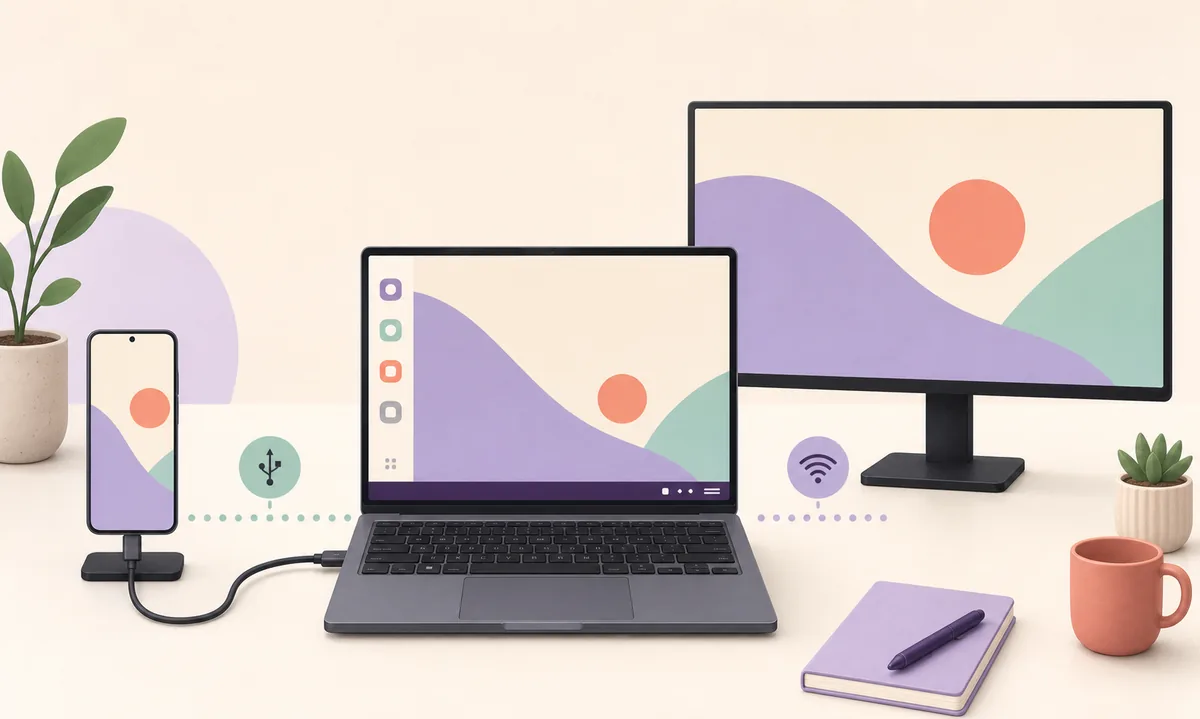
Réponse rapide
Commencez par définir le rôle de l'ordinateur portable
Pour afficher DeX dans une fenêtre Windows, installez l'application officielle DeX pour PC uniquement si le téléphone prend encore en charge ce mode hérité. Pour utiliser l'écran du portable comme moniteur, son HDMI est généralement une sortie. Sur les appareils récents, un récepteur sans fil compatible ou une connexion USB-C/HDMI directe vers un moniteur est souvent préférable.
Samsung DeX sur portable : vérifications rapides
| Fenêtre Windows | Application DeX pour PC et ancien Galaxy compatible avant One UI 7 |
|---|---|
| Câble USB | Câble de données obligatoire ; un câble de charge seul ne suffit pas |
| HDMI du portable | Généralement une sortie, pas une entrée pour le signal du Galaxy |
| Connexion sans fil | Ordinateur ou adaptateur capable de recevoir un affichage sans fil compatible |
| Limite actuelle | Samsung indique que DeX pour PC n'est pas pris en charge sur One UI 7 ou ultérieur |
Choisir la bonne méthode pour utiliser DeX sur un portable
La recherche utiliser Samsung DeX sur un ordinateur portable peut désigner plusieurs objectifs : ouvrir le bureau dans une fenêtre Windows, envoyer l'image vers l'écran du portable ou travailler avec un moniteur externe. Le matériel et les logiciels nécessaires ne sont pas les mêmes.
Ne commencez pas par installer un APK inconnu ou acheter un simple câble HDMI. Vérifiez d'abord le modèle Galaxy, la version de One UI, les ports du portable et sa capacité à recevoir un affichage sans fil.
Fenêtre Windows
Utilisez DeX pour PC avec un ancien téléphone compatible si vous avez besoin du bureau Android dans Windows.
Portable comme écran
Ne supposez pas que l'HDMI est une entrée. La plupart des ports HDMI de portables transmettent la vidéo vers l'extérieur.
Moniteur externe
Pour les appareils récents et un travail stable, connectez directement le Galaxy à un moniteur ou téléviseur compatible.
Comment utiliser Samsung DeX sur un portable Windows
Il s'agit de la méthode DeX pour PC héritée. Vérifiez la version de One UI avant toute installation. Samsung indique que DeX pour PC n'est pas pris en charge sur les appareils sous One UI 7 ou ultérieur ; réinstaller l'application ne réactive pas un mode supprimé.
Sur un ancien téléphone compatible, téléchargez l'installateur par le lien officiel Samsung, installez l'application, ouvrez-la et connectez le téléphone déverrouillé avec un câble USB de données. Validez la demande sur le téléphone. S'il ne fait que charger, essayez un autre câble et un port USB direct.
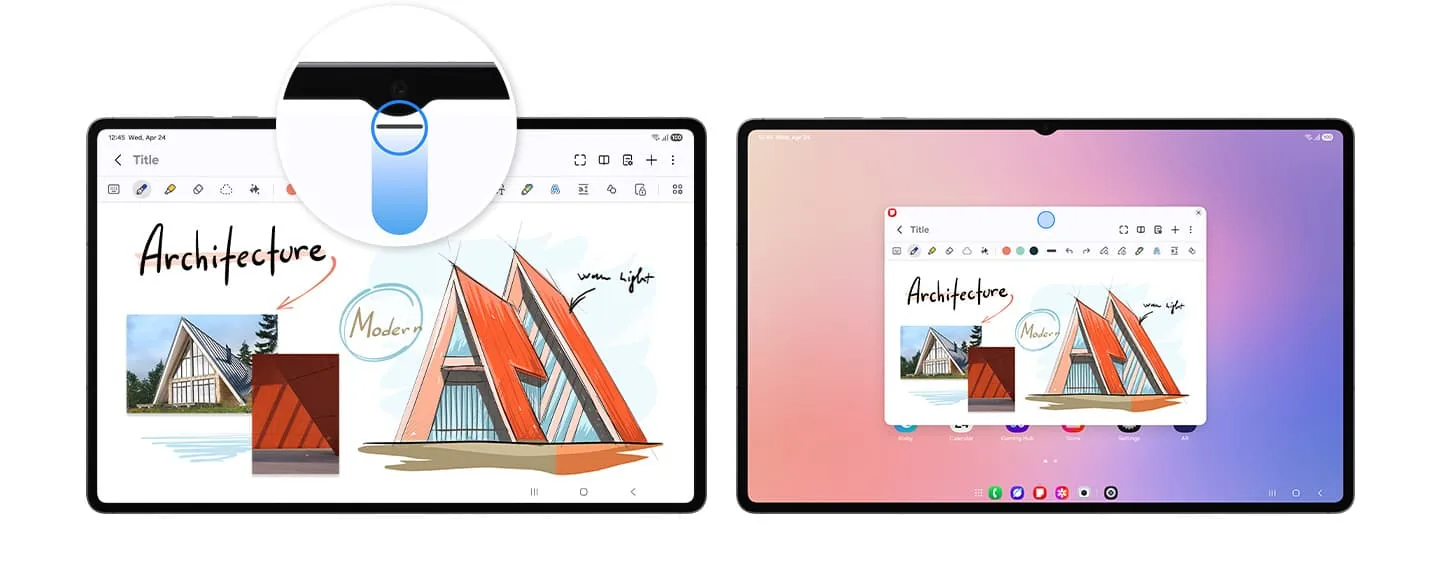
- 1
Vérifier One UI
Confirmez que le téléphone est encore compatible avec DeX pour PC.
- 2
Installer depuis Samsung
Utilisez le lien officiel et évitez les installateurs modifiés ou les miroirs inconnus.
- 3
Brancher un câble de données
Déverrouillez le téléphone, branchez-le directement et acceptez la demande DeX.
- 4
Tester la session
Vérifiez les fenêtres, le clavier, la souris, le son et les fichiers.
Un câble USB peut transférer des données sans faire du portable une entrée vidéo. C'est l'application DeX pour PC qui dessine la fenêtre Windows.
Le port HDMI d'un portable peut-il afficher Samsung DeX ?
En général, non. Sur la plupart des portables, HDMI est une sortie graphique vers un téléviseur ou un moniteur. Ce n'est pas une entrée capable de recevoir la vidéo du téléphone ; la connexion du Galaxy reste donc souvent sans image.
Consultez le manuel du modèle exact avant d'acheter un adaptateur. Un port USB-C n'est pas automatiquement une entrée vidéo. S'il n'existe aucune entrée documentée, utilisez l'application Windows, un récepteur sans fil compatible ou un écran séparé.
- Un câble passif ne convertit pas une sortie HDMI en entrée.
- Une carte de capture peut afficher HDMI dans une application, mais elle ajoute de la latence et ne crée pas un moniteur DeX natif.
- Pour une présentation ou une longue session, un moniteur direct est généralement plus simple.
- Vérifiez la sortie vidéo du téléphone avant d'acheter un hub USB-C.
Utiliser Wireless DeX avec un portable ou un second écran
Wireless DeX est un mode direct entre le téléphone et l'écran. Le portable ne peut participer que s'il expose un récepteur d'affichage sans fil compatible, ou si vous utilisez un récepteur externe. Une connexion Wi-Fi classique ne suffit pas.
Activez le mode d'affichage sans fil ou Miracast du récepteur, ouvrez DeX sur le Galaxy, choisissez la connexion sans fil et sélectionnez le récepteur. Si le portable n'apparaît pas, suivez la documentation du récepteur ou utilisez un téléviseur, un moniteur intelligent ou un adaptateur compatible.
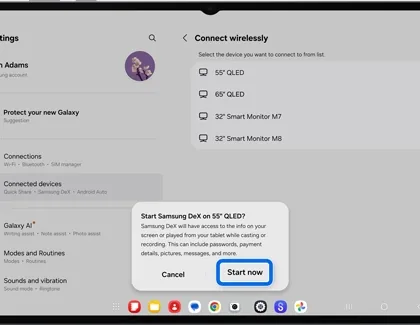
- 1
Activer le récepteur
Ouvrez le mode récepteur d'affichage sans fil documenté, et non un simple mode de diffusion.
- 2
Ouvrir Samsung DeX
Utilisez la tuile DeX ou Paramètres > Appareils connectés > Samsung DeX > Connexion sans fil.
- 3
Sélectionner et accepter
Choisissez le récepteur, acceptez la demande et démarrez le bureau.
Wireless DeX est pratique pour naviguer et présenter, mais les interférences et le traitement du récepteur peuvent ajouter de la latence.
Connecter directement un moniteur lorsque le portable est inutile
Pour un bureau DeX stable et avec peu de latence, connectez le Galaxy directement à un moniteur USB-C, un écran HDMI ou un hub alimenté. Vous évitez ainsi l'absence d'entrée HDMI du portable et le diagnostic est plus simple.
Sélectionnez la bonne entrée, déverrouillez le téléphone, acceptez DeX et connectez un clavier et une souris en USB ou Bluetooth. Un hub alimenté ou un moniteur USB-C peut maintenir le téléphone chargé.
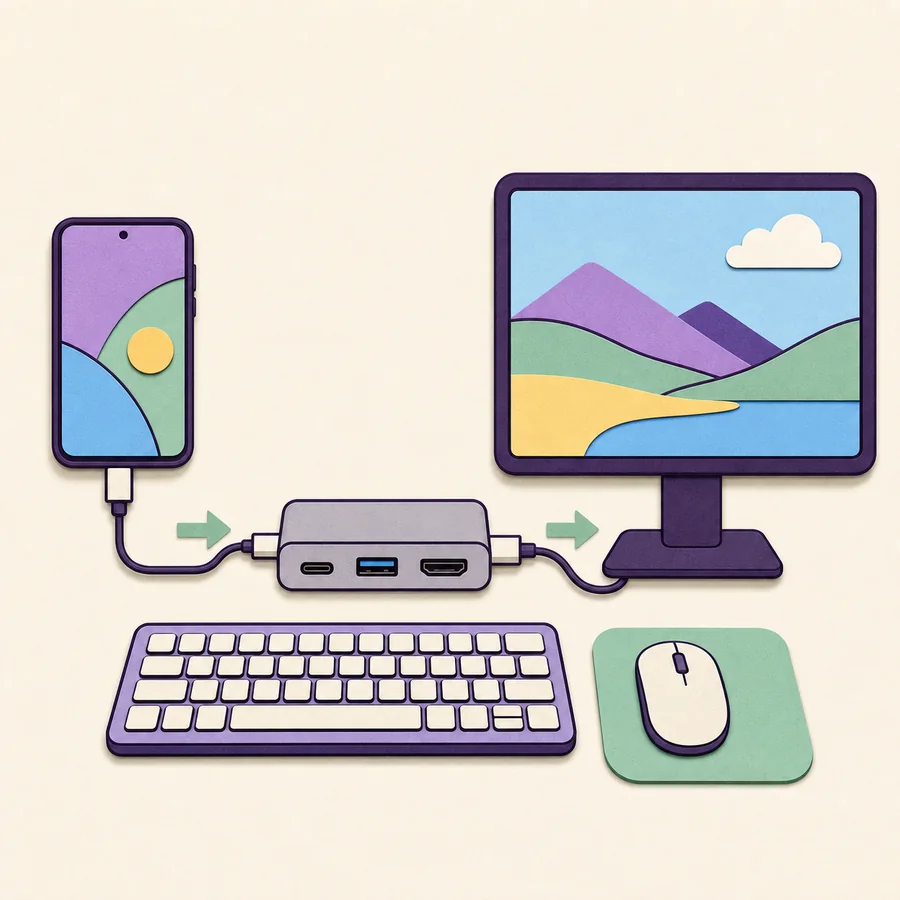
- 1
Vérifier l'appareil
Confirmez le modèle Galaxy et sa sortie vidéo USB-C compatible.
- 2
Connecter l'écran
Utilisez un câble, un hub ou un adaptateur HDMI vidéo et sélectionnez la bonne entrée.
- 3
Ajouter alimentation et périphériques
Branchez l'alimentation si le hub le permet, puis associez clavier et souris.
Résoudre les problèmes de connexion Samsung DeX sur portable
Si l'application Windows ne détecte pas le téléphone, déverrouillez-le, remplacez le câble par un câble de données, utilisez un port USB direct et vérifiez la demande affichée sur le téléphone. Après une mise à jour One UI, vérifiez d'abord la limite de DeX pour PC.
Si le récepteur sans fil n'apparaît pas, activez le mode Miracast, désactivez temporairement VPN ou point d'accès, redémarrez le Wi-Fi et supprimez les anciennes sessions. Si l'image est instable, réduisez la distance ou passez à un moniteur filaire.
Si l'HDMI laisse l'écran noir, confirmez le sens du port dans le manuel. Un écran séparé, un récepteur compatible ou une carte de capture peut être nécessaire.
- Charge seulement : testez un câble de données et un port USB direct.
- L'application ne démarre pas : vérifiez One UI et l'installateur officiel.
- Récepteur absent : confirmez Miracast, Wi-Fi, distance et VPN.
- HDMI noir : considérez-le comme une sortie sauf si l'entrée est documentée.
- Session instable : réduisez les interférences ou utilisez un moniteur direct alimenté.
Comparer les méthodes Samsung DeX sur portable
Choisissez selon le rôle réel du portable ; tous les ports USB-C ou HDMI ne reçoivent pas la vidéo.
| Méthode | Idéal pour | Nécessaire | Limite principale |
|---|---|---|---|
| DeX pour PC hérité | DeX dans une fenêtre Windows | Application officielle, câble de données et ancien téléphone compatible | Non pris en charge avec One UI 7+ |
| Récepteur sans fil | Second écran sans câble | Récepteur Miracast et Galaxy compatible | Compatibilité et latence sans fil |
| HDMI du portable | Presque jamais un chemin vidéo | Portable avec entrée HDMI documentée | Généralement une sortie |
| Moniteur externe direct | Travail stable et périphériques | Chemin USB-C/HDMI vidéo et alimentation optionnelle | Nécessite un autre écran |
FAQ Samsung DeX sur un ordinateur portable
Puis-je utiliser Samsung DeX sur n'importe quel portable ?
Non. L'application Windows nécessite un ancien Galaxy compatible, et l'utilisation du portable comme écran nécessite un récepteur sans fil ou une entrée vidéo documentée. Une sortie HDMI ordinaire ne suffit pas.
Comment connecter Samsung DeX à un portable par USB ?
Pour DeX pour PC, installez l'application officielle sur une configuration compatible, connectez un téléphone déverrouillé avec un câble de données et acceptez la demande. Le câble seul ne transforme pas le portable en moniteur.
Puis-je utiliser l'HDMI du portable comme moniteur DeX ?
Généralement non. Les ports HDMI des portables sont habituellement des sorties. Consultez le manuel du modèle exact.
Samsung DeX pour PC fonctionne-t-il avec One UI 7 ?
Samsung indique que DeX pour PC n'est pas pris en charge sur les appareils sous One UI 7 ou ultérieur. Vérifiez la compatibilité avant de réinstaller l'application.
Samsung DeX peut-il se connecter sans fil à un portable ?
Seulement si le portable ou un adaptateur expose un récepteur d'affichage sans fil compatible et si le Galaxy prend en charge Wireless DeX. Le Wi-Fi normal ne suffit pas.
Quelle est l'alternative la plus simple si le portable ne reçoit pas DeX ?
Connectez directement le Galaxy à un moniteur ou téléviseur compatible par USB-C/HDMI vidéo, ou utilisez Wireless DeX avec un récepteur Miracast vérifié.
Références officielles
Samsung modifie les modes pris en charge, les menus et les pages de téléchargement régionales. Confirmez le modèle exact et la version One UI dans la documentation officielle.