
Risposta breve
Decidi prima quale ruolo deve avere il laptop
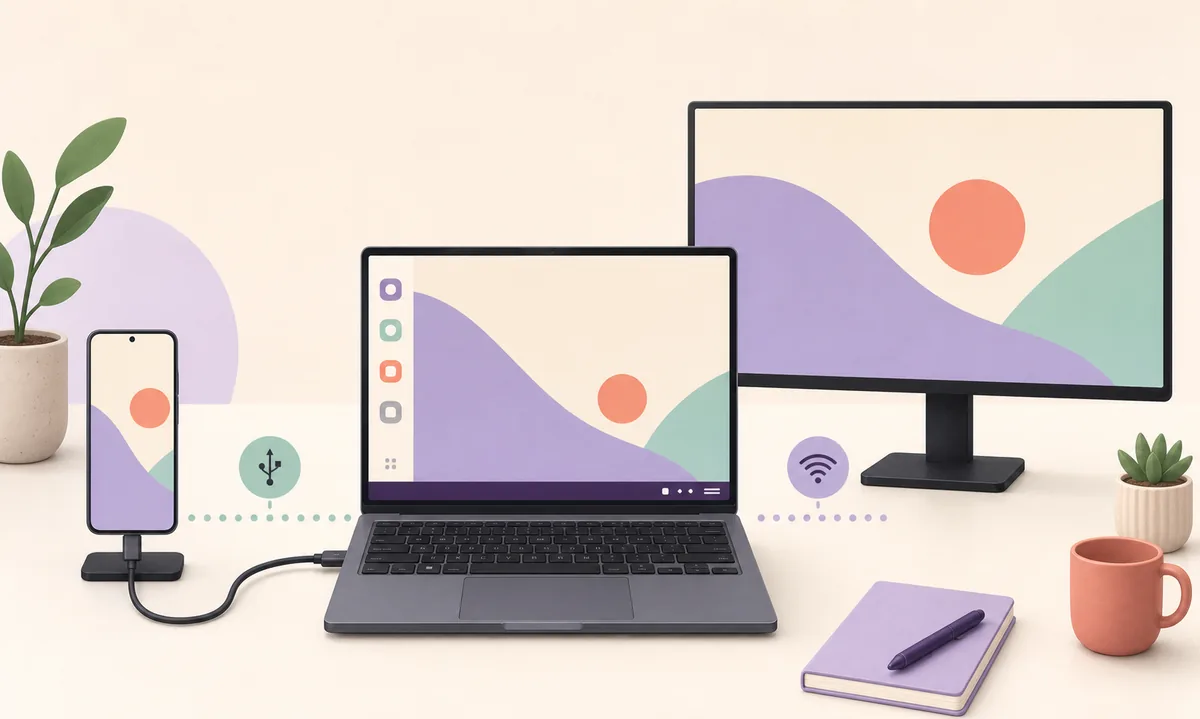
Se vuoi DeX in una finestra Windows, installa l'app ufficiale DeX per PC solo quando il telefono supporta ancora la modalità legacy. Se vuoi usare lo schermo del laptop come monitor, l'HDMI è normalmente un'uscita. Sui Galaxy attuali, un ricevitore wireless compatibile o un collegamento diretto USB-C/HDMI a un monitor è spesso la scelta migliore.
Samsung DeX su laptop: controllo rapido
| Finestra Windows | App DeX per PC e vecchio Galaxy compatibile prima di One UI 7 |
|---|---|
| Cavo USB | Serve un cavo dati; un cavo solo ricarica non avvia la sessione |
| HDMI del laptop | Di solito è un'uscita e non riceve il segnale HDMI del Galaxy |
| Laptop wireless | Laptop o adattatore deve funzionare come ricevitore compatibile |
| Limite attuale | Samsung non supporta DeX per PC sui dispositivi con One UI 7 o successiva |
Scegli il modo corretto per usare DeX su un laptop
La ricerca usare Samsung DeX su un laptop può indicare obiettivi diversi: aprire il desktop in una finestra Windows, ricevere l'immagine sullo schermo del laptop oppure lavorare con un monitor esterno. Ogni obiettivo richiede hardware e software differenti.
Non iniziare scaricando un APK sconosciuto o acquistando un semplice cavo HDMI. Controlla prima modello Galaxy, versione di One UI, porte del laptop e capacità di ricevere uno schermo wireless.
Finestra Windows
Usa DeX per PC con un telefono vecchio compatibile quando ti serve il desktop Android dentro Windows.
Laptop come schermo
Non dare per scontato l'ingresso HDMI. La maggior parte dei laptop invia il video verso l'esterno.
Monitor esterno
Con dispositivi attuali e lavoro stabile, collega direttamente il Galaxy a un monitor o TV compatibile.
Come usare Samsung DeX su un laptop Windows
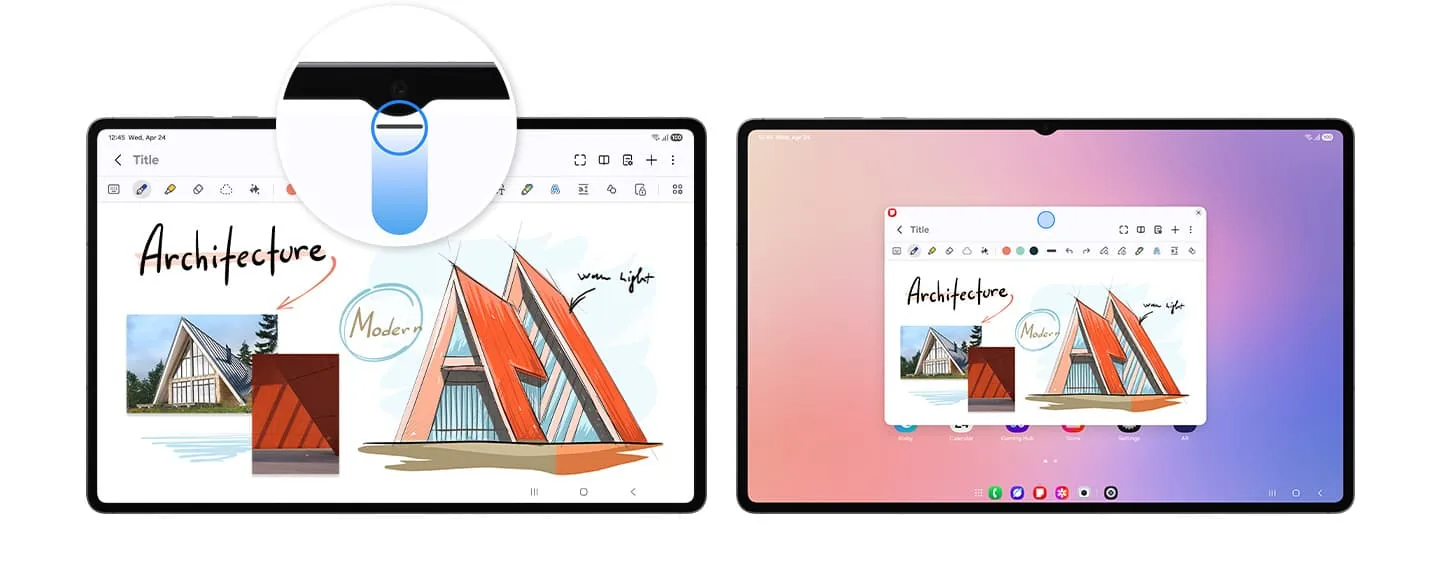
Questo è il percorso legacy di DeX per PC. Controlla la versione di One UI prima dell'installazione. Samsung indica che DeX per PC non è supportato sui dispositivi con One UI 7 o successiva; reinstallare l'app non riattiva una modalità non più supportata.
Su un vecchio telefono compatibile, scarica l'installer Windows dal percorso ufficiale Samsung, installa e apri l'app e collega il telefono sbloccato con un cavo USB dati. Approva la richiesta sul telefono. Se il telefono si limita a caricare, prova un altro cavo e una porta USB diretta.
- 1
Controlla One UI
Conferma che il telefono supporti ancora DeX per PC.
- 2
Installa da Samsung
Usa il link ufficiale ed evita installer modificati o mirror sconosciuti.
- 3
Collega un cavo dati
Sblocca il Galaxy, collegalo direttamente e autorizza DeX.
- 4
Prova la sessione
Controlla finestre, tastiera, mouse, audio e file.
Un cavo USB può trasferire dati senza trasformare il laptop in un ingresso video. È l'app DeX per PC a disegnare la finestra in Windows.
La porta HDMI di un laptop può mostrare Samsung DeX?
Di solito no. Nella maggior parte dei laptop HDMI è un'uscita grafica verso TV o monitor. Non è un ingresso che riceve il video dal telefono, quindi collegare il Galaxy normalmente non mostra nulla.
Controlla il manuale del modello esatto prima di comprare un adattatore. Anche USB-C non significa automaticamente ingresso video. Se non esiste un ingresso documentato, usa l'app Windows, un ricevitore wireless compatibile o un monitor separato.
- Un cavo passivo non converte un'uscita HDMI in un ingresso.
- Una scheda di acquisizione può mostrare HDMI in un'app, ma aggiunge latenza e non crea un monitor DeX nativo.
- Per presentazioni o sessioni lunghe, un monitor collegato direttamente è di solito più semplice.
- Controlla l'uscita video del Galaxy prima di acquistare un hub USB-C.
Come usare Wireless DeX con un laptop o un secondo schermo
Wireless DeX è una modalità diretta tra telefono e schermo. Il laptop può partecipare solo se offre un ricevitore wireless compatibile oppure se utilizzi un ricevitore esterno. Una normale connessione Wi-Fi non basta.
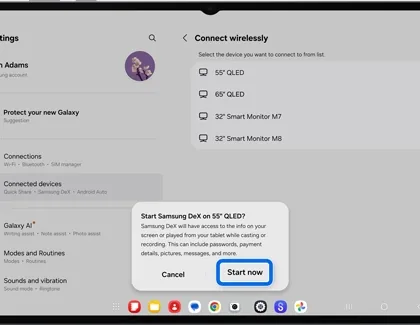
Metti il ricevitore in modalità display wireless o Miracast, apri DeX sul Galaxy, scegli la connessione wireless e seleziona il ricevitore. Se il laptop non compare, segui la documentazione del ricevitore o usa TV, Smart Monitor o adattatore compatibile.
- 1
Attiva il ricevitore
Apri la modalità ricevitore wireless documentata, non solo una funzione di trasmissione generica.
- 2
Apri Samsung DeX
Usa il riquadro DeX o Impostazioni > Dispositivi connessi > Samsung DeX > Connetti wireless.
- 3
Seleziona e autorizza
Scegli il ricevitore, accetta la richiesta e avvia il desktop.
Wireless DeX è pratico, ma interferenze radio e gestione del ricevitore possono aumentare la latenza.
Collega un monitor direttamente quando il laptop è l'intermediario sbagliato
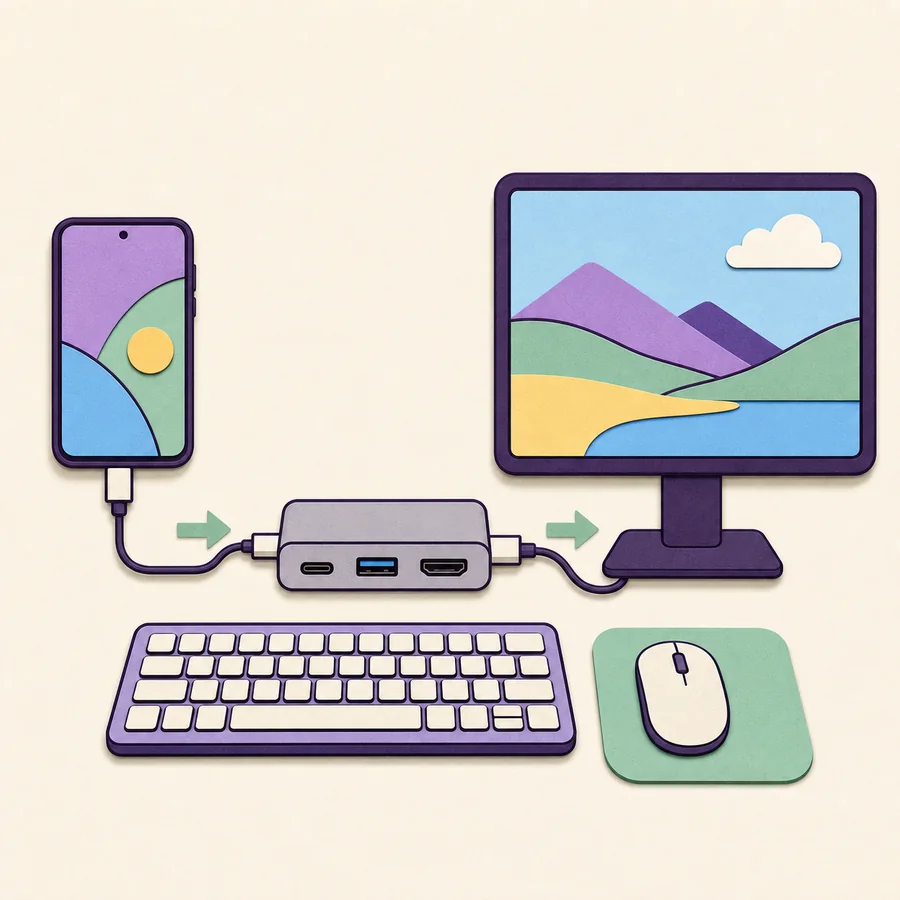
Per un desktop DeX stabile e con poca latenza, collega il Galaxy direttamente a un monitor USB-C, a uno schermo HDMI o a un hub alimentato. Eviti il problema dell'assenza di ingresso HDMI del laptop e la diagnosi è più semplice.
Seleziona l'ingresso corretto, sblocca il telefono, autorizza DeX e collega tastiera e mouse via USB o Bluetooth. Un hub alimentato o un monitor USB-C può mantenere il telefono in carica.
- 1
Verifica il dispositivo
Conferma modello Galaxy e uscita video USB-C compatibile.
- 2
Collega lo schermo
Usa cavo, hub o adattatore HDMI video e seleziona l'ingresso giusto.
- 3
Aggiungi alimentazione e periferiche
Collega l'alimentazione se l'hub la supporta e associa tastiera e mouse.
Risolvere i problemi di connessione Samsung DeX sul laptop
Se l'app Windows non rileva il telefono, sbloccalo, sostituisci il cavo con uno dati, usa una porta USB diretta e controlla la richiesta sul telefono. Dopo un aggiornamento One UI, verifica prima il limite di DeX per PC.
Se il ricevitore wireless non compare, attiva Miracast, disabilita temporaneamente VPN o hotspot, riavvia il Wi-Fi e rimuovi le vecchie sessioni. Se l'immagine è instabile, riduci la distanza o passa a un monitor cablato.
Se l'HDMI lascia lo schermo nero, conferma la direzione della porta nel manuale. Potrebbero servire un monitor separato, un ricevitore compatibile o un dispositivo di acquisizione.
- Solo ricarica: prova un cavo dati e una porta USB diretta.
- L'app non parte: controlla One UI e l'installer ufficiale.
- Ricevitore assente: verifica Miracast, Wi-Fi, distanza e VPN.
- HDMI nero: consideralo un'uscita salvo ingresso documentato.
- Sessione instabile: riduci le interferenze o usa un monitor diretto alimentato.
Confronto dei metodi Samsung DeX su laptop
Scegli in base al ruolo reale del laptop: non tutte le porte USB-C o HDMI ricevono video.
| Metodo | Ideale per | Serve | Limite principale |
|---|---|---|---|
| DeX per PC legacy | DeX in una finestra Windows | App ufficiale, cavo dati e telefono compatibile | Non supportato su One UI 7+ |
| Ricevitore wireless | Secondo schermo senza cavo | Ricevitore Miracast e Galaxy compatibile | Compatibilità e latenza wireless |
| HDMI del laptop | Quasi mai un percorso video | Laptop con ingresso HDMI documentato | Di solito è un'uscita |
| Monitor esterno diretto | Lavoro stabile e periferiche | Percorso USB-C/HDMI video e alimentazione opzionale | Serve un altro schermo |
FAQ su Samsung DeX su un laptop
Posso usare Samsung DeX su qualsiasi laptop?
No. L'app Windows richiede un vecchio Galaxy compatibile e usare il laptop come schermo richiede un ricevitore wireless o un ingresso video documentato. Una normale uscita HDMI non basta.
Come collego Samsung DeX a un laptop via USB?
Per DeX per PC, installa l'app ufficiale su una configurazione compatibile, collega un Galaxy sbloccato con un cavo dati e accetta la richiesta. Il cavo da solo non trasforma il laptop in un monitor.
Posso usare l'HDMI del laptop come monitor Samsung DeX?
Di solito no. Le porte HDMI dei laptop sono normalmente uscite. Controlla il manuale del modello esatto.
Samsung DeX per PC funziona con One UI 7?
Samsung indica che DeX per PC non è supportato sui dispositivi con One UI 7 o successiva. Verifica la compatibilità prima di reinstallare l'app.
Samsung DeX può collegarsi wireless a un laptop?
Solo se il laptop o un adattatore espone un ricevitore wireless compatibile e il Galaxy supporta Wireless DeX. Il normale Wi-Fi non basta.
Qual è l'alternativa più semplice se il laptop non riceve DeX?
Collega direttamente il Galaxy a un monitor o TV compatibile tramite USB-C/HDMI video oppure usa Wireless DeX con un ricevitore Miracast verificato.
Riferimenti ufficiali
Samsung può modificare modalità supportate, menu e pagine di download regionali. Verifica il modello esatto e la versione One UI nelle informazioni ufficiali aggiornate.