
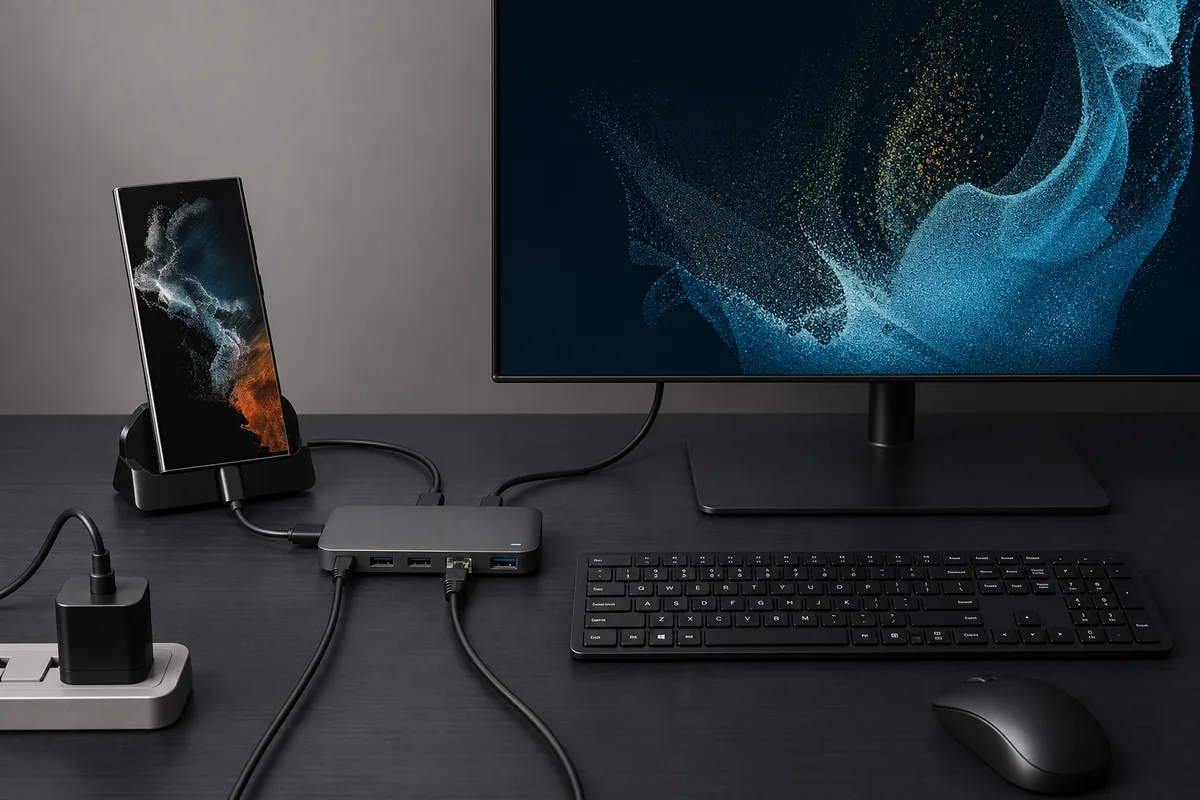
Resposta rápida
Pareie os acessórios com o Galaxy e depois inicie o DeX
Para Bluetooth, coloque teclado e mouse em modo de pareamento e conecte cada um nas configurações Bluetooth do celular ou tablet. Para USB, use as portas de dados de uma DeX Station, DeX Pad ou hub compatível. Um cabo DeX sozinho não tem portas USB. Sem mouse, o celular pode funcionar como touchpad temporário.
Teclado e mouse no Samsung DeX em resumo
| Bluetooth | Pareie os acessórios com o Galaxy que executa o DeX. |
|---|---|
| USB com fio | Use um dock ou hub com saída de vídeo e portas USB de dados. |
| Cabo DeX | Escolha Bluetooth: o cabo não oferece portas para acessórios. |
| Configurações | Revise o layout do teclado e as opções Mouse and trackpad. |
| Alternativa | Use o touchpad ou teclado na tela do celular. |
Escolher uma conexão de teclado e mouse no Samsung DeX
Comece identificando como o vídeo chega à tela. Um dock ou hub com portas USB de dados aceita acessórios com fio; um cabo DeX ou adaptador USB-C para HDMI sem portas extras não aceita. Nesse caso, Bluetooth é a escolha mais simples.
Teclado e mouse Bluetooth são pareados com o celular ou tablet Galaxy que executa o DeX, não com o monitor. Um receptor USB pode funcionar por um hub compatível, mas teste antes de uma apresentação. O celular também pode oferecer um controle de touchpad.
Você não precisa conectar os dois acessórios para começar. A tela do celular pode mover o ponteiro e o teclado pode cuidar de textos curtos.
- Bluetooth: para cabo DeX, adaptador ou tela sem fio.
- USB: para dock ou hub com portas de dados.
- Controles do celular: touchpad e teclado na tela como reserva.
Parear teclado e mouse no Samsung DeX por Bluetooth
Pareie cada acessório com o Galaxy que executará o DeX. Confira as baterias e use a tecla de pareamento do fabricante; teclados com vários dispositivos podem ter um perfil próprio para o celular.
Abra o Bluetooth nas configurações rápidas ou em Configurações, selecione o acessório e digite o código exibido, se houver. Depois inicie o DeX e teste digitação, ponteiro, rolagem e cliques em um aplicativo.
- 1
Preparar e abrir o Bluetooth
Carregue os acessórios, ative o pareamento do teclado e abra o Bluetooth no Galaxy.
- 2
Parear os dois dispositivos
Selecione teclado e mouse em sequência. Digite e confirme qualquer código mostrado pelo celular.
- 3
Testar no DeX
Conecte a tela e verifique digitação, movimento, rolagem e cliques em um aplicativo.
Se um teclado multiponto voltar para o notebook, escolha o perfil do celular e reconecte-o no Bluetooth do Galaxy.
Conectar acessórios com fio por um dock ou hub USB
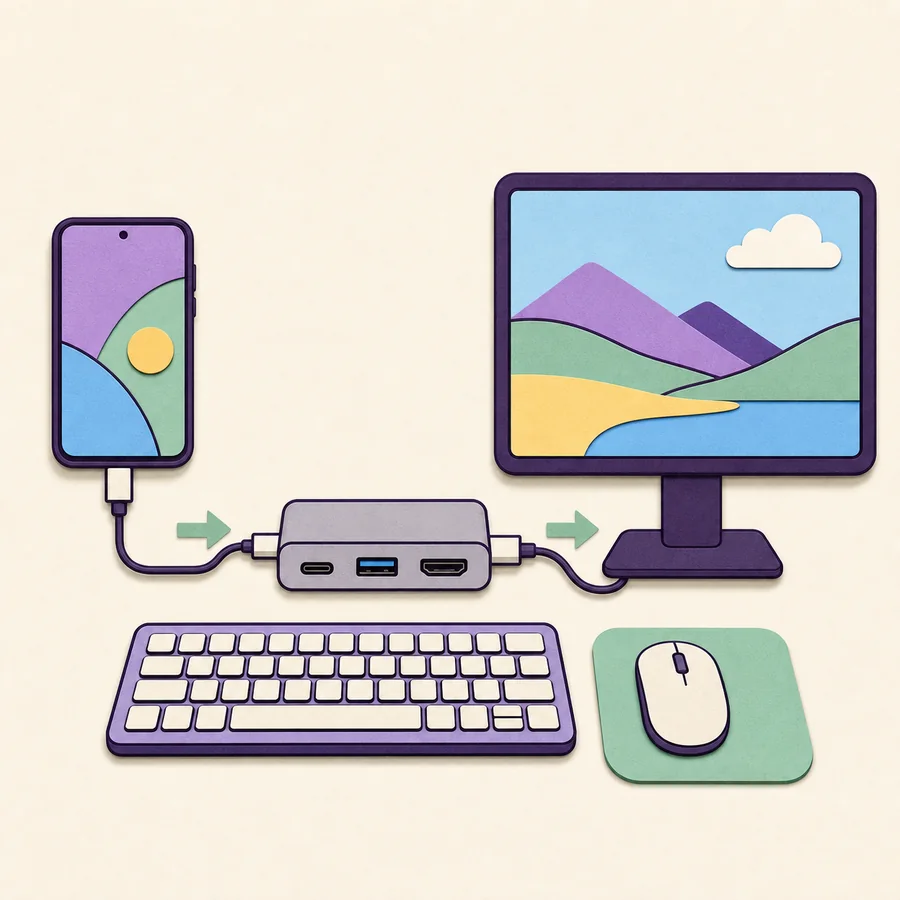
Para entrada USB, escolha um dock ou hub com a saída de vídeo e as portas de dados necessárias. Um plugue USB-C compatível não garante vídeo, dados ou energia suficiente. Com cabo DeX ou adaptador HDMI sem portas, use Bluetooth.
O guia da Samsung mostra acessórios ligados às portas de uma DeX Station ou DeX Pad. Um hub multip portas compatível também conecta dispositivos USB comuns; ligue a fonte recomendada quando necessário.
- 1
Verificar portas e energia
Confirme a compatibilidade com celular, tela, dados USB e a potência necessária.
- 2
Conectar tela e entrada
Ligue a tela e os acessórios ao hub e selecione a entrada HDMI ou DisplayPort correta.
- 3
Conectar o Galaxy
Desbloqueie o celular ou tablet, aceite o aviso do DeX e teste cada dispositivo.
Ajustar idioma do teclado e configurações do mouse
Se os símbolos estiverem errados, confira o layout físico e o idioma de entrada. O caminho indicado pela Samsung costuma ser Configurações, Dispositivos conectados, Samsung DeX, Teclado e Mais configurações. Os nomes mudam; use a busca das Configurações.
Para mudar o ponteiro, abra Mouse and trackpad nas configurações do DeX. Ajuste velocidade, rolagem, botão principal, tamanho ou cor quando essas opções aparecerem. Altere uma opção por vez e teste no aplicativo afetado.
O layout físico pode ser diferente do idioma do teclado na tela. Confira os dois quando a pontuação ou os atalhos não correspondem às teclas impressas.
Usar atalhos de teclado e controles de área de trabalho no DeX
Os atalhos do DeX dependem do modelo, da One UI, do layout e do aplicativo ativo. Alguns teclados usam Command ou Search no lugar da tecla Windows. Consulte a ajuda de atalhos da sua versão quando uma combinação falhar e teste antes de uma apresentação.
Comece pelos comandos que realmente usa. Um aplicativo pode capturar uma combinação; para controles de janela, o mouse costuma ser mais confiável.
- Verifique se a tecla do sistema é Windows, Command ou Search.
- Use a ajuda de atalhos da versão atual do DeX.
- Use o ponteiro quando o aplicativo não aceitar o atalho.
Nem todo atalho do Windows funciona no DeX; o suporte depende do software e do aplicativo ativo.
Usar o celular como touchpad do Samsung DeX
Quando não houver mouse, o Galaxy pode controlar o ponteiro em uma tela externa com DeX. Procure o controle de touchpad na área de navegação ou na notificação do DeX e deslize o dedo sobre o celular. Em versões compatíveis, tocar equivale a clicar.
É uma alternativa temporária, não um substituto completo. Mantenha o celular acordado e mude para Bluetooth ou USB em sessões longas.
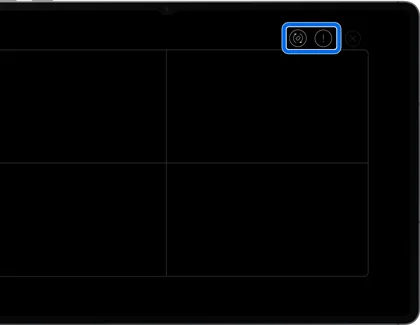
Se o controle não aparecer, verifique as notificações e a navegação do DeX e reconecte a tela.
Corrigir problemas de teclado ou mouse no Samsung DeX
Descubra se o acessório não aparece no Bluetooth, está pareado mas não responde ou funciona fora do DeX. Verifique energia e pareamento antes de mudar a tela; ao reconectar, remova apenas o dispositivo afetado.
O guia de problemas da Samsung também recomenda testar o acessório, as configurações do DeX e outro dispositivo. Essa ordem separa falha do acessório de problema no celular, hub ou aplicativo.
- 1
Verificar energia e pareamento
Carregue a bateria, reinicie o acessório e confirme o modo de pareamento.
- 2
Reconectar um dispositivo
Remova apenas o acessório afetado no Bluetooth, pareie novamente e digite o código.
- 3
Testar outro aplicativo ou porta
Tente um campo de texto simples ou outra porta USB de dados.
- 4
Revisar configurações do DeX
Confira o layout do teclado e Mouse and trackpad; os nomes variam por versão.
Se o acessório também falhar em outro dispositivo, verifique a bateria ou fale com o fabricante.
Compatibilidade para verificar antes de comprar
Um acessório pode conectar enquanto o aplicativo ignora uma tecla, atalho, roda ou botão secundário. Os aplicativos Android têm comportamentos de desktop diferentes; teste os que você precisa antes de comprar um modelo especializado.
Confira o modelo Galaxy, as portas USB de dados do hub e o layout e método de pareamento do acessório. Os guias relacionados explicam dispositivos compatíveis e adaptadores de tela.
- Verifique o modelo Galaxy e as portas de vídeo e dados do hub.
- Confirme o layout e a troca entre dispositivos.
- Mantenha touchpad ou teclado na tela como reserva.
Opções de conexão de teclado e mouse no Samsung DeX
Escolha a entrada de acordo com a tela e as portas disponíveis.
| Método | Conexão | Melhor para | Limite |
|---|---|---|---|
| Bluetooth | Teclado e mouse pareados com o Galaxy | Cabo DeX, adaptador HDMI ou tela sem fio | Pareie cada acessório e selecione o perfil do celular |
| USB com fio | Acessórios ligados ao dock ou hub | Mesa com portas de dados e carregamento | Cabo DeX sem portas não aceita USB |
| Touchpad do celular | A tela do celular move o ponteiro | Substituição temporária do mouse | Conforto e gestos dependem do software |
| Teclado na tela | O celular mostra teclas para digitação | Textos curtos sem teclado físico | Menos confortável para textos longos |
Perguntas frequentes sobre teclado e mouse no Samsung DeX
Posso usar teclado USB com um cabo DeX?
Não. Use Bluetooth ou um dock/hub com portas USB de dados.
Como parear um teclado Bluetooth?
Ative o pareamento, selecione o teclado no Bluetooth do Galaxy e informe o código exibido.
Devo parear com a TV ou com o celular?
Com o Galaxy que executa o DeX. O Bluetooth da TV é outra conexão e pode controlar a interface da TV.
Onde ficam as configurações do mouse no DeX?
Abra Configurações, Dispositivos conectados, Samsung DeX e Mouse and trackpad. Os nomes variam.
O celular pode substituir o mouse do DeX?
Muitas vezes. Use o touchpad na tela como ponteiro temporário e Bluetooth ou USB em sessões longas.
Por que os símbolos do teclado estão errados?
Confira o layout físico e o idioma de entrada; uma diferença muda a pontuação.
Todos os atalhos do Windows funcionam no DeX?
Não. Eles dependem de software, layout e aplicativo ativo. Consulte a ajuda de atalhos do DeX.
Fontes sobre teclado e mouse no Samsung DeX
Estas páginas oficiais da Samsung apoiam as etapas de conexão e diagnóstico; os menus podem mudar conforme o modelo e o software.