
Resposta rápida
Escolha um dock USB-C alimentado com saída de vídeo, não apenas portas USB extras
Na maioria das configurações DeX com fio, procure uma saída HDMI ou DisplayPort, entrada USB-C Power Delivery, pelo menos duas portas USB e suporte de vídeo claramente documentado. Ethernet e saída de áudio são úteis, mas opcionais. Um dock não adiciona DeX com fio a um Galaxy que não tenha saída de vídeo USB-C, e duas portas de vídeo não garantem um desktop DeX estendido em dois monitores.
Checklist para comprar um dock Samsung DeX
| Vídeo essencial | HDMI ou DisplayPort por USB-C DisplayPort Alt Mode |
|---|---|
| Energia recomendada | Entrada USB-C PD com carregador e cabo adequados |
| Portas úteis | Duas ou mais portas USB, Ethernet, áudio e leitor de cartões opcionais |
| Base segura | Um monitor externo em FHD antes de testar modos superiores |
| Limite de compatibilidade | O celular ou tablet precisa ser compatível com Samsung DeX com fio |
DeX Station, DeX Pad ou um hub USB-C moderno?
A antiga DeX Station e o DeX Pad foram projetados para celulares Galaxy compatíveis. Eles oferecem uma referência estável para as portas necessárias ao DeX, mas são acessórios descontinuados. Em unidades usadas, os conectores podem estar gastos, o carregador pode faltar e o suporte a telas modernas pode ser limitado.
Um hub USB-C atual costuma ser mais fácil de substituir e também pode servir para notebooks e tablets. Priorize especificações explícitas de saída de vídeo, passagem de USB Power Delivery e uma política de devolução. Uma porta HDMI em uma foto de produto não prova que todo celular consegue enviar vídeo por ela.
DeX Station
Dock antigo criado para esse uso, com resfriamento e portas de desktop; vale principalmente quando está em bom estado.
DeX Pad
Dock antigo e plano que pode transformar o celular em touchpad enquanto ele está ligado a uma tela.
Hub USB-C
Melhor opção geral quando vídeo, entrada PD e especificações das portas estão documentados com clareza.
Portas e especificações que realmente importam
A conexão HDMI ou DisplayPort é o primeiro requisito. O dock precisa aceitar USB-C DisplayPort Alt Mode do Galaxy e converter ou encaminhar o sinal para a tela. Alguns hubs baratos transmitem apenas dados, enquanto certos docks para notebooks dependem de software DisplayLink que o Android DeX não usa da mesma forma.
O Power Delivery mantém o celular carregado e pode melhorar a estabilidade quando teclado, armazenamento, Ethernet e tela estão ativos ao mesmo tempo. Confira a entrada máxima do dock e a energia reservada para a própria eletrônica; um rótulo de “100 W” não significa que o celular receberá 100 W.
- 1
Confirme o suporte a DeX com fio
Verifique o modelo exato do Galaxy antes de comprar qualquer dock.
- 2
Verifique a saída de vídeo nativa
Procure HDMI ou DisplayPort por USB-C Alt Mode, e não apenas DisplayLink.
- 3
Use energia PD suficiente
Escolha um carregador confiável e um cabo com e-marker adequado ao dock.
Como conectar um dock Samsung DeX
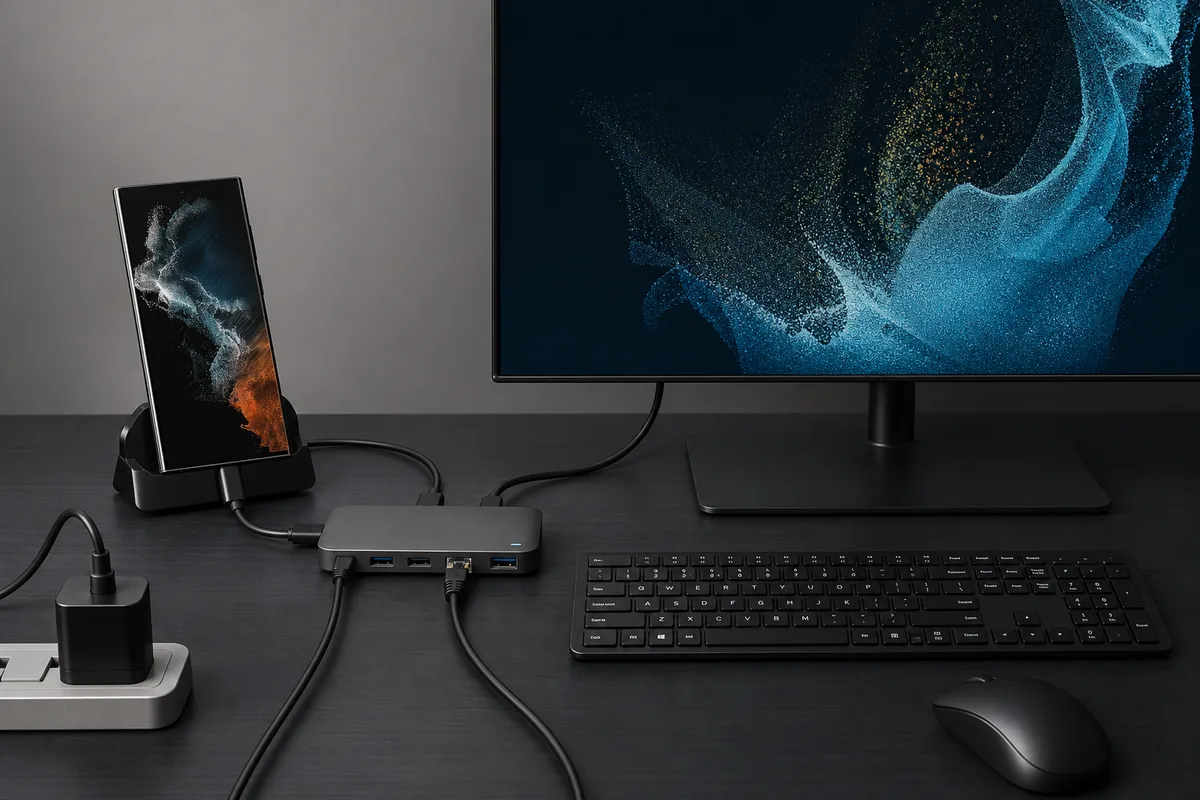
Ligue primeiro o carregador ao dock e depois conecte o monitor com um cabo HDMI ou DisplayPort testado. Adicione o teclado e o mouse e, por último, ligue o cabo USB-C de entrada do dock ao Galaxy. Selecione a entrada correta no monitor e desbloqueie o celular caso o DeX não inicie automaticamente.
Comece em FHD com apenas a tela conectada. Depois, adicione Ethernet, armazenamento e outros dispositivos USB um de cada vez. Essa sequência facilita a identificação de falhas de energia, largura de banda e cabos, em vez de conectar todos os periféricos antes do primeiro teste.
Use energia externa durante a solução de problemas. Um hub sem alimentação pode exibir vídeo por alguns instantes e falhar depois que os dispositivos USB são conectados.
Limites de resolução, taxa de atualização e vários monitores
Um dock anunciado como 4K a 60 Hz descreve a capacidade possível do link, não uma promessa universal do Samsung DeX. O modelo Galaxy, a versão do One UI, o chipset do adaptador, o cabo e a negociação com a tela determinam as resoluções exibidas no DeX. Consulte o guia de resolução quando WQHD, ultrawide ou modos superiores não aparecerem.
A maioria dos fluxos de trabalho DeX usa uma tela externa. Duas portas HDMI em um dock não garantem dois monitores DeX independentes; é comum haver espelhamento ou apenas uma porta ativa. Compre um dock para várias telas somente quando seu comportamento tiver sido verificado com o modelo Galaxy e o modo DeX exatos que você pretende usar.
Problemas comuns com docks e verificações rápidas
A ausência de sinal geralmente aponta para um Galaxy incompatível, um caminho USB-C somente para dados, a entrada errada da tela ou um cabo HDMI com defeito. Desconecte os dispositivos USB não essenciais, ligue a energia, reinicie o DeX e teste outro cabo curto antes de trocar o dock.
Desconexões repetidas, carregamento lento, erros de armazenamento ou quedas de Ethernet costumam indicar carregador fraco, cabo de entrada inadequado, aquecimento ou periféricos demais consumindo energia. Teste o dock apenas com energia e vídeo e depois reconecte cada acessório individualmente.
Comparação de docks Samsung DeX
Combine o acessório com o objetivo, em vez de escolher o dock com o maior número de portas.
| Opção | Melhor para | Principal cuidado |
|---|---|---|
| DeX Station ou DeX Pad | Colecionadores e configurações simples com celulares antigos | Hardware descontinuado; estado e carregador variam |
| Hub HDMI compacto | Viagens e uso básico com monitor | Pode ter poucas portas USB ou resfriamento limitado |
| Hub de desktop alimentado | Teclado, mouse, Ethernet e armazenamento | Exige um bom carregador e cabo de entrada |
| Dock para notebook com DisplayLink | Alguns fluxos de trabalho em computadores | A marca DisplayLink sozinha não garante vídeo DeX |
| Dock para dois monitores | Configurações especializadas | Normalmente não cria um desktop DeX estendido em duas telas |
Perguntas frequentes sobre o dock Samsung DeX
Preciso de um dock Samsung DeX oficial?
Não. Um hub USB-C alimentado e compatível pode funcionar se o Galaxy aceitar DeX com fio e o hub oferecer saída de vídeo USB-C nativa. Os docks antigos oficiais são opcionais, não obrigatórios.
Qualquer hub USB-C funciona com Samsung DeX?
Não. Hubs somente de dados e docks que dependem de software de vídeo não compatível podem não transmitir vídeo DeX. Confirme HDMI ou DisplayPort por USB-C Alt Mode e verifique o modelo exato do Galaxy.
Quanta energia um dock Samsung DeX precisa?
Não existe uma potência única para todas as configurações. Use um carregador USB-C PD confiável que consiga alimentar o dock, o celular e os periféricos conectados, seguindo a recomendação do fabricante.
Um dock DeX consegue usar dois monitores?
Duas portas de vídeo no dock não garantem um desktop DeX estendido em dois monitores. Planeje a maioria das configurações com uma tela externa.
Por que o DeX funciona sem dispositivos USB, mas falha quando eu os conecto?
O dock pode estar sem energia suficiente, o cabo de entrada pode ser fraco ou os periféricos podem exceder a energia ou a largura de banda USB disponíveis. Adicione energia externa e reconecte os dispositivos um por vez.
Um cabo Samsung DeX basta no lugar de um dock?
Um cabo USB-C para HDMI basta para a saída de vídeo quando o aparelho é compatível com DeX com fio. Um dock é melhor se você também precisa de carregamento, teclado, mouse, Ethernet ou armazenamento.
Referências oficiais sobre Samsung DeX e docks
Revisado em 22 de julho de 2026. A Samsung não apresenta a antiga DeX Station ou o DeX Pad como acessórios universais atuais; o suporte do dispositivo e as configurações de DeX exibidas no celular têm prioridade.