
Kurzantwort
Wählen Sie einen stromversorgten USB-C-Dock mit Videoausgang, nicht nur zusätzliche USB-Anschlüsse
Für die meisten kabelgebundenen DeX-Konfigurationen benötigen Sie einen HDMI- oder DisplayPort-Ausgang, einen USB-C-Power-Delivery-Eingang, mindestens zwei USB-Anschlüsse und klar dokumentierte Video-Unterstützung. Ethernet und ein Audioanschluss sind nützlich, aber optional. Ein Dock kann kabelgebundenes DeX nicht für ein Galaxy-Modell nachrüsten, das keine USB-C-Videoausgabe unterstützt. Zwei Monitorausgänge bedeuten außerdem nicht automatisch einen erweiterten DeX-Desktop.
Checkliste für den Kauf eines Samsung-DeX-Docks
| Erforderliche Bildausgabe | HDMI oder DisplayPort über USB-C DisplayPort Alt Mode |
|---|---|
| Empfohlene Stromversorgung | USB-C-PD-Eingang mit geeignetem Ladegerät und Kabel |
| Nützliche Anschlüsse | Mindestens zwei USB-Anschlüsse, Ethernet, optional Audio und Kartenleser |
| Sicherer Ausgangspunkt | Ein externer Bildschirm in FHD, bevor höhere Modi getestet werden |
| Kompatibilitätsgrenze | Das Telefon oder Tablet muss kabelgebundenes Samsung DeX unterstützen |
DeX Station, DeX Pad oder moderner USB-C-Hub?
Die älteren DeX Station und das DeX Pad wurden speziell für unterstützte Galaxy-Telefone entwickelt. Sie sind ein stabiler Vergleichspunkt für die benötigten Anschlüsse, aber inzwischen eingestellte Hardware. Bei gebrauchten Geräten können Stecker abgenutzt sein, Ladegeräte fehlen oder moderne Bildschirmmodi eingeschränkt sein.
Ein aktueller USB-C-Hub lässt sich meist leichter ersetzen und kann auch mit Laptops und Tablets verwendet werden. Achten Sie auf ausdrücklich genannte Videoausgabe, USB-Power-Delivery-Passthrough und ein Rückgaberecht. Ein HDMI-Anschluss auf einem Produktfoto beweist nicht, dass jedes Telefon darüber Video ausgeben kann.
DeX Station
Spezieller älterer Dock mit Kühlung und Desktop-Anschlüssen; sinnvoll vor allem bei gut erhaltenen Geräten.
DeX Pad
Flacher älterer Dock, der das Telefon während der Verbindung mit einem Bildschirm als Touchpad verwenden kann.
USB-C-Hub
Die beste allgemeine Wahl, wenn Video, PD-Eingang und Anschlussspezifikationen eindeutig dokumentiert sind.
Welche Anschlüsse und Spezifikationen wichtig sind
Der HDMI- oder DisplayPort-Anschluss ist die erste Voraussetzung. Der Dock muss USB-C DisplayPort Alt Mode vom Galaxy-Gerät annehmen und an den Bildschirm weiterleiten oder umwandeln. Manche günstigen Hubs übertragen nur Daten, während einige Laptop-Docks auf DisplayLink-Software setzen, die Android DeX nicht auf dieselbe Weise verwendet.
Power Delivery hält das Telefon geladen und kann die Stabilität verbessern, wenn Tastatur, Speicher, Ethernet und Bildschirm gleichzeitig aktiv sind. Prüfen Sie die maximale Eingangsleistung des Docks und den Anteil, den seine eigene Elektronik benötigt. Ein Hinweis wie „100 W“ bedeutet nicht, dass das Telefon 100 W erhält.
- 1
Kabelgebundene DeX-Unterstützung bestätigen
Prüfen Sie vor dem Kauf das genaue Galaxy-Modell.
- 2
Native Videoausgabe prüfen
Achten Sie auf HDMI oder DisplayPort über USB-C Alt Mode, nicht nur auf DisplayLink.
- 3
Ausreichende PD-Stromversorgung ergänzen
Verwenden Sie ein zuverlässiges Ladegerät und ein für den Dock geeignetes e-markiertes Kabel.
So verbinden Sie einen Samsung-DeX-Dock
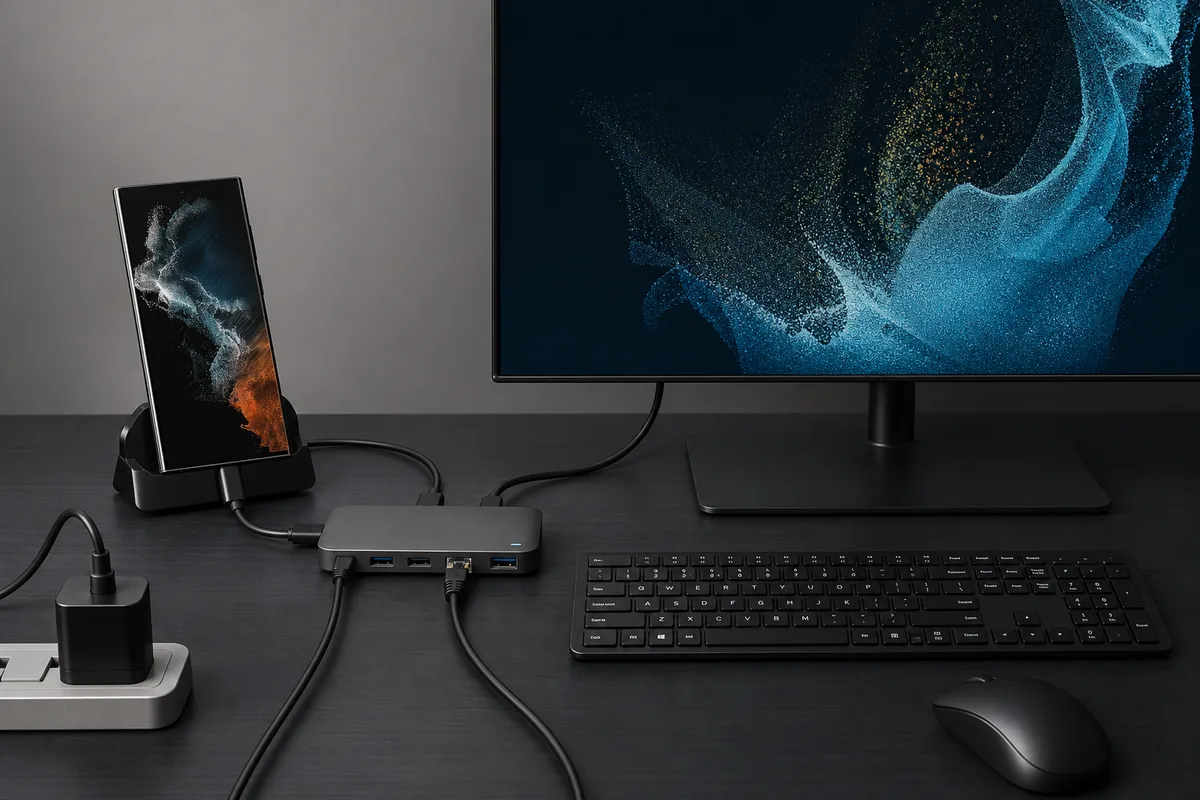
Schließen Sie zuerst das Ladegerät am Dock an und verbinden Sie dann den Monitor mit einem geprüften HDMI- oder DisplayPort-Kabel. Fügen Sie Tastatur und Maus hinzu und verbinden Sie erst danach das vorgeschaltete USB-C-Kabel des Docks mit dem Galaxy-Gerät. Wählen Sie den richtigen Monitoreingang und entsperren Sie das Telefon, wenn DeX nicht automatisch startet.
Beginnen Sie mit FHD und nur angeschlossenem Bildschirm. Fügen Sie Ethernet, Speicher und weitere USB-Geräte nacheinander hinzu. So lassen sich Fehler bei Stromversorgung, Bandbreite und Kabeln leichter erkennen, als wenn alle Peripheriegeräte sofort angeschlossen werden.
Verwenden Sie bei der Fehlersuche eine externe Stromversorgung. Ein unversorgter Hub kann zunächst ein Bild anzeigen, nach dem Anschließen von USB-Geräten aber ausfallen.
Grenzen bei Auflösung, Bildwiederholrate und mehreren Monitoren
Die Angabe 4K bei 60 Hz beschreibt die mögliche Verbindung des Docks, nicht eine allgemeine Zusage von Samsung DeX. Galaxy-Modell, One-UI-Version, Adapter-Chipsatz, Kabel und die Aushandlung mit dem Bildschirm bestimmen, welche Auflösungen in DeX tatsächlich erscheinen. Verwenden Sie die Auflösungsanleitung, wenn WQHD, Ultrawide oder höhere Modi fehlen.
Die meisten DeX-Arbeitsabläufe verwenden einen externen Desktop-Bildschirm. Zwei HDMI-Anschlüsse an einem Dock garantieren keinen erweiterten DeX-Desktop mit zwei unabhängigen Monitoren; häufig ist nur ein Anschluss aktiv oder das Bild wird gespiegelt. Kaufen Sie einen Dock für mehrere Bildschirme nur, wenn sein Verhalten mit dem genauen Galaxy-Modell und DeX-Modus geprüft wurde.
Häufige Dock-Probleme und die schnellsten Prüfungen
Kein Signal weist meist auf ein nicht unterstütztes Galaxy-Modell, einen USB-C-Datenpfad ohne Video, den falschen Monitoreingang oder ein fehlerhaftes HDMI-Kabel hin. Trennen Sie nicht benötigte USB-Geräte, schließen Sie die Stromversorgung an, starten Sie DeX neu und testen Sie ein anderes kurzes Kabel, bevor Sie den Dock ersetzen.
Wiederholte Verbindungsabbrüche, langsames Laden, Speicherfehler oder Ethernet-Aussetzer deuten oft auf ein schwaches Ladegerät, ein schlechtes vorgeschaltetes Kabel, Überhitzung oder zu viele leistungsintensive Peripheriegeräte hin. Testen Sie den Dock zunächst nur mit Strom und Video und fügen Sie jedes Zubehör einzeln wieder hinzu.
Samsung-DeX-Dock-Vergleich
Passen Sie das Zubehör an den Einsatzzweck an, statt den Dock mit den meisten Anschlüssen zu kaufen.
| Option | Geeignet für | Wichtigster Hinweis |
|---|---|---|
| DeX Station oder DeX Pad | Sammler und einfache ältere Telefon-Konfigurationen | Eingestellte Hardware; Zustand und Ladegerät können abweichen |
| Kompakter HDMI-Hub | Reisen und einfache Monitor-Nutzung | Möglicherweise wenige USB-Anschlüsse oder eingeschränkte Kühlung |
| Stromversorgter Desktop-Hub | Tastatur, Maus, Ethernet und Speicher | Benötigt ein gutes Ladegerät und vorgeschaltetes Kabel |
| Laptop-Dock mit DisplayLink | Bestimmte Computer-Arbeitsabläufe | DisplayLink allein garantiert keine DeX-Videoausgabe |
| Dock für zwei Bildschirme | Spezielle Konfigurationen | Erzeugt meist keinen erweiterten DeX-Desktop mit zwei Monitoren |
FAQ zum Samsung-DeX-Dock
Benötige ich einen offiziellen Samsung-DeX-Dock?
Nein. Ein kompatibler USB-C-Hub mit Stromversorgung kann funktionieren, wenn das Galaxy-Gerät kabelgebundenes DeX unterstützt und der Hub native USB-C-Videoausgabe bietet. Offizielle ältere Docks sind optional und nicht erforderlich.
Funktioniert jeder USB-C-Hub mit Samsung DeX?
Nein. Hubs, die nur Daten übertragen, und Docks, die auf nicht unterstützte Bildsoftware angewiesen sind, geben möglicherweise kein DeX-Video aus. Bestätigen Sie HDMI oder DisplayPort über USB-C Alt Mode und prüfen Sie das genaue Galaxy-Modell.
Wie viel Strom benötigt ein Samsung-DeX-Dock?
Es gibt keine einheitliche Wattzahl für jede Konfiguration. Verwenden Sie ein zuverlässiges USB-C-PD-Ladegerät, das Dock, Telefon und angeschlossene Peripheriegeräte versorgen kann, und beachten Sie die Empfehlung des Herstellers.
Kann ein DeX-Dock zwei Monitore betreiben?
Zwei Videoanschlüsse an einem Dock garantieren keinen erweiterten DeX-Desktop mit zwei Monitoren. Planen Sie die meisten Konfigurationen zunächst mit einem externen Bildschirm.
Warum funktioniert DeX ohne USB-Geräte, fällt aber nach dem Anschließen aus?
Der Dock kann zu wenig Strom erhalten, das vorgeschaltete Kabel kann zu schwach sein oder die Peripheriegeräte können die verfügbare USB-Leistung oder Bandbreite überschreiten. Schließen Sie eine externe Stromversorgung an und verbinden Sie die Geräte einzeln.
Reicht ein Samsung-DeX-Kabel statt eines Docks?
Ein USB-C-auf-HDMI-Kabel reicht für die Bildausgabe, wenn das Gerät kabelgebundenes DeX unterstützt. Ein Dock ist besser, wenn Sie zusätzlich Laden, Tastatur, Maus, Ethernet oder Speicher benötigen.
Offizielle Samsung-DeX- und Dock-Quellen
Geprüft am 22. Juli 2026. Samsung führt die älteren DeX Station und das DeX Pad nicht als allgemeines aktuelles Zubehör; die Unterstützung des konkreten Geräts und die auf dem Telefon angezeigten DeX-Einstellungen haben Vorrang.