
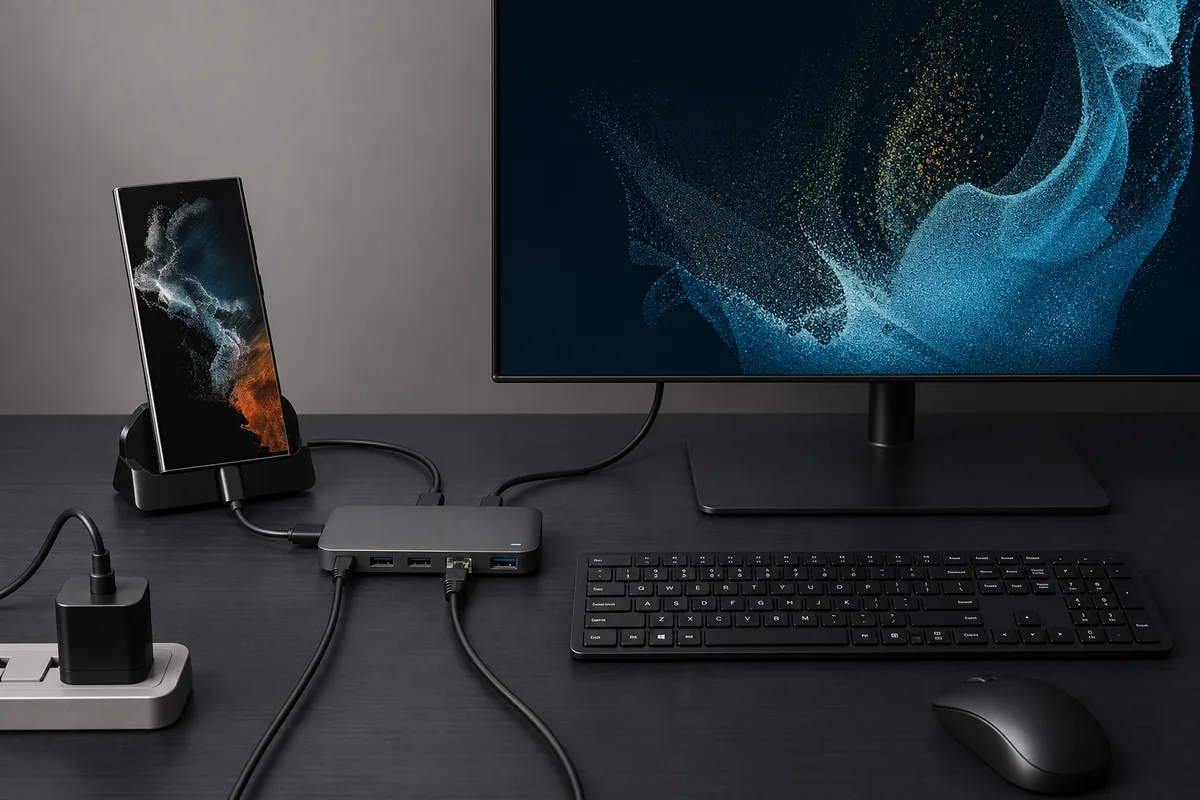
Réponse rapide
Appairez les périphériques avec le Galaxy, puis lancez DeX
Pour le Bluetooth, activez le mode appairage et connectez chaque accessoire dans les réglages Bluetooth du téléphone ou de la tablette. Pour l'USB, utilisez les ports de données d'une DeX Station, d'un DeX Pad ou d'un hub compatible. Un câble DeX seul ne possède pas de ports USB. Sans souris, le téléphone peut servir de pavé tactile temporaire.
Clavier et souris Samsung DeX en bref
| Bluetooth | Appairez le clavier et la souris avec le Galaxy qui exécute DeX. |
|---|---|
| USB filaire | Choisissez un dock ou un hub avec sortie vidéo et ports USB de données. |
| Câble DeX | Préférez le Bluetooth : le câble seul n'offre pas de ports pour accessoires. |
| Réglages de saisie | Vérifiez la disposition du clavier et les options Mouse and trackpad. |
| Solution de secours | Utilisez le pavé tactile ou le clavier à l'écran du téléphone. |
Choisir une connexion de clavier et souris Samsung DeX
Commencez par identifier le chemin vidéo. Un dock ou un hub avec ports USB de données accepte les accessoires filaires ; un câble DeX ou un adaptateur USB-C vers HDMI sans ports supplémentaires ne les accepte pas. Dans ce cas, le Bluetooth est le choix le plus simple.
Le clavier et la souris Bluetooth s'appairent avec le téléphone ou la tablette Galaxy qui exécute DeX, et non avec l'écran. Un récepteur USB peut fonctionner via un hub compatible, mais testez-le avant une réunion. Le téléphone peut aussi fournir un contrôle de pavé tactile.
Les deux accessoires ne sont pas indispensables pour commencer. L'écran du téléphone permet de déplacer le pointeur et le clavier peut servir à saisir du texte.
- Bluetooth : pour un câble DeX, un adaptateur ou un écran sans fil.
- USB filaire : pour un dock ou un hub équipé de ports de données.
- Commandes du téléphone : pavé tactile et clavier à l'écran en secours.
Appairer un clavier et une souris Samsung DeX en Bluetooth
Appairez chaque accessoire avec le Galaxy qui exécutera DeX. Vérifiez les piles et utilisez la touche d'appairage du fabricant ; les claviers multipoints ont parfois un profil distinct pour le téléphone.
Ouvrez le Bluetooth depuis les réglages rapides ou les Paramètres, sélectionnez l'accessoire et saisissez le code affiché s'il y en a un. Lancez ensuite DeX et testez la frappe, le pointeur, le défilement et les clics dans une application.
- 1
Préparer et ouvrir le Bluetooth
Chargez les accessoires, activez le mode appairage du clavier et ouvrez le Bluetooth du Galaxy.
- 2
Appairer les deux appareils
Sélectionnez le clavier puis la souris. Saisissez le code affiché par le téléphone et confirmez.
- 3
Tester dans DeX
Connectez l'écran et vérifiez la frappe, le pointeur, le défilement et les clics.
Si un clavier multipoint revient vers un ordinateur, sélectionnez son profil téléphone puis reconnectez-le dans le Bluetooth du Galaxy.
Brancher des accessoires filaires avec un dock ou un hub USB
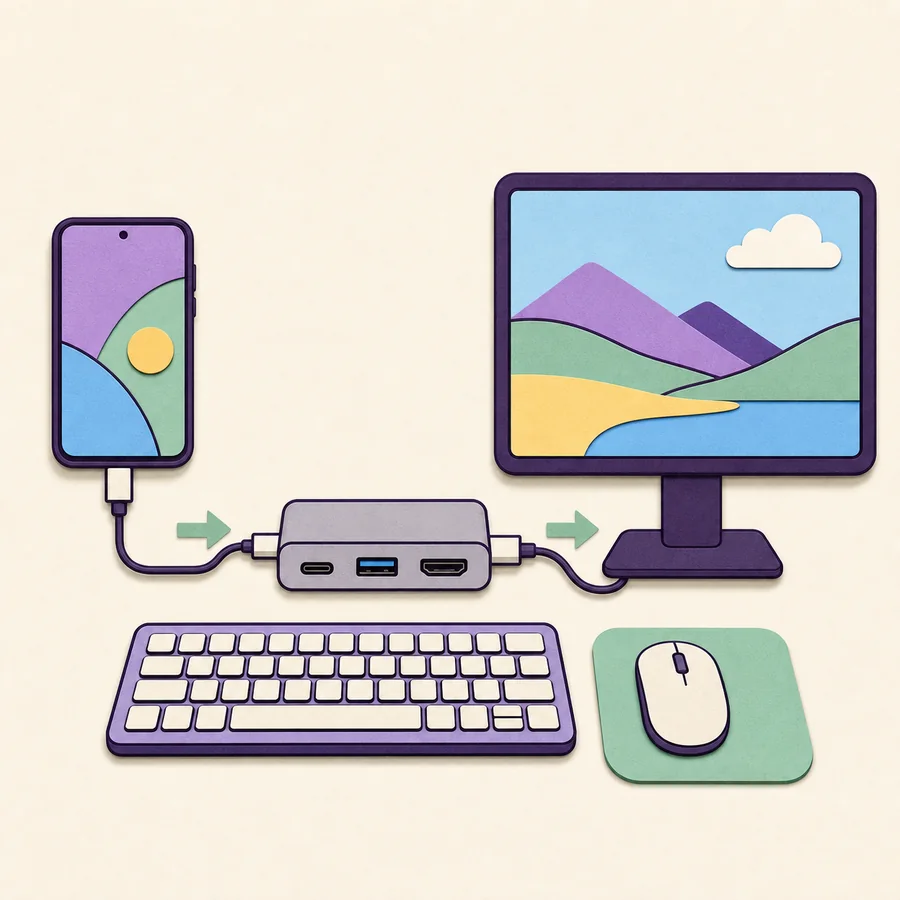
Pour l'USB, choisissez un dock ou un hub avec la sortie vidéo et les ports de données nécessaires. Une prise USB-C qui s'insère ne garantit ni la vidéo, ni les données, ni une alimentation suffisante. Avec un câble DeX ou un adaptateur HDMI sans ports, utilisez le Bluetooth.
Le guide Samsung montre des accessoires branchés sur une DeX Station ou un DeX Pad. Un hub multipport compatible peut aussi relier des appareils USB standards ; ajoutez son alimentation recommandée lorsque c'est nécessaire.
- 1
Vérifier les ports et l'alimentation
Confirmez la compatibilité du hub avec le téléphone, l'écran, les données USB et la puissance requise.
- 2
Brancher l'écran et les accessoires
Reliez l'écran et les périphériques au hub, puis sélectionnez la bonne entrée HDMI ou DisplayPort.
- 3
Brancher le Galaxy
Déverrouillez le téléphone ou la tablette, acceptez l'invite DeX et testez chaque accessoire.
Régler la langue du clavier et les options de la souris
Si les symboles sont incorrects, vérifiez la disposition physique et la langue de saisie. Le chemin Samsung est généralement Paramètres, Appareils connectés, Samsung DeX, Clavier, puis Plus de paramètres. Les noms varient ; utilisez la recherche des Paramètres.
Pour modifier le pointeur, ouvrez Mouse and trackpad dans les réglages DeX. Ajustez la vitesse, le défilement, le bouton principal, la taille ou la couleur si ces options sont proposées. Changez un réglage à la fois puis retestez l'application concernée.
La disposition physique peut être différente de la langue du clavier à l'écran. Contrôlez les deux lorsque la ponctuation ou les raccourcis ne correspondent pas aux touches imprimées.
Utiliser les raccourcis clavier et les contrôles du bureau DeX
Les raccourcis DeX dépendent du modèle, de One UI, de la disposition et de l'application active. Certains claviers utilisent Command ou Search à la place de la touche Windows. Consultez l'aide des raccourcis de votre version si une combinaison ne répond pas et testez-la avant une présentation.
Commencez par les commandes utiles à votre travail. Une application peut intercepter une combinaison ; la souris reste alors la méthode la plus fiable pour les contrôles de fenêtre.
- Vérifiez le nom de la touche système : Windows, Command ou Search.
- Consultez l'aide des raccourcis de la version actuelle de DeX.
- Utilisez le pointeur lorsqu'une application refuse un raccourci.
Tous les raccourcis Windows ne fonctionnent pas dans DeX ; le résultat dépend du logiciel et de l'application active.
Utiliser le téléphone comme pavé tactile Samsung DeX
Sans souris, le téléphone Galaxy peut souvent contrôler le pointeur sur l'écran externe DeX. Cherchez la commande de pavé tactile dans la barre de navigation ou la notification DeX, puis faites glisser le doigt sur le téléphone. Le toucher peut servir de clic selon la version.
C'est une solution de secours, pas un remplacement complet. Gardez le téléphone éveillé et passez au Bluetooth ou à l'USB pour les longues sessions.
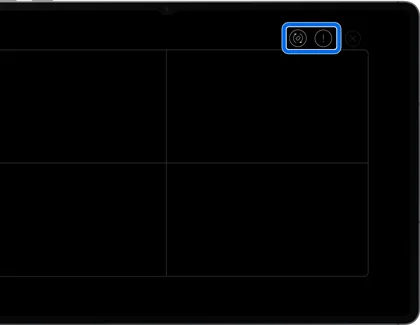
Si la commande n'apparaît pas, vérifiez les notifications et la navigation DeX, puis reconnectez l'écran.
Résoudre les problèmes de clavier ou de souris dans Samsung DeX
Déterminez si l'accessoire est absent du Bluetooth, appairé mais inactif, ou fonctionnel en dehors de DeX. Vérifiez d'abord l'alimentation et l'appairage ; lors d'une nouvelle connexion, supprimez uniquement l'accessoire concerné.
Le guide de dépannage Samsung conseille aussi de tester l'accessoire, les réglages DeX et un autre appareil. Cette séquence distingue un défaut du périphérique d'un problème de téléphone, de hub ou d'application.
- 1
Vérifier alimentation et appairage
Rechargez la batterie, redémarrez l'accessoire et confirmez le mode appairage.
- 2
Reconnecter un seul appareil
Supprimez l'accessoire concerné dans Bluetooth, appairez-le à nouveau et saisissez le code.
- 3
Tester une autre application ou un autre port
Essayez un champ de texte simple ou un autre port USB de données.
- 4
Revoir les réglages DeX
Vérifiez la disposition du clavier et Mouse and trackpad ; les noms changent selon la version.
Si l'accessoire échoue aussi sur un autre appareil, vérifiez la batterie ou contactez son fabricant.
Points de compatibilité à vérifier avant l'achat
Un accessoire peut être connecté alors qu'une application ignore une touche, un raccourci, une molette ou un bouton secondaire. Les applications Android n'ont pas toutes le même comportement de bureau ; testez celles dont vous avez besoin avant un achat spécialisé.
Vérifiez le modèle Galaxy, les ports USB de données du hub, ainsi que la disposition et le mode d'appairage de l'accessoire. Les guides associés expliquent les appareils compatibles et les adaptateurs d'écran.
- Vérifiez le modèle Galaxy et les sorties vidéo et données du hub.
- Confirmez la disposition et le changement entre appareils.
- Gardez le pavé tactile ou le clavier à l'écran en secours.
Options de connexion clavier et souris Samsung DeX
Choisissez l'entrée selon le chemin vidéo et les ports disponibles.
| Méthode | Connexion | Usage conseillé | Limite |
|---|---|---|---|
| Bluetooth | Clavier et souris appairés avec le Galaxy | Câble DeX, adaptateur HDMI ou écran sans fil | Appairez chaque accessoire et choisissez le profil téléphone |
| USB filaire | Périphériques branchés au dock ou au hub | Bureau avec ports de données et charge | Un câble DeX sans ports ne convient pas |
| Pavé tactile du téléphone | L'écran du téléphone déplace le pointeur | Remplacement temporaire de la souris | Le confort et les gestes dépendent du logiciel |
| Clavier à l'écran | Le téléphone affiche les touches | Courtes saisies sans clavier physique | Moins pratique pour un long texte |
FAQ : clavier et souris Samsung DeX
Puis-je utiliser un clavier USB avec un câble DeX ?
Non. Utilisez le Bluetooth ou un dock/hub doté de ports USB de données.
Comment appairer un clavier Bluetooth ?
Activez le mode appairage, choisissez le clavier dans le Bluetooth du Galaxy et saisissez le code affiché.
Faut-il appairer avec le téléviseur ou le téléphone ?
Avec le Galaxy qui exécute DeX. Le Bluetooth du téléviseur est une connexion différente qui peut contrôler le téléviseur.
Où trouver les réglages de souris DeX ?
Ouvrez Paramètres, Appareils connectés, Samsung DeX, puis Mouse and trackpad. Les libellés varient.
Le téléphone peut-il remplacer une souris DeX ?
Souvent oui. Utilisez le pavé tactile à l'écran temporairement, puis un périphérique Bluetooth ou USB pour travailler longtemps.
Pourquoi les symboles du clavier sont-ils faux ?
Vérifiez la disposition physique et la langue de saisie ; un décalage modifie la ponctuation.
Tous les raccourcis Windows fonctionnent-ils dans DeX ?
Non. Ils dépendent du logiciel, de la disposition et de l'application active. Consultez l'aide DeX.
Sources sur le clavier et la souris Samsung DeX
Ces guides officiels Samsung étayent les étapes de connexion et de diagnostic ; les menus peuvent varier selon le modèle et le logiciel.