
Réponse Rapide
La méthode la plus rapide pour connecter DeX à un moniteur
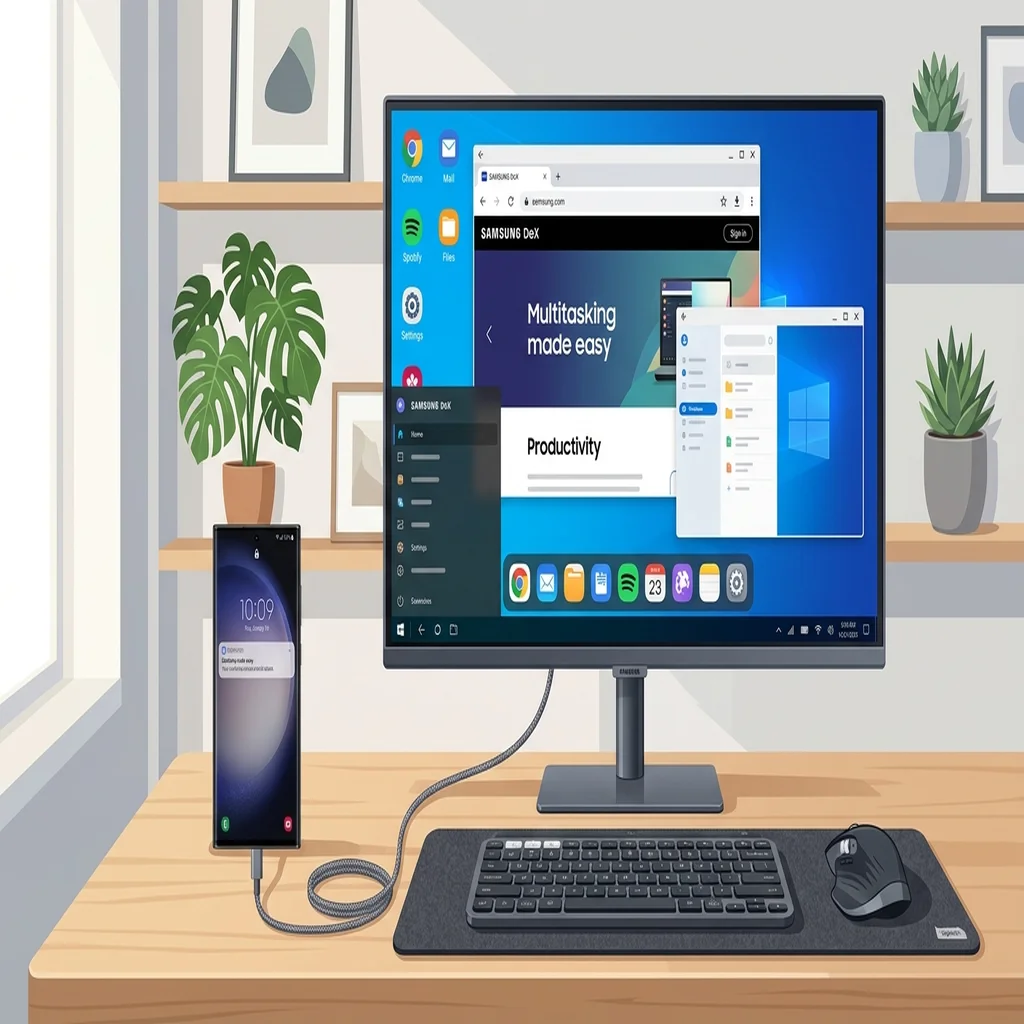
Pour connecter Samsung DeX à un moniteur, branchez un câble USB-C vers USB-C (prenant en charge le DisplayPort Alt Mode et l'alimentation) entre votre appareil Galaxy compatible et un écran USB-C. Si votre écran dispose uniquement d'entrées HDMI ou DisplayPort, utilisez un adaptateur USB-C vers HDMI ou un hub multiport alimenté. Samsung DeX se lancera automatiquement en mode bureau dans les 5 secondes suivant la détection du signal.
Spécifications de Connexion DeX vers Écran
| Méthode de Connexion | Câble direct USB-C, adaptateur USB-C vers HDMI ou hub multiport |
|---|---|
| Protocole Vidéo | DisplayPort Alternate Mode (DP Alt Mode) sur USB-C |
| PC Hôte Requis | Non, fonctionne de manière autonome sur la puce du téléphone |
| Compatibilité One UI 7/8 | Entièrement pris en charge (non affecté par l'arrêt de l'application PC) |
| Résolution Maximale | Jusqu'à la 4K UHD avec Good Lock / MultiStar, standard 1080p/1440p |
| Alimentation | Alimentation externe PD fortement recommandée pour préserver la batterie |
| Appareils Compatibles | Galaxy série S (S8 à S25), série Note, Z Fold et série Tab S |
Fonctionnement du Mode Écran Direct de Samsung DeX
Le mode écran direct de Samsung DeX est une fonctionnalité matérielle intégrée aux appareils haut de gamme Samsung Galaxy. Dès qu'un écran externe est branché, le système Android bascule d'une interface tactile mobile vers une interface de bureau optimisée comprenant une barre des tâches, une zone de notification, un lanceur d'applications et des fenêtres redimensionnables.
Contrairement à l'ancienne solution DeX pour PC, qui reposait sur une application Windows et compressait le flux vidéo en USB standard, la sortie directe vers un moniteur utilise DisplayPort Alternate Mode (DP Alt Mode). Ce protocole matériel transmet un flux vidéo numérique non compressé depuis le port USB-C 3.2 du Galaxy, garantissant une latence nulle et une netteté parfaite.
Puisqu'elle ne dépend pas du logiciel pour Windows désormais retiré, cette connexion directe reste totalement supportée et maintenue sur One UI 7, One UI 8 et les versions ultérieures d'Android. Que vous utilisiez un moniteur bureautique 4K, un écran ultra-large ou un écran portable, le câble direct offre l'expérience DeX la plus fluide et réactive.
Trois Solutions de Connexion : USB-C, HDMI et Hubs Alimentés
Le choix du matériel adéquat dépend des connecteurs d'entrée présents sur votre écran et de votre besoin de brancher des périphériques USB filaires comme un clavier, une souris ou une clé USB.
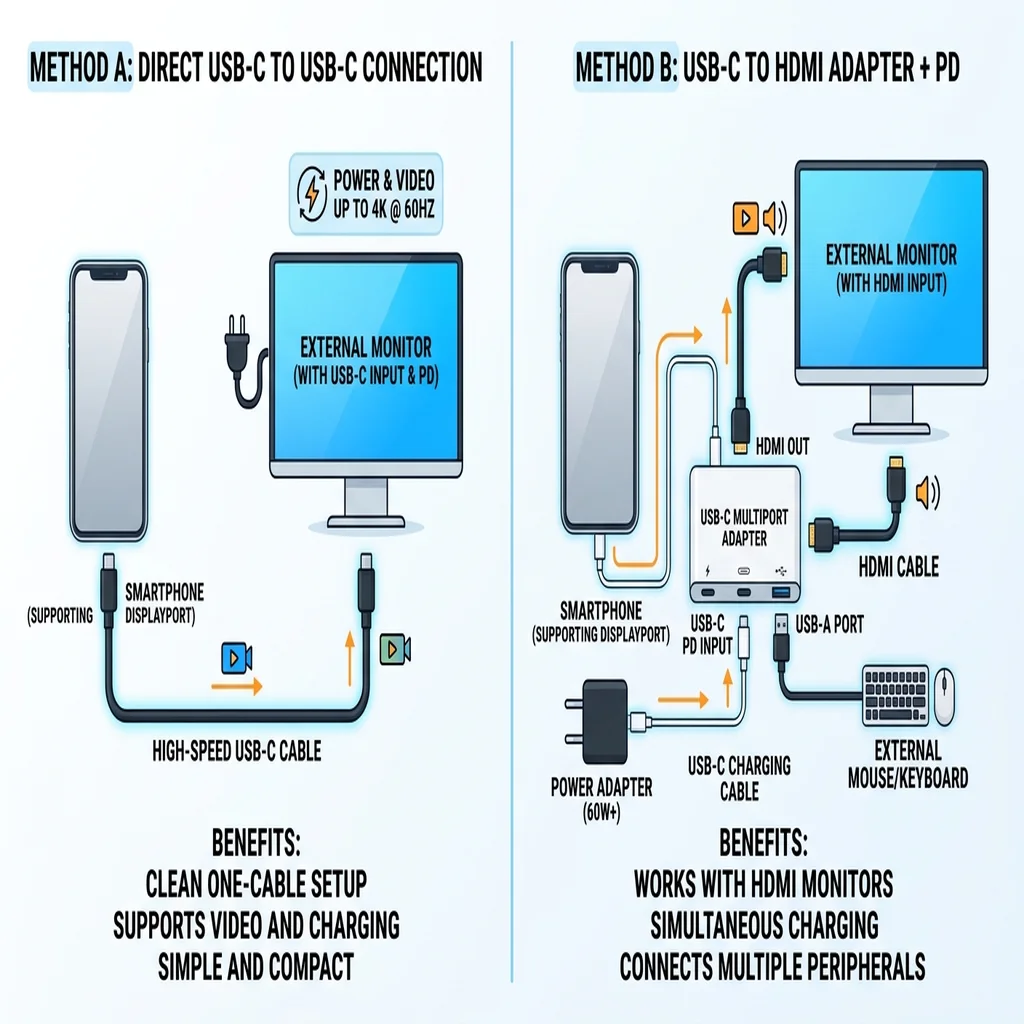
Consultez les trois configurations standard ci-dessous afin de déterminer la solution idéale pour votre espace de travail :
- 1
Connexion Directe USB-C vers USB-C (Installation Épurée)
- 2
Adaptateur ou Câble USB-C vers HDMI (Le Choix le Plus Répandu)
- 3
Hub USB-C Multiport ou Station d'Accueil (Productivité Maximale)
Utiliser Samsung DeX avec des Écrans Portables
Les écrans portables sont particulièrement prisés des utilisateurs nomades de Samsung DeX. Des marques réputées comme Asus ZenScreen, ViewSonic, Innocn ou Uperfect conçoivent des dalles fines de 15,6 à 17,3 pouces en 1080p ou 4K, fonctionnant avec un seul cordon USB-C.
Cependant, si vous branchez un écran portable en utilisant un seul câble sans alimentation externe, la batterie du téléphone doit alimenter à la fois le processeur et le rétroéclairage du moniteur. La batterie s'épuise alors rapidement et l'écran peut brider sa luminosité à 30 % ou 50 % afin d'éviter les surtensions.
Pour travailler confortablement sur la durée, branchez systématiquement une batterie externe compatible USB-C PD ou un adaptateur secteur sur la prise d'alimentation secondaire de l'écran portable. L'énergie sera redistribuée pour charger votre Galaxy tout en conservant une luminosité et un volume sonores maximaux.
Guide Pas à Pas : Démarrer DeX sur Votre Écran
Une fois vos câbles prêts, la configuration prend moins d'une minute. Suivez ces étapes simples :
- 1
1. Allumer l'Écran et Brancher le Hub
- 2
2. Raccorder le Câble au Téléphone Galaxy
- 3
3. Détection Automatique et Lancement de DeX
- 4
4. Connecter Clavier, Souris ou Utiliser le Pavé Tactile
- 5
5. Ajuster le Son et la Résolution d'Affichage
Besoins en Alimentation, Câblage et Sortie Audio
L'alimentation secteur est-elle impérative ? Samsung DeX peut parfaitement démarrer et fonctionner sur la batterie du smartphone lorsqu'il est relié en USB-C direct ou avec un câble HDMI passif. Néanmoins, l'exécution multitâche et l'envoi d'un signal vidéo haute définition entraînent une dépense d'énergie et une émission thermique notables.
Samsung préconise l'emploi d'un chargeur officiel certifié Power Delivery (PD) d'au moins 15 W à 25 W (9V/2.77A) pour stabiliser le niveau de charge sous charge de travail intense. Si votre hub alimente plusieurs périphériques USB gourmands (claviers mécaniques, webcams ou disques externes), un adaptateur PD de 45 W ou 65 W est vivement conseillé.
Concernant la partie audio, les normes HDMI et DisplayPort intègrent le son multicanal par défaut. Si votre écran est dépourvu de haut-parleurs et de sortie casque 3,5 mm, vous pouvez rebasculer le flux audio vers les haut-parleurs de votre téléphone ou vos écouteurs sans fil Galaxy Buds depuis le panneau de volume DeX.
Dépannage des Problèmes Courants avec Moniteurs
Si votre écran n'affiche pas l'environnement Samsung DeX ou indique une absence de signal, procédez aux vérifications suivantes :
Recopie d'Écran au lieu de DeX : Si l'écran externe affiche uniquement le smartphone en position verticale, ouvrez les Paramètres, touchez Appareils connectés, choisissez Samsung DeX et cochez 'Démarrer automatiquement lors de la connexion HDMI'.
Écran Noir ou 'Aucun Signal' : Débranchez le câble USB-C du téléphone, patientez 5 secondes et rebranchez-le avec fermeté. Vérifiez que la bonne entrée est active sur l'écran. De nombreux câbles USB-C premier prix ne servent qu'à la recharge USB 2.0 et sont dépourvus de lignes vidéo : vérifiez que votre câble mentionne explicitement la vidéo (DP Alt Mode / 4K60Hz).
Texte Flou ou Résolution Trop Faible : Par défaut, DeX limite l'affichage à 1080p ou 1440p selon l'accessoire utilisé. Pour débloquer la pleine résolution 4K UHD (3840x2160) ou les formats ultra-larges 21:9 sur les appareils compatibles, installez l'application officielle Good Lock depuis le Galaxy Store, ouvrez le module MultiStar et activez 'I Love Samsung DeX > Hautes résolutions pour écran externe'.
Chauffe de l'Appareil ou Ralentissements : L'affichage en haute résolution sollicite la puce graphique. Installez le téléphone dans un endroit aéré, ôtez les étuis de protection épais lors des longues sessions et branchez un chargeur rapide afin d'éviter le bridage thermique des performances.
Tableau Comparatif des Connexions vers Écran sur DeX
Comparez les trois configurations câblées majeures afin d'optimiser l'encombrement du bureau, les possibilités d'extension et la vitesse de recharge.
| Type de Connexion | Matériel Requis | Recharge Power Delivery | Périphériques Pris en Charge | Usage Privilégié |
|---|---|---|---|---|
| Écran USB-C Direct | Câble USB-C vers USB-C (DP Alt Mode) | Oui (du moniteur vers le téléphone) | Hub USB intégré à l'écran | Bureaux modernes, installations minimalistes |
| Câble USB-C vers HDMI | Adaptateur ou câble USB-C vers HDMI 2.0 | Facultatif (si présence d'un port PD) | Clavier et souris Bluetooth uniquement | Connexion à des téléviseurs, projecteurs ou écrans classiques |
| Hub USB-C Multiport | Boîtier hub avec prises HDMI, USB et PD | Oui (via chargeur USB-C PD externe) | Clavier/souris filaires USB-A, Ethernet | Remplacement complet d'un PC fixe de bureau |
| Écran Portable | Câble USB-C + batterie externe optionnelle | Alimentation externe recommandée | Prises OTG micro-USB/USB-C de l'écran | Déplacements professionnels, cafés, travail nomade |
Questions Fréquentes sur Samsung DeX sur Écran
Samsung DeX est-il compatible avec n'importe quel écran d'ordinateur ?
Oui. Tout moniteur disposant d'une entrée vidéo moderne comme l'USB-C, le HDMI ou le DisplayPort est compatible avec Samsung DeX. Il suffit de disposer du câble ou de l'adaptateur approprié pour relier le port USB-C de votre appareil Galaxy.
Peut-on faire fonctionner DeX sur un moniteur sans aucun PC ni ordinateur portable ?
Oui, absolument. Le mode écran direct s'exécute intégralement sur le processeur, la mémoire et le stockage de votre téléphone. Vous n'avez besoin d'aucun ordinateur ni système Windows : votre smartphone Galaxy fait office d'unité centrale.
Pourquoi mon écran recopie-t-il l'affichage mobile au lieu de lancer DeX ?
Lors d'un premier branchement, le téléphone peut privilégier la recopie d'écran. Faites glisser le panneau des Paramètres rapides vers le bas, appuyez sur l'icône Samsung DeX ou rendez-vous dans Paramètres > Appareils connectés > Samsung DeX et activez 'Démarrer automatiquement lors de la connexion HDMI'.
Le mode écran direct DeX continue-t-il de fonctionner sur One UI 7 et One UI 8 ?
Oui. Seule l'ancienne application pour Windows 'DeX pour PC' a été abandonnée par Samsung. Le mode DeX câblé direct vers écrans, téléviseurs et le mode DeX sans fil demeurent des fonctions maîtresses pleinement supportées sur One UI 7 et les versions ultérieures.
Comment activer la résolution 4K avec Samsung DeX sur un écran externe ?
Après avoir relié votre appareil via un câble certifié HDMI 2.0 ou USB-C DisplayPort, téléchargez l'application officielle Good Lock sur le Galaxy Store, ouvrez le module MultiStar, accédez à 'I Love Samsung DeX' et cochez 'Hautes résolutions pour écran externe'.
Est-il possible d'utiliser le téléphone pendant que DeX fonctionne sur l'écran ?
Oui. DeX gère le multitâche en double écran indépendant. Vous pouvez répondre à des appels, échanger des messages ou exécuter une application mobile sur l'écran du smartphone tout en continuant à travailler sur le grand écran.
Faut-il obligatoirement acheter une station DeX officielle Samsung (Station ou Pad) ?
Non. Bien que Samsung ait commercialisé les DeX Station et DeX Pad par le passé, les appareils Galaxy récents acceptent n'importe quel câble USB-C standard, adaptateur HDMI ou hub du marché sans exiger de matériel propriétaire.
Sources Officielles et Références
Informations techniques et critères de compatibilité corroborés par les documentations officielles de Samsung :