
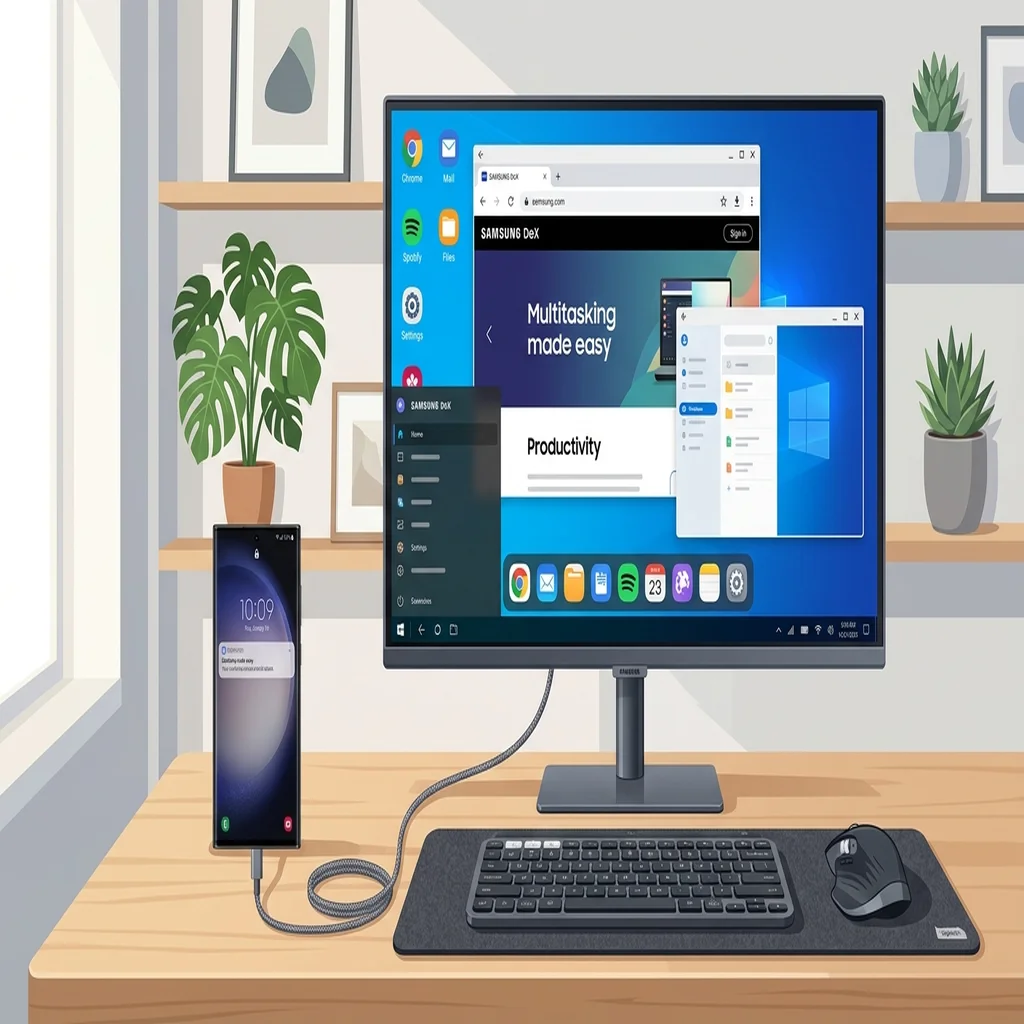
Resposta Rápida
A forma mais rápida de conectar o DeX a um monitor
Para conectar o Samsung DeX a um monitor, conecte um cabo USB-C para USB-C (compatível com DisplayPort Alt Mode e Power Delivery) entre seu Galaxy compatível e um monitor USB-C. Se o seu monitor tiver apenas entradas HDMI ou DisplayPort, utilize um adaptador USB-C para HDMI ou um hub multiportas alimentado. O Samsung DeX iniciará automaticamente em modo desktop em até 5 segundos após identificar o sinal de vídeo.
Fatos sobre a Conexão do DeX ao Monitor
| Método de Conexão | Cabo direto USB-C, USB-C para HDMI ou hub multiportas |
|---|---|
| Protocolo de Vídeo | DisplayPort Alternate Mode (DP Alt Mode) sobre USB-C |
| PC Host Necessário | Não, executa direto no hardware do celular (autônomo) |
| Suporte One UI 7/8 | Totalmente compatível (inalterado pelo fim do app para Windows) |
| Resolução Máxima | Até 4K UHD via Good Lock / MultiStar, 1080p/1440p padrão |
| Exigência de Energia | Alimentação externa PD altamente recomendada para preservar bateria |
| Modelos Compatíveis | Galaxy linha S (S8 a S25), linha Note, Z Fold e linha Tab S |
Como Funciona o Modo Monitor Direto do Samsung DeX
O modo monitor direto do Samsung DeX é um recurso de hardware integrado aos dispositivos topo de linha da Samsung. Ao conectar uma tela externa, o sistema operacional Android altera sua interface de toque convencional para um ambiente desktop adaptado, com barra de tarefas, área de notificações, menu de aplicativos e janelas redimensionáveis.
Diferente do antigo DeX para PC, que dependia de um programa instalado no Windows e transmitia imagem compactada via USB comum, a saída direta de vídeo utiliza DisplayPort Alternate Mode (DP Alt Mode). Esse protocolo de hardware transmite vídeo digital puro e sem compressão a partir da porta USB-C 3.2 do Galaxy, com latência zero e nitidez cristalina.
Como essa conexão não depende do aplicativo descontinuado para PC, ela continua totalmente funcional e com suporte garantido na One UI 7, One UI 8 e nas próximas atualizações do ecossistema Android. Seja em um monitor de escritório 4K, um display ultrawide ou uma tela portátil, o cabo direto é a forma mais estável e rápida de utilizar o DeX.
Três Formas de Conectar: USB-C, HDMI e Hubs Alimentados
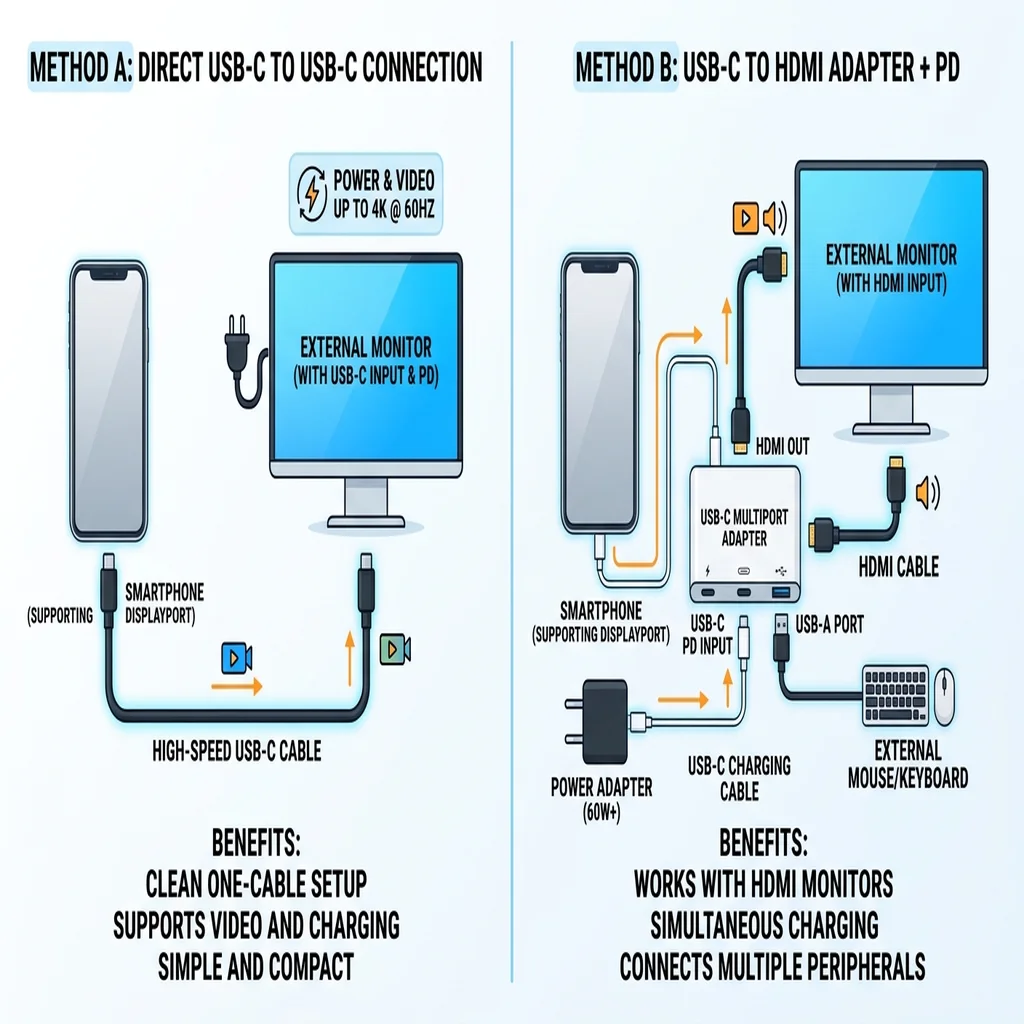
A escolha do acessório correto depende das portas de entrada disponíveis no seu monitor e da necessidade de plugar periféricos com fio, como teclado, mouse ou pen drives.
Analise as três principais alternativas para definir o setup ideal:
- 1
Conexão Direta USB-C para USB-C (Mesa Mais Limpa)
- 2
Adaptador ou Cabo USB-C para HDMI (Configuração Mais Tradicional)
- 3
Hub USB-C Multiportas ou Docking Station (Produtividade Completa)
Usando o Samsung DeX com Monitores Portáteis
Os monitores portáteis ganharam imensa preferência entre os usuários do DeX pela praticidade. Fabricantes consolidados produzem telas finas de 15,6 a 17,3 polegadas em Full HD ou 4K, operáveis por um único cabo USB-C.
Contudo, ao ligar um monitor portátil usando apenas um cabo sem fonte de energia, a bateria do telefone precisará sustentar tanto o processador quanto o painel de iluminação da tela externa. Isso provoca drenagem acelerada da bateria e pode forçar o monitor a travar o brilho em 30% a 50% para proteger o circuito elétrico.
Para garantir conforto em jornadas prolongadas, conecte sempre um carregador de tomada ou power bank compatível com USB-C PD na entrada secundária do monitor portátil. O monitor alimentará o smartphone e manterá o brilho de tela e o áudio em capacidade máxima.
Guia Prático: Como Iniciar o DeX no seu Monitor
Após providenciar os cabos corretos, a configuração leva menos de um minuto. Execute estes passos simples:
- 1
1. Ligue o Monitor e a Alimentação do Hub
- 2
2. Conecte o Cabo ao seu Dispositivo Galaxy
- 3
3. Reconhecimento Automático e Abertura do DeX
- 4
4. Conecte Teclado e Mouse ou Use o Touchpad Virtual
- 5
5. Ajuste Saída de Áudio e Resolução da Imagem
Especificações de Energia, Cabos e Saída de Som
Muitos usuários se perguntam se a tomada é indispensável. O Samsung DeX consegue iniciar e operar somente com a carga da bateria do celular em conexões diretas por USB-C ou HDMI passivo. Todavia, renderizar múltiplas janelas ativas e decodificar sinais de alta resolução eleva o aquecimento e o consumo energético.
A Samsung indica o uso de carregadores Power Delivery (PD) de no mínimo 15 W a 25 W (9V/2.77A) para manter o nível de carga durante tarefas exigentes. Ao usar hubs com vários acessórios conectados (teclados mecânicos, webcams ou discos rígidos externos), um carregador PD de 45 W ou 65 W é a melhor alternativa.
Quanto ao som, conexões HDMI e DisplayPort encaminham áudio digital por padrão. Caso seu monitor não tenha alto-falantes integrados ou saída para fones P2 (3,5 mm), você pode redirecionar o som de volta para os alto-falantes estéreo do aparelho ou fones Galaxy Buds no controle de volume do DeX.
Diagnóstico de Falhas Comuns em Conexões com Monitores
Se o monitor não apresentar a tela do DeX ou indicar falta de sinal, siga este roteiro de verificação:
Espelhamento de Tela ao invés de DeX: Se o monitor apenas refletir a tela vertical do celular, abra Configurações no telefone, toque em Aparelhos conectados, escolha Samsung DeX e marque 'Iniciar automaticamente ao conectar HDMI'.
Tela Preta ou 'Sem Sinal': Desconecte o cabo USB-C do smartphone, aguarde 5 segundos e reconecte com pressão firme. Certifique-se de que a entrada selecionada no monitor corresponde ao conector em uso. Cuidado com cabos USB-C baratos de recarga: eles não contam com linhas internas de vídeo. Use cabos homologados com DP Alt Mode / 4K60Hz.
Texto Embaçado ou Resolução Abaixo do Esperado: O DeX costuma limitar a saída a 1080p ou 1440p por padrão. Para liberar 4K UHD (3840x2160) ou telas ultrawide 21:9 em dispositivos compatíveis, instale o app oficial Good Lock na Galaxy Store, abra o módulo MultiStar e ative em 'I Love Samsung DeX' a opção 'Altas resoluções para tela externa'.
Aquecimento Excessivo ou Queda de Desempenho: Transmitir em alta resolução exige esforço contínuo da GPU. Mantenha o telefone em local arejado, remova capas muito espessas em usos prolongados e deixe o carregador rápido plugado para evitar reduções térmicas de performance.
Comparativo dos Tipos de Conexão com Monitor no DeX
Compare as três principais formas de ligação cabeada para encontrar o melhor equilíbrio entre organização de cabos, conexões e rapidez de recarga.
| Formato de Setup | Equipamento Necessário | Carregamento Power Delivery | Suporte a Acessórios | Melhor Aplicação |
|---|---|---|---|---|
| Monitor USB-C Nativo | Cabo USB-C para USB-C (DP Alt Mode) | Sim (do monitor para o celular) | Hub USB interno do monitor | Mesas modernas, estações de trabalho limpas |
| Cabo USB-C para HDMI | Adaptador ou cabo USB-C para HDMI 2.0 | Opcional (se o adaptador tiver porta PD) | Apenas teclado e mouse Bluetooth | Conexão com TVs, projetores e monitores convencionais |
| Hub USB-C Multiportas | Hub com saídas HDMI, USB e PD | Sim (via carregador USB-C PD externo) | Teclado/mouse USB-A com fio, rede Ethernet | Substituição integral de um computador de mesa |
| Monitor Portátil | Cabo USB-C + power bank opcional | Fonte externa fortemente indicada | Portas OTG micro-USB/USB-C no display | Viagens, cafeterias e rotina de trabalho remoto |
Perguntas Frequentes sobre o Samsung DeX em Monitores
O Samsung DeX funciona em qualquer monitor de computador?
Sim. Praticamente qualquer monitor com entradas modernas como USB-C, HDMI ou DisplayPort suporta o Samsung DeX. Você só precisará do cabo ou adaptador adequado para conectar à porta USB-C do seu Galaxy.
É possível usar o Samsung DeX no monitor sem ter um PC ou notebook?
Sim, com certeza. O modo monitor direto funciona 100% no processador, memória RAM e armazenamento do próprio celular Galaxy. Você não necessita de nenhum computador, sistema Windows ou máquina externa.
Por que meu monitor apenas espelha a tela do celular em vez de abrir o DeX?
Na primeira conexão, o dispositivo pode iniciar por padrão em espelhamento. Desça a barra de Configurações Rápidas no telefone e toque no ícone do Samsung DeX para ligá-lo, ou vá em Configurações > Aparelhos conectados > Samsung DeX e ative 'Iniciar automaticamente ao conectar HDMI'.
Conectar o DeX ao monitor continua funcionando na One UI 7 e One UI 8?
Sim. A Samsung encerrou unicamente o aplicativo complementar para Windows 'DeX para PC'. O DeX com fio direto em monitores e TVs, assim como o DeX sem fio, continuam sendo funções prioritárias e plenamente ativas.
Como liberar resolução 4K no Samsung DeX conectado a um monitor?
Conecte o smartphone por cabo HDMI 2.0 ou USB-C DisplayPort homologado. Depois, baixe o app oficial Good Lock na Galaxy Store, abra o módulo MultiStar, selecione 'I Love Samsung DeX' e ative 'Altas resoluções para tela externa'.
Posso continuar usando o celular normalmente enquanto o DeX roda no monitor?
Sim, o DeX suporta multitarefa em duas telas independentes. Você pode atender ligações, enviar mensagens no WhatsApp ou usar apps no celular enquanto trabalha normalmente na área de trabalho do monitor.
Preciso obrigatoriamente comprar uma DeX Station ou DeX Pad oficial da Samsung?
Não. Embora a Samsung tenha fabricado docks proprietários no passado, qualquer aparelho Galaxy moderno funciona perfeitamente com cabos USB-C comuns, adaptadores HDMI e hubs genéricos de boa qualidade.
Fontes Oficiais e Referências
Parâmetros técnicos e critérios de compatibilidade checados na documentação de suporte oficial da Samsung: