
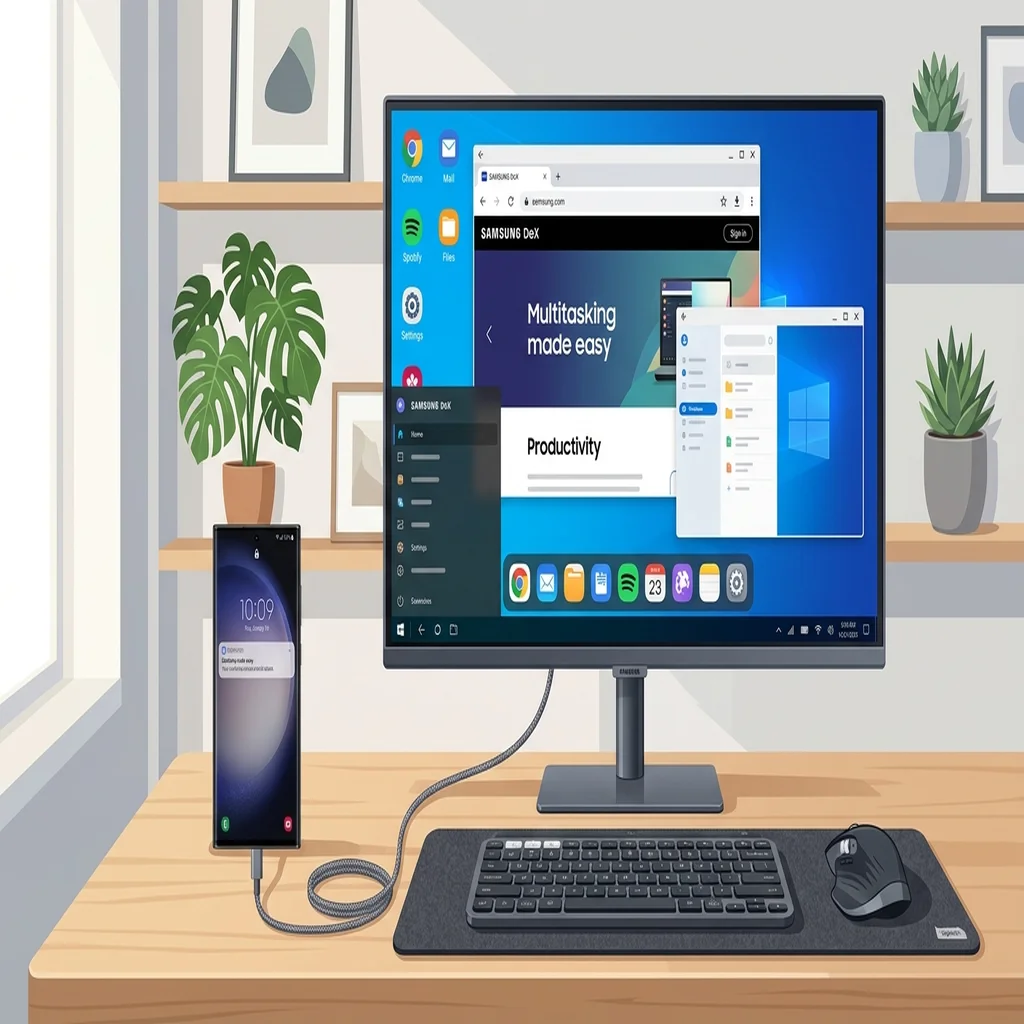
Respuesta Rápida
La forma más rápida de conectar Samsung DeX a un monitor
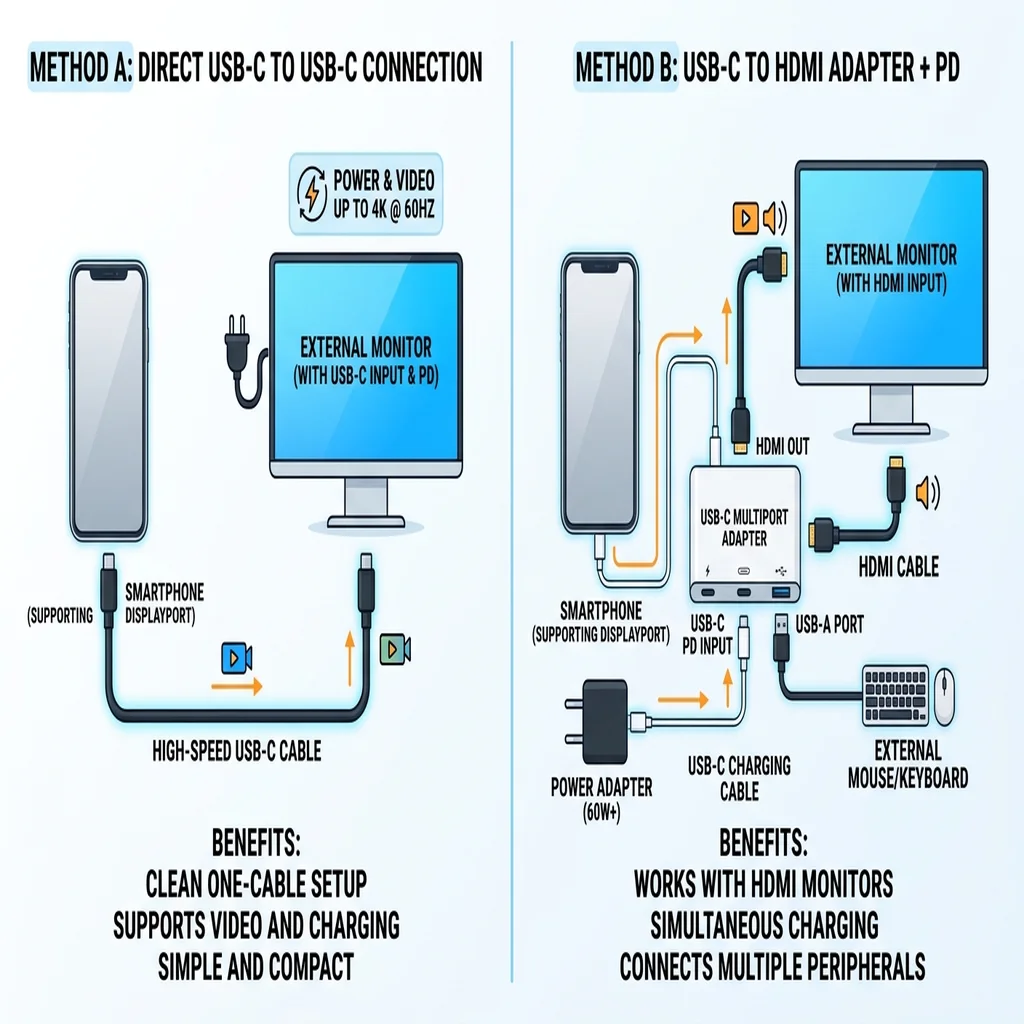
Para conectar Samsung DeX a un monitor, conecta un cable USB-C a USB-C (compatible con DisplayPort Alt Mode y energía) entre tu teléfono Galaxy compatible y un monitor USB-C. Si tu monitor solo dispone de HDMI o DisplayPort, utiliza un adaptador de USB-C a HDMI o un hub multipuerto con alimentación. Samsung DeX se iniciará automáticamente en modo escritorio en menos de 5 segundos tras detectar la señal de vídeo.
Datos Clave de Conexión de DeX al Monitor
| Método de Conexión | Cable directo USB-C, USB-C a HDMI o hub multipuerto |
|---|---|
| Protocolo de Vídeo | DisplayPort Alternate Mode (DP Alt Mode) sobre USB-C |
| Requiere PC Host | No, funciona directamente desde el hardware del teléfono |
| Compatibilidad One UI 7/8 | Totalmente compatible (no afectado por el fin de la app de PC) |
| Resolución Máxima | Hasta 4K UHD (3840x2160) con Good Lock / MultiStar, 1080p/1440p estándar |
| Alimentación | Se recomienda alimentación externa PD para no agotar la batería |
| Dispositivos Compatibles | Galaxy serie S (S8 a S25), serie Note, Z Fold y serie Tab S |
Cómo Funciona el Modo Monitor Directo de Samsung DeX
El modo monitor directo de Samsung DeX es una función integrada en el hardware de los dispositivos insignia Samsung Galaxy. Al conectarse a una pantalla externa, el sistema operativo Android pasa de la interfaz táctil móvil a un entorno de escritorio con barra de tareas, bandeja del sistema, menú de aplicaciones y ventanas redimensionables.
A diferencia de Samsung DeX para PC, que dependía de un programa instalado en Windows y transmitía vídeo comprimido por USB convencional, la salida directa a monitor utiliza DisplayPort Alternate Mode (DP Alt Mode). Este protocolo de hardware transmite vídeo digital sin compresión directamente desde el puerto USB-C 3.2 de tu Galaxy con cero latencia y máxima nitidez visual.
Dado que este modo no depende de la aplicación descontinuada de Windows, se mantiene totalmente operativo y con soporte activo en One UI 7, One UI 8 y futuras actualizaciones de la plataforma Android. Ya sea que te conectes a un monitor de oficina 4K, una pantalla ultrapanorámica o una pantalla portátil, la conexión directa por cable es la vía más estable y reactiva.
Tres Métodos de Conexión: USB-C, HDMI y Hubs con Alimentación
Elegir la configuración adecuada depende de los puertos de entrada disponibles en tu monitor y de si necesitas conectar periféricos como teclados cableados, ratones o memorias USB.
Revisa las tres rutas de conexión estándar para determinar el accesorio ideal:
- 1
Conexión Directa USB-C a USB-C (El Escritorio Más Limpio)
- 2
Adaptador o Cable de USB-C a HDMI (La Opción Más Común)
- 3
Hub USB-C Multipuerto o Docking Station (Máxima Productividad)
Uso de Samsung DeX con Monitores Portátiles
Los monitores portátiles se han convertido en una de las opciones más populares para los usuarios de Samsung DeX. Marcas reconocidas ofrecen paneles delgados de 15,6 a 17,3 pulgadas en resolución 1080p o 4K que pueden alimentarse y recibir señal mediante un solo cable USB-C.
Al conectar un monitor portátil mediante un único cable sin alimentación externa, la batería del teléfono debe alimentar tanto los componentes del terminal como la retroiluminación de la pantalla externa. Esto agota rápidamente la batería y puede forzar al monitor a limitar su brillo al 30% o 50% para evitar consumos excesivos.
Para sesiones prolongadas, conecta siempre un cargador de pared o una batería externa compatible con USB-C PD a la entrada secundaria de energía del monitor portátil. De esta forma, el monitor pasará corriente al teléfono y permitirá mantener el brillo y el volumen al 100%.
Guía Paso a Paso: Cómo Iniciar DeX en tu Monitor
Configurar Samsung DeX con un monitor externo lleva menos de un minuto una vez que dispones de los cables adecuados. Sigue estos sencillos pasos:
- 1
1. Enciende el Monitor y el Hub
- 2
2. Conecta el Cable a tu Teléfono Galaxy
- 3
3. Detección Automática e Inicio de DeX
- 4
4. Conecta Teclado, Ratón o Usa el Teléfono como Touchpad
- 5
5. Ajusta el Audio y la Resolución de Pantalla
Requisitos de Energía, Cables y Salida de Audio
Una duda frecuente es si la corriente externa resulta estrictamente obligatoria. Samsung DeX puede encenderse y funcionar utilizando únicamente la batería del teléfono al conectarse por USB-C o HDMI pasivo. Sin embargo, ejecutar múltiples ventanas y procesar vídeo de alta resolución genera un consumo energético y térmico considerable.
Samsung aconseja conectar un cargador oficial Power Delivery (PD) de al menos 15 W a 25 W (9V/2.77A) para mantener el porcentaje de batería durante cargas intensas de trabajo. Si utilizas un hub con varios accesorios conectados (teclados mecánicos, cámaras web o discos duros externos), se recomienda un adaptador PD de 45 W o 65 W.
En cuanto al audio, las conexiones HDMI y DisplayPort transmiten sonido multicanal por defecto. Si tu monitor no dispone de altavoces o toma de auriculares de 3,5 mm, puedes redirigir la salida de audio hacia los altavoces estéreo del teléfono o tus auriculares Galaxy Buds desde el panel de volumen de DeX.
Solución de Problemas Comunes con Monitores y DeX
Si la pantalla externa no muestra el escritorio de Samsung DeX o presenta fallos de señal, sigue estas comprobaciones prácticas:
Duplicación de Pantalla en lugar de DeX: Si el monitor muestra la pantalla vertical de tu teléfono en lugar del escritorio, entra en Ajustes del teléfono, pulsa en Dispositivos conectados, selecciona Samsung DeX y activa la opción 'Iniciar automáticamente al conectar HDMI'.
Pantalla Negra o Sin Señal: Desconecta el cable USB-C del teléfono, espera 5 segundos y vuelve a insertarlo firmemente. Asegúrate de que el monitor tenga seleccionada la entrada de vídeo correcta. Muchos cables USB-C económicos solo admiten carga USB 2.0 y carecen de líneas de vídeo: comprueba que tu cable especifique soporte para vídeo (DP Alt Mode / 4K60Hz).
Texto Borroso o Resolución Incorrecta: Por defecto, DeX puede limitar la salida a 1080p o 1440p según el adaptador. Para desbloquear resolución 4K UHD (3840x2160) o pantallas ultrapanorámicas 21:9 en dispositivos compatibles, instala la aplicación Good Lock desde Galaxy Store, abre el módulo MultiStar y activa la opción 'I Love Samsung DeX > Resoluciones altas para pantallas externas'.
Sobrecalentamiento o Ralentización: Emitir a monitores de alta resolución exige rendimiento continuo a la GPU. Coloca el teléfono en un lugar ventilado, retira fundas protectoras gruesas en sesiones largas y mantén conectado un cargador rápido para evitar caídas de rendimiento por temperatura.
Comparativa de Métodos de Conexión a Monitor en Samsung DeX
Compara las tres configuraciones cableadas más habituales para equilibrar sencillez en el escritorio, conexión de accesorios y velocidad de carga.
| Tipo de Configuración | Hardware Requerido | Alimentación Eléctrica | Soporte Periféricos | Ideal Para |
|---|---|---|---|---|
| Monitor USB-C Directo | Cable USB-C a USB-C (DP Alt Mode) | Sí (del monitor al teléfono) | Hub USB integrado en el monitor | Oficinas modernas, escritorios limpios y minimalistas |
| Cable USB-C a HDMI | Adaptador o cable USB-C a HDMI 2.0 | Opcional (si el adaptador tiene puerto PD) | Solo teclado y ratón Bluetooth | Conectar a televisores, proyectores y monitores estándar |
| Hub USB-C Multipuerto | Hub con puertos HDMI, USB y PD | Sí (mediante cargador USB-C PD externo) | Teclado, ratón USB-A, Ethernet | Sustitución completa del ordenador de sobremesa |
| Monitor Portátil | Cable USB-C + batería externa opcional | Recomendada fuente de energía externa | Puertos micro-USB/USB-C en pantalla | Viajes, cafeterías y espacios de trabajo nómadas |
Preguntas Frecuentes sobre Samsung DeX en Monitores
¿Funciona Samsung DeX en cualquier monitor de ordenador?
Sí. Cualquier monitor que cuente con entradas de vídeo modernas como USB-C, HDMI o DisplayPort es compatible con Samsung DeX. Solo necesitas el cable o adaptador correspondiente para enlazar el puerto USB-C de tu dispositivo Galaxy.
¿Puedo usar Samsung DeX en un monitor sin tener un PC o portátil?
Sí, totalmente. El modo monitor directo se ejecuta íntegramente en el procesador, memoria RAM y almacenamiento de tu teléfono. No necesitas ningún ordenador, sistema operativo adicional ni portátil. Tu teléfono Galaxy actúa como el ordenador.
¿Por qué mi monitor duplica la pantalla en lugar de abrir DeX?
Al conectarse por primera vez, el teléfono puede iniciar en modo duplicación. Desliza hacia abajo el panel de Ajustes Rápidos en tu teléfono, pulsa el icono de Samsung DeX para activarlo o entra en Ajustes, Dispositivos conectados, Samsung DeX y activa 'Iniciar automáticamente al conectar HDMI'.
¿Sigue funcionando DeX conectado a un monitor en One UI 7 y One UI 8?
Sí. Samsung únicamente descontinuó la aplicación para Windows 'DeX para PC'. El modo DeX directo por cable a monitores, televisores y el modo DeX inalámbrico a pantallas continúan siendo funciones principales con soporte completo en One UI 7 y versiones posteriores.
¿Cómo se activa la resolución 4K en Samsung DeX con un monitor externo?
Para habilitar salida 4K UHD, conecta tu teléfono mediante un cable verificado HDMI 2.0 o USB-C DisplayPort. Después, instala la app oficial Good Lock desde Galaxy Store, abre el módulo MultiStar, entra en 'I Love Samsung DeX' y activa 'Resoluciones altas para pantallas externas'.
¿Puedo seguir usando el teléfono mientras DeX se ejecuta en el monitor?
Sí. DeX admite multitarea con pantalla dual independiente. Puedes responder llamadas telefónicas, enviar mensajes o utilizar una aplicación móvil en la pantalla del teléfono mientras trabajas en tu escritorio en el monitor externo.
¿Es obligatorio disponer de una base oficial Samsung DeX Station o DeX Pad?
No. Aunque Samsung fabricó en el pasado las bases oficiales DeX Station y DeX Pad, los dispositivos Galaxy modernos son compatibles con cables USB-C estándar, adaptadores HDMI y hubs comerciales sin requerir accesorios propietarios.
Fuentes Oficiales y Referencias
Especificaciones técnicas y compatibilidad verificadas con la documentación de soporte oficial de Samsung: