
クイックアンサー
Samsung DeXをモニターに接続する最短手順
Samsung DeXをモニターに接続するには、DisplayPort Alt Modeと給電に対応したUSB-C to USB-Cケーブルを対応Galaxy端末とUSB-Cモニターに直接差し込みます。モニターにHDMIやDisplayPortしかない場合は、USB-C to HDMIアダプターまたは給電対応USB-Cハブを使用してください。映像信号を検知すると、約3〜5秒で自動的にDeXデスクトップが起動します。
Samsung DeX モニター接続の基本仕様
| 接続方法 | 直接USB-C、USB-C to HDMI、または給電対応マルチハブ |
|---|---|
| 映像出力プロトコル | DisplayPort Alternate Mode (DP Alt Mode) |
| ホストPCの要否 | 不要(Galaxy端末のプロセッサで単独駆動) |
| One UI 7/8 対応状況 | 完全対応(PC用アプリ終了の影響を受けず継続サポート) |
| 最大解像度 | Good Lock / MultiStar利用で最大4K UHD、標準で1080p/1440p |
| 給電要件 | バッテリー消費防止のため外部PD電源の接続を強く推奨 |
| 対応モデル | Galaxy Sシリーズ (S8〜S25)、Noteシリーズ、Z Fold、Tab Sシリーズ |
Samsung DeX 直接モニター接続モードの仕組み
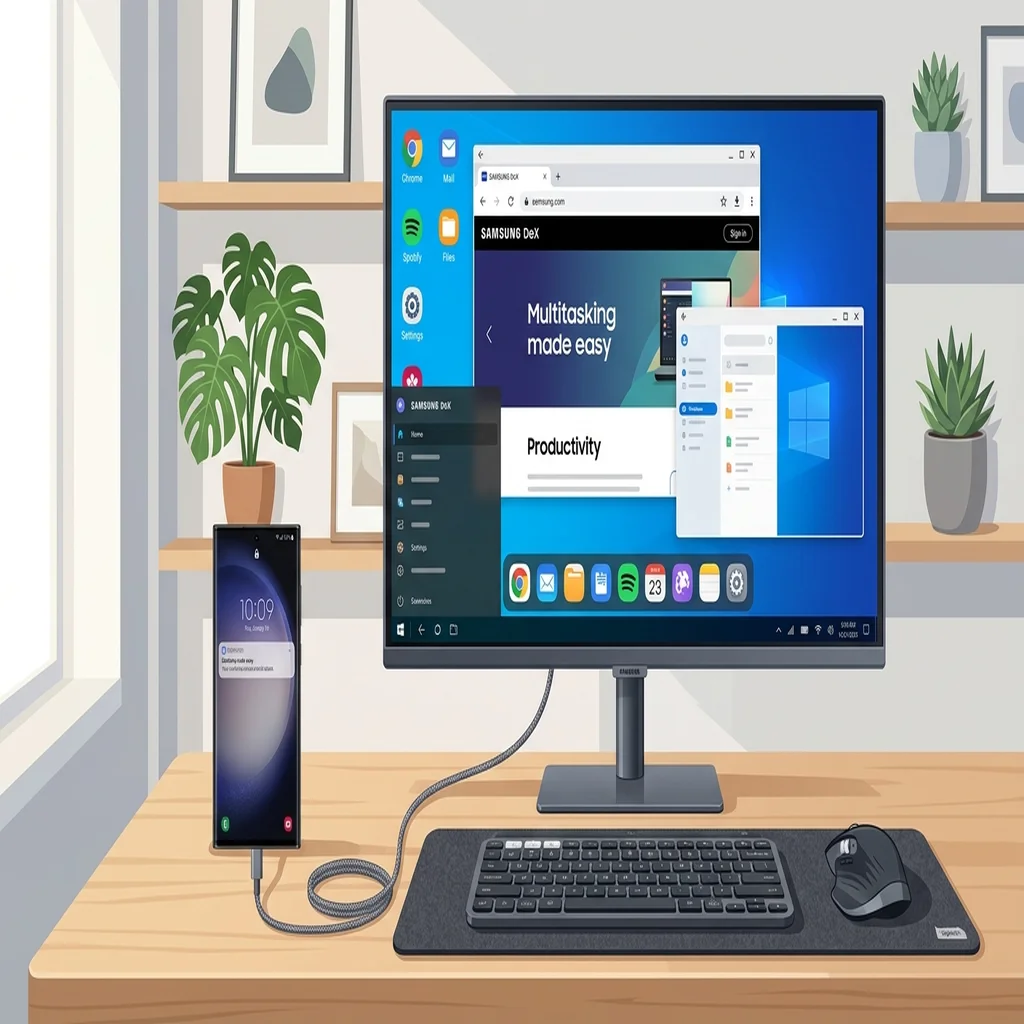
Samsung DeXの直接モニター出力は、Galaxyのフラッグシップモデルに標準搭載されている独立したハードウェア機能です。外付けディスプレイを接続すると、Android OSが通常のタッチUIから、タスクバー、通知領域、アプリアイコン、リサイズ可能なウィンドウを備えた最適化されたデスクトップ環境へと瞬時に切り替わります。
Windows PC上に画面をミラーリングしていた従来の「DeX for PC」と異なり、直接モニター接続はDisplayPort Alternate Mode(DP Alt Mode)を利用します。これは端末のUSB-C 3.2ポートから非圧縮のデジタル映像信号をダイレクトに出力するため、映像の遅延や画質劣化が一切ありません。
この機能は提供終了となったPC用DeXソフトウェアに依存していないため、最新のOne UI 7やOne UI 8、および今後のAndroid OSアップデートでも引き続き標準機能として利用できます。4Kモニター、ウルトラワイド画面、モバイルモニターを問わず、ケーブル直接接続が最も快適で安定したDeX利用法です。
3種類の接続方法:USB-C、HDMI、給電ハブの選び方
どのケーブルや変換アダプターを選ぶべきかは、使用するモニターの入力端子や、有線キーボード・マウス・USBメモリなどの周辺機器を接続するかどうかによって決まります。
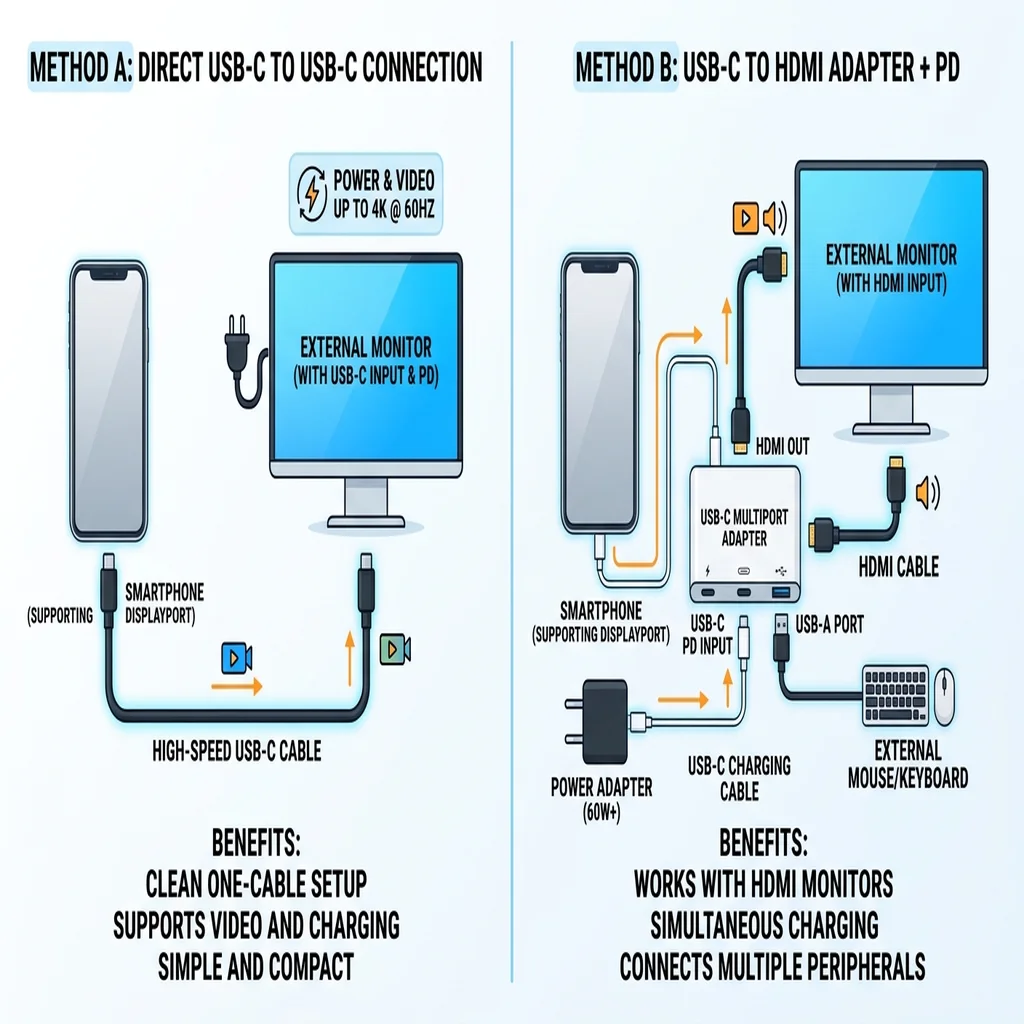
以下の代表的な3つの接続方式から、ご自身の作業環境に最適なセットアップを選択してください:
- 1
直接USB-C to USB-C接続(最もすっきりしたデスク環境)
- 2
USB-C to HDMIアダプターまたはケーブル(最も一般的な構成)
- 3
給電対応マルチポートUSB-Cハブ(本格的なデスクトップ環境)
モバイルモニターでSamsung DeXを活用するコツ
持ち運び可能なモバイルモニターは、DeXユーザーの間で非常に高い人気を誇っています。ASUS ZenScreen、ViewSonic、Innocnなどの15.6〜17.3インチFHDまたは4K薄型パネルは、ケーブル1本で接続してデスクトップ空間を構築できます。
ただし、モバイルモニターを外部電源なしでGalaxyスマートフォンとケーブル1本で繋いだ場合、スマホ内蔵バッテリーから画面のバックライト電力まで供給することになります。そのためバッテリーが急速に減少し、過電力防止のためモニターの輝度が30〜50%に制限される場合があります。
外出先や出張先で快適に作業を続けるには、モバイルモニターの給電専用端子にPD対応のモバイルバッテリーやACアダプターを接続してください。パススルー充電によりスマホを充電しながら、モニターの最大輝度とスピーカー音量をフルに維持できます。
手順解説:モニターでDeXを起動するステップ
適切なケーブルが揃っていれば、セットアップは1分以内に完了します。以下の手順に従って接続してください:
- 1
1. モニターとハブの電源を入れる
- 2
2. Galaxy端末にケーブルを接続する
- 3
3. DeXの自動検知と起動
- 4
4. マウスやキーボードの準備(スマホのタッチパッド化)
- 5
5. 音声出力先と解像度の設定
電源要件・推奨ケーブル・音声出力の仕様
DeX利用時に外部電源が必須かどうかはよくある疑問です。直接USB-C接続やHDMI接続時、スマホのバッテリーのみでもDeXは起動・動作します。しかし、マルチウィンドウで多数のアプリを動かし高解像度映像を常時出力すると、消費電力と発熱が大幅に増加します。
長時間の安定した利用には、最低でも15W〜25W(9V/2.77A)のUSB PD急速充電器の併用が推奨されます。USBハブに有線キーボードや外付けHDD、Webカメラなどを多数繋ぐ場合は、45Wまたは65WクラスのPD充電器を用意すると電力供給が安定します。
音声に関しては、HDMIおよびDisplayPort規格によりデジタル音声がモニターへ自動転送されます。モニターにスピーカーや3.5mmイヤホン端子がない場合でも、DeX画面の音量設定からスマホ本体のステレオスピーカーやBluetoothイヤホン(Galaxy Buds)へワンクリックで切り替え可能です。
モニター接続時のよくあるトラブルと解決策
モニターにDeXが表示されない場合やエラーが発生した際は、以下の診断手順をお試しください:
画面がDeXにならずミラーリングされる:スマホ画面がそのまま縦長に表示される場合は、設定 > 接続されたデバイス > Samsung DeX を開き、「HDMI接続時に自動開始」をオンにしてください。
画面が真っ暗で「信号なし」と表示される:ケーブルを一度抜き、5秒ほど待ってから再度確実に差し込んでください。モニターの入力切替が正しいかも確認します。充電専用の安価なUSB-Cケーブルには映像出力用ピンが配線されていません。必ずDP Alt Mode対応(4K60Hz対応表記等)のケーブルを使用してください。
文字がぼやける・解像度が低い:DeXは標準状態で1080pまたは1440pに制限されることがあります。対応端末で4K UHD(3840x2160)や21:9ウルトラワイド解像度を有効化するには、Galaxy Storeから公式アプリ「Good Lock」をインストールし、MultiStarモジュールの「I Love Samsung DeX > 外部ディスプレイの高解像度」を有効にしてください。
端末の発熱や動作の重さ:高解像度出力はGPUに負荷をかけます。通気性の良い場所で使用し、厚いケースを外し、急速充電器を接続してバッテリーのサーマルスロットリングを防いでください。
Samsung DeX モニター接続方式の比較
3つの主な有線接続方式を比較し、デスクの配線、周辺機器の拡張性、充電能力のバランスを確認してください。
| 接続方式 | 必要な機器 | 給電(充電)機能 | 周辺機器接続 | おすすめの利用シーン |
|---|---|---|---|---|
| 直接USB-Cモニター | DP Alt Mode対応USB-Cケーブル | 対応(モニターからスマホへ給電) | モニター内蔵のUSBハブ機能を利用 | 最新のオフィス環境、すっきりしたデスク構築 |
| USB-C to HDMIケーブル | USB-C to HDMI 2.0変換ケーブル | 給電ポート付き製品のみ対応 | Bluetooth接続の機器のみ | テレビ、プロジェクター、既存のHDMIモニター |
| 給電対応マルチハブ | HDMI/USB端子付きUSB-Cハブ | 対応(外付けUSB-C PD充電器経由) | 有線USB-A、マウス、有線LANなど | メインPC代替としての本格的な長時間作業 |
| モバイルモニター | USB-Cケーブル+必要に応じてモバイルバッテリー | 外部電源の併用を強く推奨 | モニター側のOTG端子を活用可能 | 出張、カフェ、ノマドワークの携帯環境 |
よくある質問:Samsung DeX モニター接続
Samsung DeXは一般的なPCモニターならどれでも使えますか?
はい。USB-C、HDMI、DisplayPortなど標準的な映像入力端子を備えたモニターであれば、原則としてすべての外部ディスプレイで使用できます。お使いの端子に適合したケーブルや変換アダプターを用意するだけで利用可能です。
PCやノートパソコンがなくてもモニターだけでDeXを使えますか?
はい、全く問題ありません。直接モニター接続モードはGalaxyスマートフォンの内部チップセットとメモリで完全に独立して動作します。パソコン本体やWindows OSは一切不要です。
モニターに繋いでもDeXではなくスマホ画面のミラーリングになるのはなぜですか?
初回接続時はミラーリングが優先される場合があります。通知パネルを開いて「Samsung DeX」アイコンをタップしてオンにするか、端末の設定 > 接続されたデバイス > Samsung DeX で「HDMI接続時に自動開始」を有効にしてください。
One UI 7やOne UI 8でもモニター接続のDeXは使えますか?
はい、引き続き利用可能です。サポート終了となったのはWindows PC上で動かすコンパニオンアプリ(DeX for PC)のみです。外部モニターやテレビに直接有線または無線で繋ぐDeX機能は今後も標準でサポートされます。
外部モニターで4K解像度を出力するにはどうすればよいですか?
4K対応のHDMI 2.0またはUSB-Cケーブルで接続した上で、Galaxy Storeから「Good Lock」アプリを導入し、MultiStarモジュール内の「I Love Samsung DeX > 外部ディスプレイの高解像度」を有効化してください。
DeXをモニターで使っている間、スマホ本体も操作できますか?
はい、デュアルスクリーンマルチタスクに対応しています。モニター上でDeXのデスクトップ作業を行いながら、スマホ本体の画面で電話の着信を受けたりメッセージアプリを操作したりできます。
純正のDeX StationやDeX Padを必ず買う必要がありますか?
いいえ、不要です。かつては純正ドックが販売されていましたが、現在のGalaxy端末は市販の一般的なUSB-Cケーブル、HDMI変換器、汎用USBハブで問題なくDeXを起動できます。
公式情報源と参考資料
Samsung公式サポートドキュメントおよびハードウェア規格に基づき検証された技術情報です: