
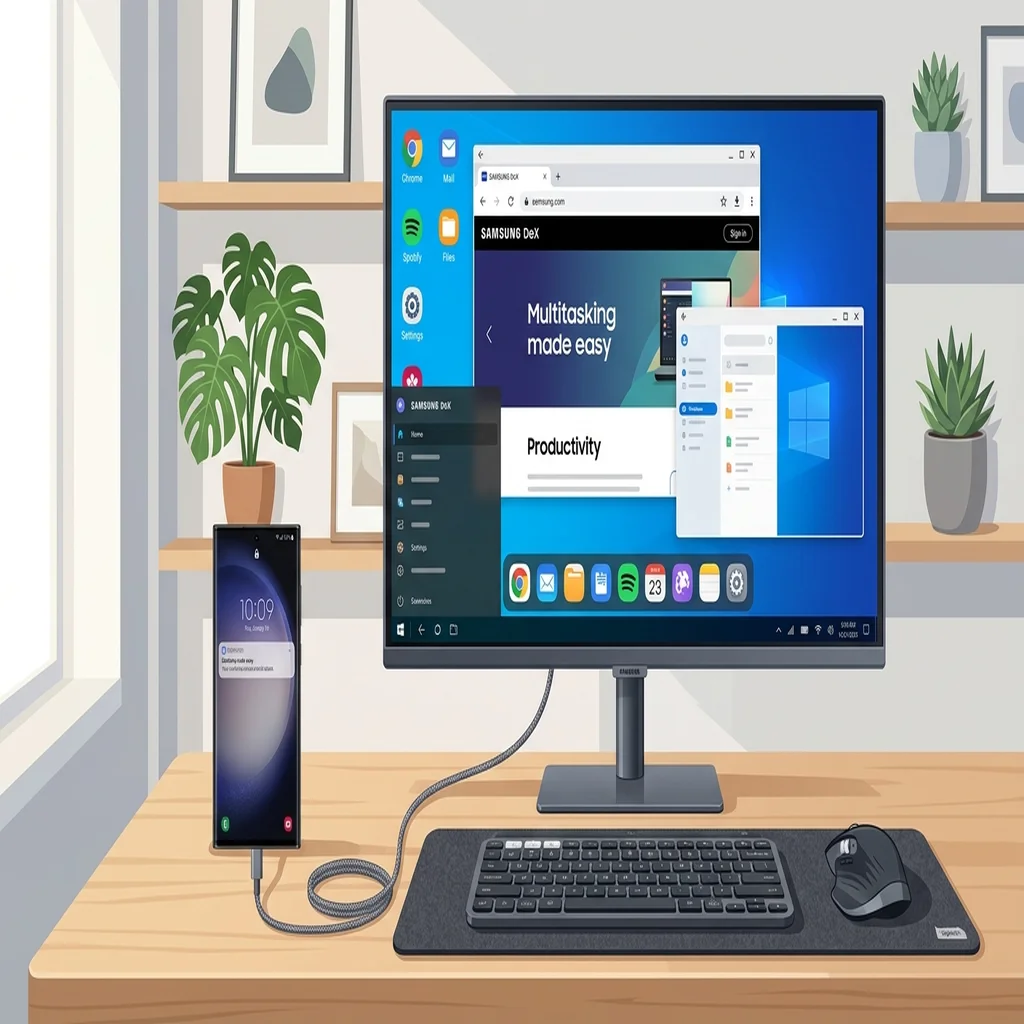
Risposta Rapida
Il modo più rapido per collegare DeX a un monitor
Per collegare Samsung DeX a un monitor, connetti un cavo USB-C a USB-C (con supporto DisplayPort Alt Mode e Power Delivery) tra il tuo dispositivo Galaxy e un monitor USB-C. Se il monitor dispone solo di ingressi HDMI o DisplayPort, usa un adattatore da USB-C a HDMI o un hub multiporta alimentato. Samsung DeX si avvierà automaticamente in modalità desktop entro 5 secondi dal rilevamento del segnale.
Specifiche del Collegamento DeX al Monitor
| Metodo di Connessione | Cavo diretto USB-C, USB-C verso HDMI o hub multiporta |
|---|---|
| Protocollo Video | DisplayPort Alternate Mode (DP Alt Mode) su USB-C |
| PC Host Richiesto | No, opera in modo autonomo sull'hardware del telefono |
| Supporto One UI 7/8 | Completamente supportato (nessun impatto dalla chiusura dell'app PC) |
| Risoluzione Massima | Fino a 4K UHD con Good Lock / MultiStar, standard 1080p/1440p |
| Alimentazione Elettrica | Alimentazione esterna PD fortemente raccomandata per la batteria |
| Dispositivi Compatibili | Galaxy serie S (S8-S25), serie Note, Z Fold e serie Tab S |
Come Funziona la Modalità Monitor Diretto di Samsung DeX
La modalità monitor diretto di Samsung DeX è una funzionalità hardware integrata nei dispositivi di punta Samsung Galaxy. Quando viene rilevato un monitor esterno, il sistema operativo Android passa dall'interfaccia touch a un desktop completo dotato di barra delle applicazioni, area notifiche, elenco app e finestre ridimensionabili.
A differenza del vecchio DeX per PC, che necessitava di un software installato su Windows e comprimeva il flusso video su normale USB, l'uscita monitor diretta adotta DisplayPort Alternate Mode (DP Alt Mode). Questo protocollo hardware convoglia video digitale non compresso direttamente dalla porta USB-C 3.2 del Galaxy, azzerando la latenza e garantendo la massima nitidezza visiva.
Non dipendendo dall'applicazione per Windows dismessa, questo collegamento diretto rimane pienamente operativo e supportato su One UI 7, One UI 8 e le prossime versioni di Android. Che si utilizzi un monitor 4K per ufficio, un pannello ultrawide o uno schermo portatile, il cavo diretto rappresenta la soluzione più stabile e reattiva.
Tre Modalità di Connessione: USB-C, HDMI e Hub Alimentati
La scelta dell'accessorio idoneo dipende dalle porte d'ingresso presenti sullo schermo e dall'eventuale necessità di collegare periferiche USB cablate come tastiera, mouse o chiavette di memoria.
Esamina le tre configurazioni standard per individuare la soluzione più adatta alla tua scrivania:
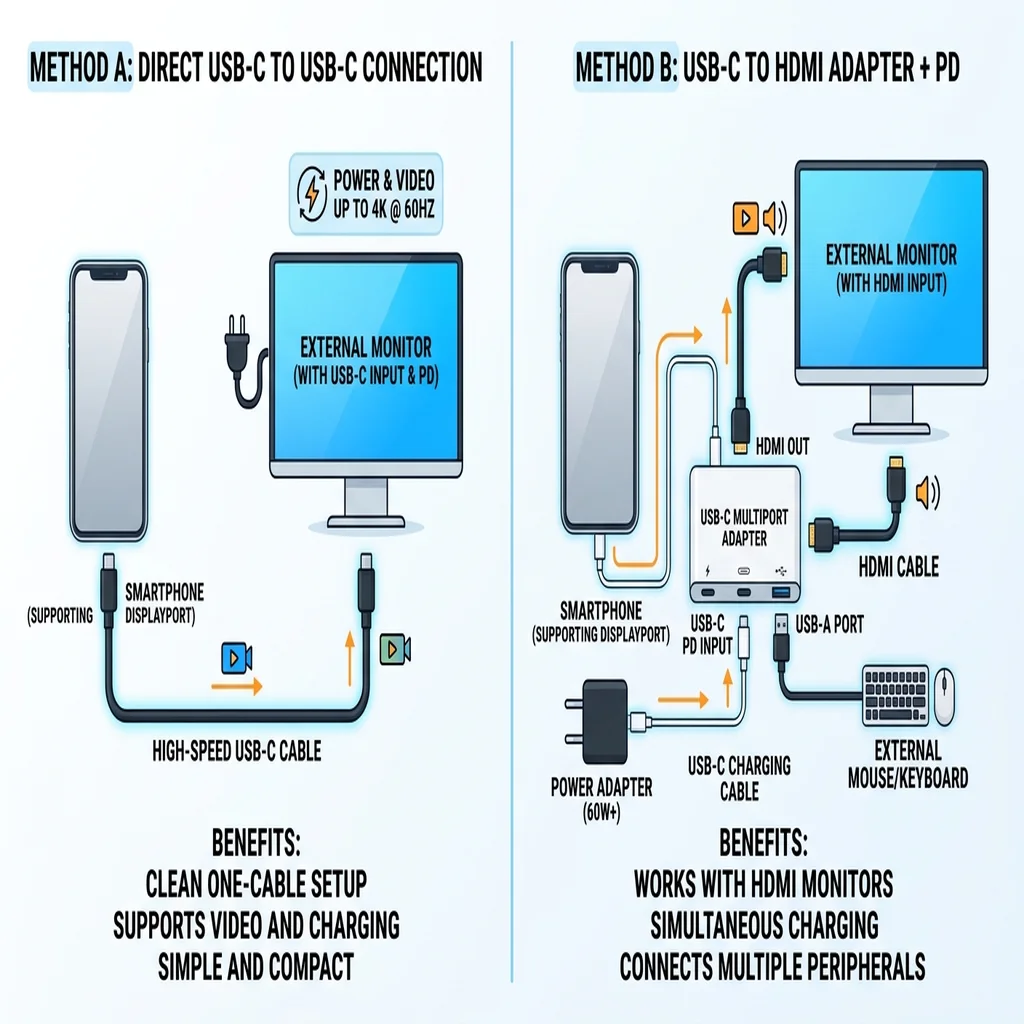
- 1
Connessione Diretta USB-C verso USB-C (Massima Pulizia della Scrivania)
- 2
Adattatore o Cavo da USB-C a HDMI (La Scelta Più Comune)
- 3
Hub USB-C Multiporta o Docking Station (Postazione di Lavoro Completa)
Utilizzare Samsung DeX con Monitor Portatili
I monitor portatili sono diventati una delle soluzioni preferite per chi lavora in mobilità con Samsung DeX. Brand affermati realizzano pannelli sottili da 15,6 a 17,3 pollici in 1080p o 4K che possono funzionare con un unico cavo USB-C.
Tuttavia, collegando uno schermo portatile con un solo cavo senza alimentazione esterna, la batteria dello smartphone dovrà alimentare sia i circuiti interni che la retroilluminazione del monitor. Ciò comporta una scarica rapida della batteria e spesso induce il monitor a bloccare la luminosità al 30% o 50% per motivi di sicurezza elettrica.
Per lavorare a lungo senza interruzioni, collega sempre un power bank PD o un alimentatore da parete alla porta di ricarica secondaria del monitor portatile. Lo schermo trasferirà la corrente allo smartphone mantenendo la luminosità e il volume degli altoparlanti al massimo.
Guida Passo-Passo: Come Avviare DeX sul Monitor
Dopo aver predisposto i cavi corretti, la configurazione iniziale richiede meno di un minuto. Segui questa sequenza:
- 1
1. Accendi il Monitor e Alimenta l'Hub
- 2
2. Collega il Cavo al tuo Dispositivo Galaxy
- 3
3. Rilevamento Automatico e Avvio di DeX
- 4
4. Collega Mouse e Tastiera o Usa il Touchpad Virtuale
- 5
5. Regola Uscita Audio e Risoluzione a Schermo
Requisiti di Alimentazione, Cavi e Uscita Audio
L'alimentazione a parete è indispensabile? Samsung DeX può avviarsi e funzionare sfruttando unicamente la carica della batteria interna dello smartphone in caso di collegamento diretto USB-C o HDMI passivo. Ciononostante, gestire contemporaneamente molteplici finestre e un flusso video ad alta definizione produce calore ed elevato dispendio energetico.
Samsung consiglia l'uso di un caricabatterie certificato Power Delivery (PD) da almeno 15 W a 25 W (9V/2.77A) per conservare il livello di carica anche durante compiti intensivi. Se all'hub vengono connesse diverse periferiche (tastiere meccaniche, webcam o dischi rigidi esterni), un alimentatore PD da 45 W o 65 W costituisce la scelta ideale.
Riguardo al sonoro, gli standard HDMI e DisplayPort trasmettono audio digitale per impostazione predefinita. Qualora il monitor sia privo di altoparlanti o jack da 3,5 mm, è possibile reindirizzare il flusso sonoro sugli altoparlanti stereo del telefono o sulle cuffie Galaxy Buds tramite il pannello del volume di DeX.
Risoluzione dei Problemi Comuni con i Monitor
Se il monitor non visualizza la scrivania di Samsung DeX o segnala assenza di segnale, esegui queste verifiche pratiche:
Duplicazione dello Schermo al Posto di DeX: Se il monitor replica unicamente la schermata verticale del telefono, accedi a Impostazioni, tocca Dispositivi connessi, scegli Samsung DeX e abilita 'Avvia automaticamente alla connessione HDMI'.
Schermo Nero o 'Nessun Segnale': Scollega il cavo USB-C dallo smartphone, attendi 5 secondi e reinseriscilo fino in fondo. Controlla che sul monitor sia selezionato l'ingresso corretto. Attenzione ai cavi USB-C economici da ricarica: sono privi di linee dati video. Assicurati che il cavo indichi espressamente il supporto video (DP Alt Mode / 4K60Hz).
Testo Sfocato o Risoluzione Non Ottimale: Di base DeX può limitare l'uscita a 1080p o 1440p a seconda dell'adattatore. Per sbloccare la risoluzione 4K UHD (3840x2160) o formati ultrawide 21:9 sui dispositivi supportati, scarica l'app ufficiale Good Lock dal Galaxy Store, apri il modulo MultiStar e attiva sotto 'I Love Samsung DeX' la voce 'Alte risoluzioni per display esterno'.
Surriscaldamento o Rallentamenti: L'elaborazione di segnali ad alta risoluzione richiede l'impegno costante della GPU. Posiziona il telefono in un luogo ventilato, rimuovi cover spesse durante lunghe sessioni di lavoro e lascia collegato un caricatore rapido per prevenire il calo di prestazioni termico.
Confronto dei Metodi di Connessione Monitor per DeX
Metti a confronto le tre principali modalità via cavo per trovare l'equilibrio ottimale tra ordine sulla scrivania, versatilità di collegamento e velocità di ricarica.
| Tipologia Setup | Hardware Occorrente | Ricarica Power Delivery | Supporto Accessori | Impiego Ideale |
|---|---|---|---|---|
| Monitor USB-C Diretto | Cavo USB-C verso USB-C (DP Alt Mode) | Sì (dal monitor allo smartphone) | Hub USB integrato nel monitor | Uffici moderni, postazioni di lavoro essenziali |
| Cavo da USB-C a HDMI | Cavo o adattatore USB-C verso HDMI 2.0 | Opzionale (se presente presa PD) | Esclusivamente mouse e tastiera Bluetooth | Connessione a televisori, proiettori e monitor standard |
| Hub USB-C Multiporta | Hub provvisto di porte HDMI, USB e PD | Sì (tramite alimentatore USB-C PD) | Tastiera/mouse USB-A via cavo, Ethernet | Sostituzione completa del personal computer fisso |
| Monitor Portatile | Cavo USB-C + power bank opzionale | Alimentazione esterna fortemente consigliata | Porte OTG micro-USB/USB-C sullo schermo | Viaggi, bar, smart working e professionisti itineranti |
Domande Frequenti su Samsung DeX per Monitor
Samsung DeX funziona con qualunque monitor per computer?
Sì. Praticamente qualsiasi monitor dotato di ingressi video moderni come USB-C, HDMI o DisplayPort è compatibile con Samsung DeX. È sufficiente procurarsi il cavo o l'adattatore adatto alla porta USB-C del dispositivo Galaxy.
È possibile usare DeX su un monitor senza possedere un PC o portatile?
Sì, assolutamente. La modalità monitor diretta è gestita al 100% dal processore, dalla RAM e dallo spazio di archiviazione del telefono Galaxy. Non è richiesto alcun computer, notebook o sistema operativo Windows.
Perché il monitor duplica lo schermo invece di aprire l'interfaccia DeX?
Al primo collegamento il telefono potrebbe avviarsi in modalità mirroring. Apri il pannello Impostazioni rapide sul telefono e tocca l'icona Samsung DeX per attivarlo, oppure entra in Impostazioni > Dispositivi connessi > Samsung DeX e seleziona 'Avvia automaticamente alla connessione HDMI'.
Il collegamento DeX su monitor continua a funzionare con One UI 7 e One UI 8?
Sì. Samsung ha interrotto unicamente il programma per computer Windows 'DeX per PC'. Il collegamento diretto via cavo a monitor e TV, così come la modalità DeX wireless verso schermi, rimangono funzionalità essenziali pienamente supportate.
Come si attiva l'uscita in risoluzione 4K con Samsung DeX su monitor esterno?
Collega il dispositivo mediante un cavo certificato HDMI 2.0 o USB-C DisplayPort. Quindi scarica l'applicazione ufficiale Good Lock dal Galaxy Store, apri il modulo MultiStar, seleziona 'I Love Samsung DeX' e abilita 'Alte risoluzioni per display esterno'.
Posso continuare a utilizzare il telefono mentre DeX è attivo sul monitor?
Sì, DeX offre il multitasking a doppio schermo indipendente. Puoi telefonare, consultare WhatsApp o utilizzare app sullo schermo dello smartphone mentre continui a lavorare normalmente sulla scrivania del monitor.
È necessario acquistare obbligatoriamente una DeX Station o un DeX Pad ufficiale?
No. Sebbene Samsung abbia prodotto dock proprietari in passato, gli smartphone e tablet Galaxy moderni funzionano con comuni cavi USB-C commerciali, adattatori HDMI e hub multiporta universali.
Fonti Ufficiali e Riferimenti
Specifiche tecniche e limiti di compatibilità verificati sulla documentazione ufficiale Samsung: