
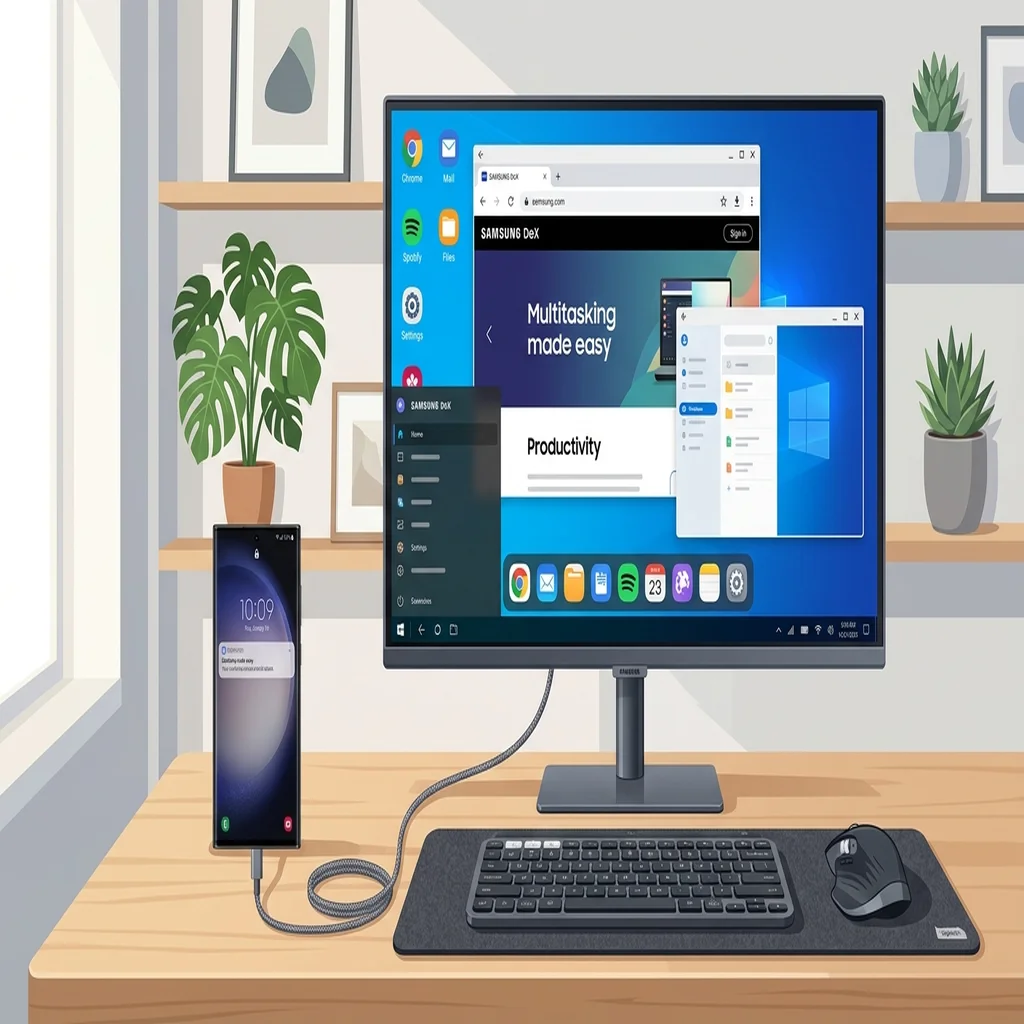
Kurzantwort
Der schnellste Weg, Samsung DeX an einen Monitor anzuschließen
Verbinde dein kompatibles Galaxy Gerät und einen USB-C-Monitor einfach mit einem USB-C-auf-USB-C-Kabel (das DisplayPort Alt Mode und Power Delivery unterstützt). Verfügt dein Monitor nur über HDMI oder DisplayPort, nutze einen USB-C-auf-HDMI-Adapter oder einen aktiven USB-C-Hub. Samsung DeX startet innerhalb von 3 bis 5 Sekunden nach Erkennung des Videosignals automatisch im Desktop-Modus.
Samsung DeX Monitor-Verbindungsdaten
| Verbindungsmethode | Direktes USB-C, USB-C auf HDMI oder aktiver Multiport-Hub |
|---|---|
| Videoprotokoll | DisplayPort Alternate Mode (DP Alt Mode) über USB Type-C |
| Host-PC erforderlich | Nein, läuft autark auf dem Prozessor des Telefons |
| One UI 7/8 Kompatibilität | Vollständig unterstützt (unberührt vom Ende der Windows-App) |
| Maximale Auflösung | Bis zu 4K UHD via Good Lock / MultiStar, Standard 1080p/1440p |
| Stromversorgung | Externe PD-Stromzufuhr dringend empfohlen, um den Akku zu schonen |
| Kompatible Geräte | Galaxy S-Serie (S8 bis S25), Note-Serie, Z Fold und Tab S-Serie |
So funktioniert der direkte Monitor-Modus von Samsung DeX
Der direkte Monitormodus von Samsung DeX ist ein fest in die Hardware der Galaxy-Flaggschiffe integriertes Feature. Sobald ein externer Bildschirm angeschlossen wird, wechselt das Android-Betriebssystem von der gewohnten mobilen Touch-Oberfläche zu einer fensterbasierten Desktop-Umgebung mit Taskleiste, System-Tray, App-Übersicht und frei skalierbaren Programmfenstern.
Anders als das frühere Samsung DeX für PC, das auf einer unter Windows installierten Software basierte und Videodaten komprimiert über Standard-USB übertrug, nutzt die direkte Monitorausgabe DisplayPort Alternate Mode (DP Alt Mode). Dieses Hardwareprotokoll gibt das digitale Bildsignal verlustfrei und unkomprimiert über den USB-C 3.2-Port deines Galaxy-Geräts aus – ganz ohne spürbare Eingabeverzögerung.
Da dieser Betriebsmodus vollkommen unabhängig von der eingestellten PC-Applikation arbeitet, bleibt er unter One UI 7, One UI 8 sowie künftigen Android-Releases uneingeschränkt erhalten und wird kontinuierlich gepflegt. Ob an einem 4K-Büromonitor, einem Ultrawide-Bildschirm oder einem tragbaren Reise-Display: Die kabelgebundene Direktverbindung bietet die höchste Stabilität und Reaktionsschnelligkeit.
Drei Wege zur Verbindung: USB-C, HDMI und aktive Hubs
Welche Hardwareausstattung du benötigst, richtet sich nach den Videoeingängen deines Monitors und der Frage, ob du kabelgebundenes Zubehör wie Tastatur, Maus oder USB-Speicher anschließen möchtest.
Überprüfe die drei bewährten Anschlussarten, um die passende Lösung für deinen Schreibtisch zu finden:
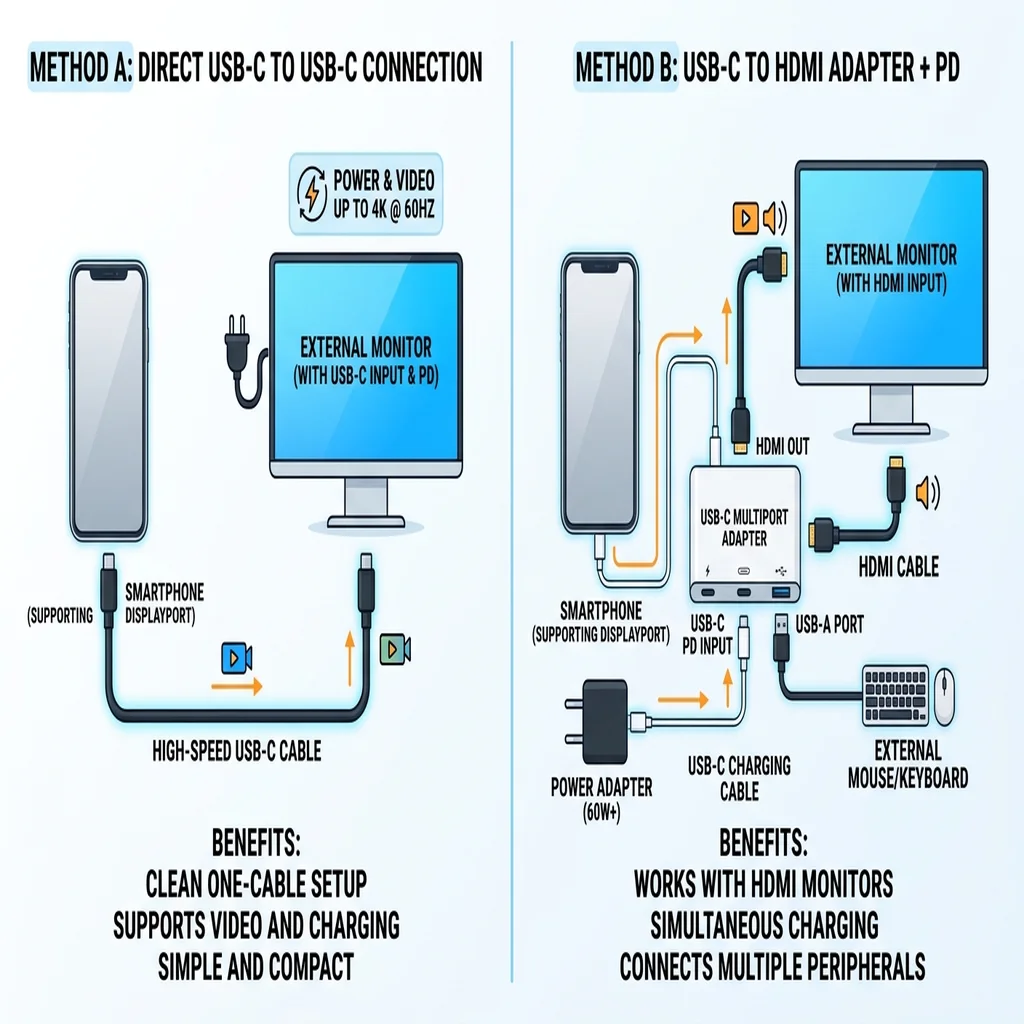
- 1
Direkte USB-C-zu-USB-C-Verbindung (Aufgeräumtester Arbeitsplatz)
- 2
USB-C-zu-HDMI-Adapter oder -Kabel (Die flexibelste Standardlösung)
- 3
Aktiver Multiport-USB-C-Hub oder Dockingstation (Volle Workstation-Power)
Samsung DeX an mobilen Monitoren nutzen
Tragbare Monitore erfreuen sich bei DeX-Nutzern enormer Beliebtheit. Hersteller wie Asus ZenScreen, ViewSonic, Innocn oder Uperfect bieten schlanke 15,6- bis 17,3-Zoll-Displays mit 1080p oder 4K an, die sich theoretisch über ein einziges USB-C-Kabel betreiben lassen.
Schließt man einen mobilen Monitor jedoch ohne externe Stromquelle an, muss der Akku des Galaxy-Smartphones sowohl den Prozessor als auch die Bildschirmbeleuchtung des Monitors versorgen. Dadurch leert sich der Akku zügig und viele Displays drosseln ihre Helligkeit auf 30% bis 50%, um eine Überlastung zu verhindern.
Verbinde für ausdauerndes und ermüdungsfreies Arbeiten immer eine USB-C-Powerbank oder ein Ladegerät mit dem zweiten Stromeingang des portablen Monitors. Der Monitor schleift den Strom durch, lädt dein Smartphone auf und ermöglicht volle Helligkeit sowie Lautsprecherleistung.
Schritt-für-Schritt-Anleitung: DeX auf dem Monitor starten
Sobald die passenden Kabel bereitliegen, dauert die Ersteinrichtung keine sechzig Sekunden. Folge einfach diesen Schritten:
- 1
1. Monitor einschalten und Hub mit Strom versorgen
- 2
2. Kabel mit dem Galaxy Smartphone verbinden
- 3
3. Automatische Erkennung und Start von DeX
- 4
4. Eingabegeräte verbinden oder Touchpad-Modus nutzen
- 5
5. Audioausgabe und Auflösung anpassen
Strombedarf, Kabelanforderungen und Soundausgabe
Eine häufige Frage lautet, ob ein Netzteil zwingend erforderlich ist. DeX lässt sich bei Direktverbindung per USB-C oder HDMI problemlos allein aus dem Smartphone-Akku starten. Allerdings erzeugt der gleichzeitige Betrieb mehrerer Desktop-Apps und die kontinuierliche Bildausgabe spürbare Wärme und hohen Stromverbrauch.
Samsung empfiehlt die Verwendung eines originalen Power-Delivery-Ladegeräts (PD) mit mindestens 15W bis 25W (9V/2.77A). Werden an einem Hub mehrere USB-Geräte wie mechanische Tastaturen, Webcams oder externe Festplatten betrieben, ist ein 45W- oder 65W-Netzteil ratsam.
Die Tonübertragung erfolgt über HDMI und DisplayPort standardmäßig digital. Besitzt der Monitor keine eingebauten Lautsprecher oder Klinkenbuchsen, lässt sich die Audioausgabe im DeX-Lautstärkemenü jederzeit bequem auf die Stereolautsprecher des Galaxy-Geräts oder gekoppelte Galaxy Buds zurückstellen.
Fehlerbehebung bei Monitorproblemen mit DeX
Falls der Bildschirm schwarz bleibt oder DeX nicht startet, helfen diese praxisnahen Prüfschritte:
Bildschirmspiegelung statt DeX: Zeigt der Monitor lediglich das vertikale Handy-Display, öffne am Telefon Einstellungen > Verbundene Geräte > Samsung DeX und aktiviere 'Bei HDMI-Verbindung automatisch starten'.
Schwarzer Bildschirm oder 'Kein Signal': Ziehe das USB-C-Kabel ab, warte 5 Sekunden und stecke es fest wieder ein. Überprüfe den gewählten Videoeingang am Monitor. Vorsicht bei günstigen Ladekabeln: Reine Ladekabel besitzen keine Videoleitungen. Das Kabel muss explizit für DP Alt Mode / 4K60Hz spezifiziert sein.
Unscharfe Schrift oder falsche Auflösung: Standardmäßig beschränkt DeX die Ausgabe je nach Adapter oft auf 1080p oder 1440p. Um volles 4K UHD (3840x2160) oder 21:9 Ultrawide freizuschalten, installiere die offizielle Samsung-App Good Lock aus dem Galaxy Store, öffne MultiStar und aktiviere unter 'I Love Samsung DeX' die Option 'Hohe Auflösungen für externe Displays'.
Überhitzung oder Ruckeln: Hochauflösende Monitore beanspruchen den Grafikchip. Betreibe das Gerät an einem gut belüfteten Ort, nimm dicke Schutzhüllen bei langen Sitzungen ab und sorge für konstante Stromversorgung, um thermische Drosselung zu vermeiden.
Vergleich der DeX Monitor-Verbindungsarten
Vergleiche die drei wichtigsten kabelgebundenen Anschlussoptionen hinsichtlich Schreibtischordnung, Anschlussvielfalt und Ladeleistung.
| Verbindungstyp | Benötigte Hardware | Power Delivery (Laden) | Zubehör-Unterstützung | Optimaler Einsatzbereich |
|---|---|---|---|---|
| Direkter USB-C-Monitor | USB-C-Kabel (DP Alt Mode) | Ja (vom Monitor zum Telefon) | Integrierter USB-Hub im Monitor | Moderne Büros, minimalistische Schreibtische |
| USB-C-auf-HDMI-Kabel | USB-C-auf-HDMI 2.0 Adapter/Kabel | Optional (nur bei Adaptern mit PD-Port) | Nur Bluetooth-Tastatur & -Maus | Fernseher, Beamer, Standard-Monitore |
| Multiport-USB-C-Hub | Hub mit HDMI-, USB- und PD-Ports | Ja (über externes USB-C PD Netzteil) | Kabel-Tastatur/Maus, USB-A, Ethernet | Vollwertiger Ersatz für einen Desktop-PC |
| Mobiler Monitor | USB-C-Kabel + optionale Powerbank | Externe Stromquelle dringend angeraten | OTG-Buchsen direkt am Monitor | Reisen, mobiles Arbeiten, Café-Workspaces |
Häufig gestellte Fragen zu Samsung DeX am Monitor
Funktioniert Samsung DeX an jedem herkömmlichen PC-Monitor?
Ja. Nahezu jeder Monitor mit zeitgemäßen Anschlüssen wie USB-C, HDMI oder DisplayPort ist mit Samsung DeX kompatibel. Es wird lediglich das passende Kabel bzw. der entsprechende Adapter benötigt.
Kann ich DeX am Monitor komplett ohne PC oder Laptop verwenden?
Ja, absolut. Der direkte Monitormodus läuft vollständig über den internen Prozessor, den Arbeitsspeicher und den Speicher deines Galaxy-Smartphones. Ein separater Computer oder Windows wird nicht benötigt.
Warum wird mein Handy-Bildschirm nur gespiegelt statt DeX zu starten?
Bei der ersten Verbindung schaltet das Smartphone manchmal standardmäßig auf Bildschirmspiegelung. Wische die Schnelleinstellungen nach unten, tippe auf das DeX-Symbol oder aktiviere in den Einstellungen unter 'Verbundene Geräte > Samsung DeX' die Option 'Bei HDMI-Verbindung automatisch starten'.
Funktioniert DeX am Monitor auch unter One UI 7 und One UI 8 weiterhin?
Ja. Samsung hat lediglich die veraltete Windows-Anwendung 'DeX für PC' eingestellt. Die kabelgebundene Direktverbindung zu Monitoren und Fernsehern sowie Wireless DeX bleiben zentrale Kernfunktionen mit voller Unterstützung.
Wie aktiviere ich die 4K-Auflösung bei Samsung DeX an einem Monitor?
Schließe das Gerät mit einem verifizierten HDMI 2.0- oder DisplayPort-USB-C-Kabel an. Installiere anschließend die offizielle App Good Lock aus dem Galaxy Store, öffne das Modul MultiStar und schalte unter 'I Love Samsung DeX' die hohen Auflösungen frei.
Kann ich mein Smartphone normal weiternutzen, während DeX auf dem Monitor läuft?
Ja, DeX unterstützt unabhängiges Dual-Screen-Multitasking. Du kannst auf dem Smartphone telefonieren oder Messenger-Apps bedienen, während auf dem Monitor die Desktop-Arbeit ungestört weiterläuft.
Benötige ich zwingend eine originale Samsung DeX Station oder ein DeX Pad?
Nein. Zwar bot Samsung früher eigene Docks an, moderne Galaxy-Geräte unterstützen jedoch handelsübliche Standard-USB-C-Kabel, HDMI-Adapter und universelle USB-Hubs ohne proprietäre Hardware.
Offizielle Quellen & Referenzen
Technische Spezifikationen und Schnittstellenstandards verifiziert anhand offizieller Samsung-Dokumentationen: