
Respuesta rápida
Empareja los accesorios con el Galaxy y después inicia DeX
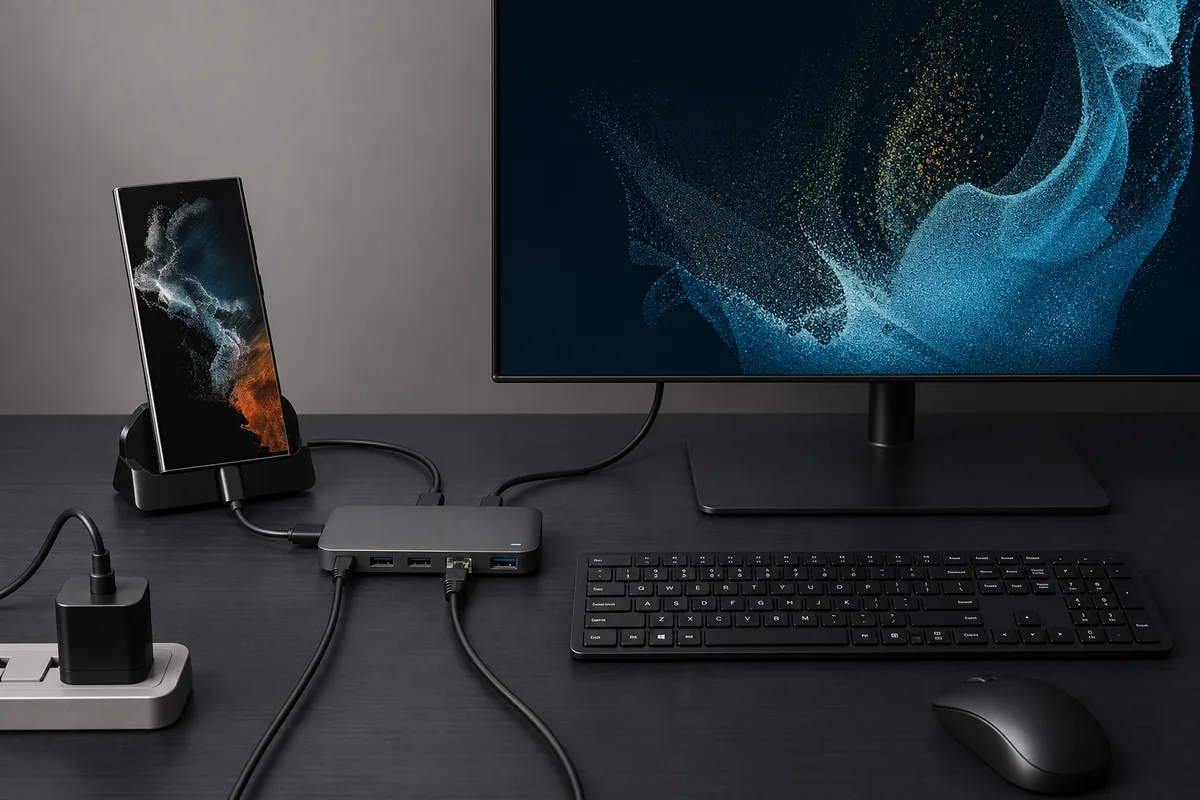
Para Bluetooth, activa el modo de emparejamiento y conecta cada accesorio desde los ajustes Bluetooth del teléfono o tableta. Para USB, usa los puertos de datos de un DeX Station, DeX Pad o hub compatible. Un cable DeX sin puertos no puede conectar un teclado o ratón USB. Si no tienes ratón, el teléfono puede funcionar como touchpad temporal.
Teclado y ratón para Samsung DeX de un vistazo
| Bluetooth | Empareja teclado y ratón con el Galaxy que ejecuta DeX. |
|---|---|
| USB con cable | Usa un dock o hub que tenga salida de vídeo y puertos USB de datos. |
| Cable DeX | Elige Bluetooth: el cable por sí solo no ofrece puertos para accesorios. |
| Ajustes de entrada | Revisa el idioma del teclado y las opciones Mouse and trackpad. |
| Alternativa | Usa el touchpad o el teclado en pantalla del teléfono. |
Elegir una conexión de teclado y ratón para Samsung DeX
Empieza por comprobar cómo llega la imagen a la pantalla. Un dock o hub con puertos USB de datos admite accesorios con cable; un cable DeX o un adaptador USB-C a HDMI básico no los admite. En ese caso, Bluetooth es la opción más sencilla.
El teclado y el ratón Bluetooth se emparejan con el teléfono o la tableta Galaxy que ejecuta DeX, no con el monitor. Un receptor USB puede funcionar a través de un hub compatible, pero conviene probarlo antes de una presentación. El teléfono también puede mostrar un control touchpad.
No necesitas conectar los dos accesorios para empezar. Puedes navegar con la pantalla del teléfono y escribir con el teclado mientras usas el touchpad integrado como puntero.
- Bluetooth: para un cable DeX, un adaptador o una pantalla inalámbrica.
- USB: para un dock o hub con puertos de datos.
- Controles del teléfono: touchpad y teclado en pantalla como respaldo.
Emparejar un teclado y ratón para Samsung DeX por Bluetooth
Empareja cada accesorio con el dispositivo Galaxy que ejecutará DeX. Comprueba las pilas y utiliza el botón de emparejamiento del fabricante; algunos teclados tienen una tecla o ranura distinta para cada dispositivo.
Abre Bluetooth desde Ajustes rápidos o desde Ajustes, selecciona el accesorio y escribe cualquier código que aparezca. Cuando ambos estén conectados, inicia DeX y prueba escritura, movimiento, desplazamiento y clics en una aplicación.
- 1
Preparar y abrir Bluetooth
Carga los accesorios, activa el modo de emparejamiento del teclado y abre Bluetooth en el Galaxy.
- 2
Emparejar ambos dispositivos
Selecciona el teclado y el ratón uno por uno. Escribe el código que muestre el teléfono y confírmalo.
- 3
Probar en DeX
Conecta la pantalla y comprueba escritura, puntero, desplazamiento y clics en una aplicación.
Si un teclado multidispositivo vuelve al portátil, cambia a su perfil de teléfono y conéctalo otra vez desde Bluetooth del Galaxy.
Conectar accesorios con cable mediante un dock o hub USB
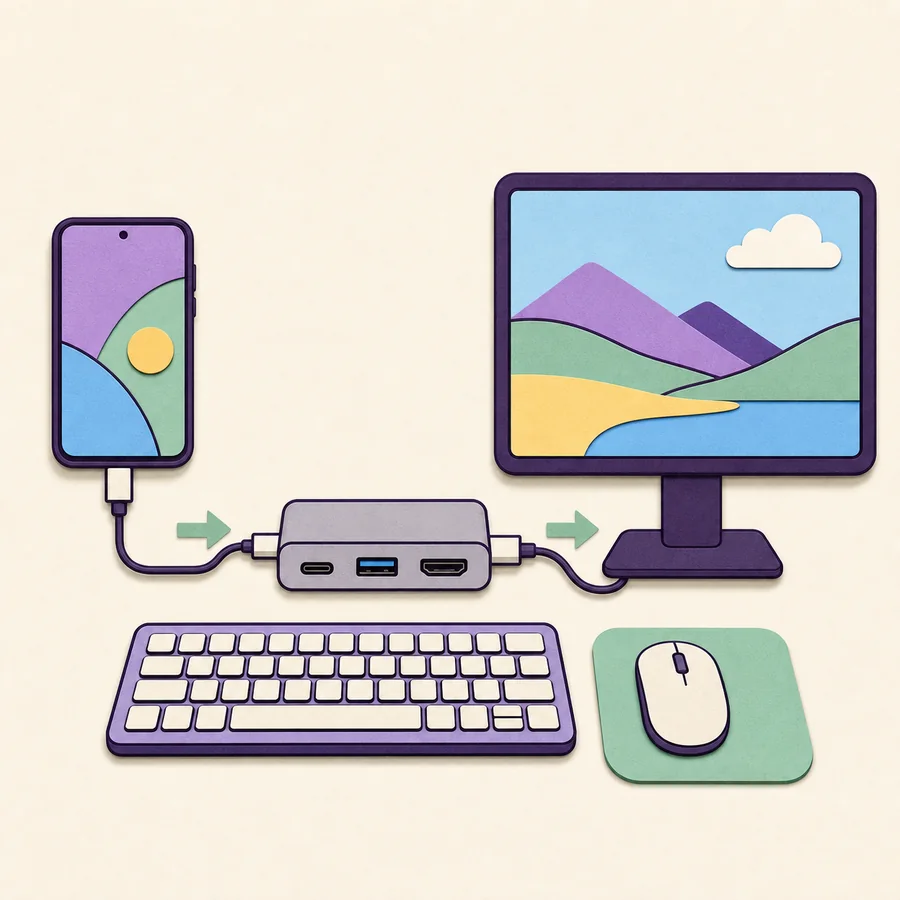
Para entrada USB, elige un dock o hub con la salida de pantalla y los puertos de datos que necesitas. Que el conector USB-C encaje no garantiza vídeo, datos ni suficiente alimentación. Con un cable DeX o un adaptador HDMI sin puertos, utiliza Bluetooth.
La guía de Samsung muestra accesorios conectados a los puertos de un DeX Station o DeX Pad. Un hub multipuerto compatible también puede conectar dispositivos USB normales; añade su adaptador de corriente cuando el fabricante lo indique.
- 1
Comprobar puertos y alimentación
Confirma que el hub es compatible con el teléfono, la pantalla, USB de datos y la alimentación necesaria.
- 2
Conectar pantalla y entrada
Conecta la pantalla y los accesorios al hub y selecciona la entrada HDMI o DisplayPort correcta.
- 3
Conectar el Galaxy
Desbloquea el teléfono o tableta, acepta el aviso de DeX y prueba cada accesorio.
Ajustar el idioma del teclado y las opciones del ratón
Si aparecen símbolos incorrectos, comprueba la distribución física y el idioma de entrada. La ruta habitual de Samsung es Ajustes, Dispositivos conectados, Samsung DeX, Teclado y Más ajustes. Los nombres pueden cambiar; busca teclado en Ajustes si no encuentras el menú.
Para cambiar el puntero, abre Mouse and trackpad en los ajustes de DeX. Ajusta velocidad, desplazamiento, botón principal, tamaño o color cuando esas opciones estén disponibles. Cambia una opción cada vez y vuelve a probar en la aplicación afectada.
La distribución física puede ser distinta del idioma del teclado en pantalla. Comprueba ambos valores cuando la puntuación o los atajos no coincidan con las teclas impresas.
Usar atajos de teclado y controles de escritorio en DeX
Los atajos de DeX dependen del modelo, la versión de One UI, la distribución del teclado y la aplicación activa. Algunos teclados usan Command o Search donde otros muestran la tecla Windows. Consulta la ayuda de atajos de tu versión si una combinación no responde y prueba las nuevas antes de una presentación.
Empieza con los atajos que realmente necesitas. Una aplicación puede tener prioridad sobre una combinación mientras está enfocada, por lo que el ratón sigue siendo la alternativa más segura para un control de ventana.
- Comprueba si la tecla del sistema se llama Windows, Command o Search.
- Usa la ayuda de atajos de la versión actual de DeX.
- Utiliza el puntero cuando una aplicación no acepta un atajo.
No todos los atajos de Windows funcionan en DeX; dependen del software y de la aplicación activa.
Usar el teléfono como touchpad de Samsung DeX
Cuando no hay ratón, el teléfono Galaxy puede controlar el puntero en una pantalla externa con DeX. Busca el control touchpad en la zona de navegación o en la notificación de DeX, y desliza un dedo sobre la pantalla del teléfono. En versiones compatibles, tocar funciona como clic.
Es un respaldo temporal, no un sustituto completo. Mantén el teléfono despierto y cambia a Bluetooth o USB para sesiones largas.
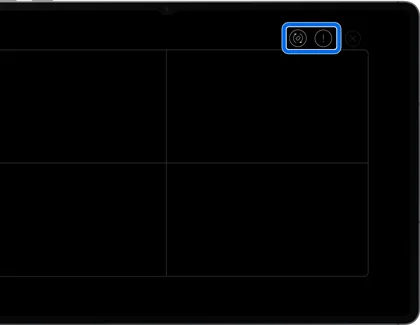
Si no aparece el control, revisa las notificaciones y la navegación de DeX y vuelve a conectar la pantalla.
Solucionar problemas de teclado o ratón en Samsung DeX
Distingue si el accesorio no aparece en Bluetooth, está emparejado pero no responde o funciona fuera de DeX. Comprueba alimentación y emparejamiento antes de cambiar la pantalla; al reconectar, elimina solo el dispositivo afectado.
La guía de solución de problemas de Samsung recomienda probar el accesorio, los ajustes de DeX y otro dispositivo. Este orden ayuda a separar una avería del accesorio de un problema del teléfono, hub o aplicación.
- 1
Comprobar alimentación y emparejamiento
Carga la batería, reinicia el accesorio y confirma el modo de emparejamiento.
- 2
Reconectar un dispositivo
Elimina solo el teclado o ratón afectado, vuelve a emparejarlo y escribe cualquier código.
- 3
Probar otra aplicación o puerto
Usa un campo de texto sencillo u otro puerto USB de datos para aislar la causa.
- 4
Revisar ajustes de DeX
Comprueba la distribución del teclado y Mouse and trackpad; los nombres cambian según la versión.
Si el accesorio también falla en otro dispositivo, revisa la batería o contacta con el fabricante.
Compatibilidad que conviene revisar antes de comprar
Un accesorio puede conectarse aunque una aplicación ignore una tecla, atajo, rueda o botón secundario. Las aplicaciones Android no ofrecen el mismo comportamiento de escritorio, así que prueba las que necesitas antes de comprar dispositivos especializados.
Comprueba la compatibilidad del Galaxy, los puertos USB de datos del hub y la distribución y método de emparejamiento del accesorio. Las guías relacionadas explican los modelos compatibles y los adaptadores de pantalla.
- Comprueba el modelo Galaxy y los puertos de vídeo y datos del hub.
- Confirma la distribución del teclado y el cambio entre dispositivos.
- Conserva el touchpad o el teclado en pantalla como respaldo.
Opciones de conexión de teclado y ratón para Samsung DeX
Elige la entrada según la pantalla y los puertos disponibles.
| Método | Qué conecta | Mejor para | Límite importante |
|---|---|---|---|
| Bluetooth | Teclado y ratón se emparejan con el Galaxy | Cable DeX, adaptador HDMI o pantalla inalámbrica | Empareja cada accesorio y elige el perfil de teléfono |
| USB con cable | Los accesorios se conectan al dock o hub | Escritorio con puertos de datos y carga | Un cable DeX sin puertos no sirve para USB |
| Touchpad del teléfono | La pantalla del teléfono mueve el puntero | Reemplazo temporal del ratón | La comodidad y los gestos dependen del software |
| Teclado en pantalla | El teléfono muestra teclas para escribir | Textos cortos sin teclado físico | Es menos cómodo para escribir mucho |
Preguntas frecuentes sobre teclado y ratón para Samsung DeX
¿Puedo usar un teclado USB con un cable DeX?
No. Usa Bluetooth o un dock o hub con puertos USB de datos.
¿Cómo emparejo un teclado Bluetooth?
Activa el modo de emparejamiento, selecciónalo en Bluetooth del Galaxy y escribe el código que aparezca.
¿Lo emparejo con el televisor o con el teléfono?
Con el Galaxy que ejecuta DeX. El Bluetooth del televisor es una conexión diferente y puede controlar la interfaz del televisor.
¿Dónde están los ajustes del ratón en DeX?
Abre Ajustes, Dispositivos conectados, Samsung DeX y Mouse and trackpad. Los nombres varían según el modelo.
¿Puede el teléfono sustituir al ratón?
A menudo sí. Usa el touchpad en pantalla como puntero temporal y Bluetooth o USB para sesiones largas.
¿Por qué las teclas escriben símbolos incorrectos?
Revisa la distribución física y el idioma de entrada; una discrepancia cambia la puntuación.
¿Funcionan todos los atajos de Windows?
No. Dependen del software, la distribución y la aplicación activa. Consulta la ayuda de atajos de DeX.
Fuentes sobre teclado y ratón de Samsung DeX
Estas guías oficiales de Samsung respaldan los pasos de conexión y diagnóstico; los menús pueden variar por modelo y software.