
Kurzantwort
Zubehör mit dem Galaxy koppeln und danach DeX starten
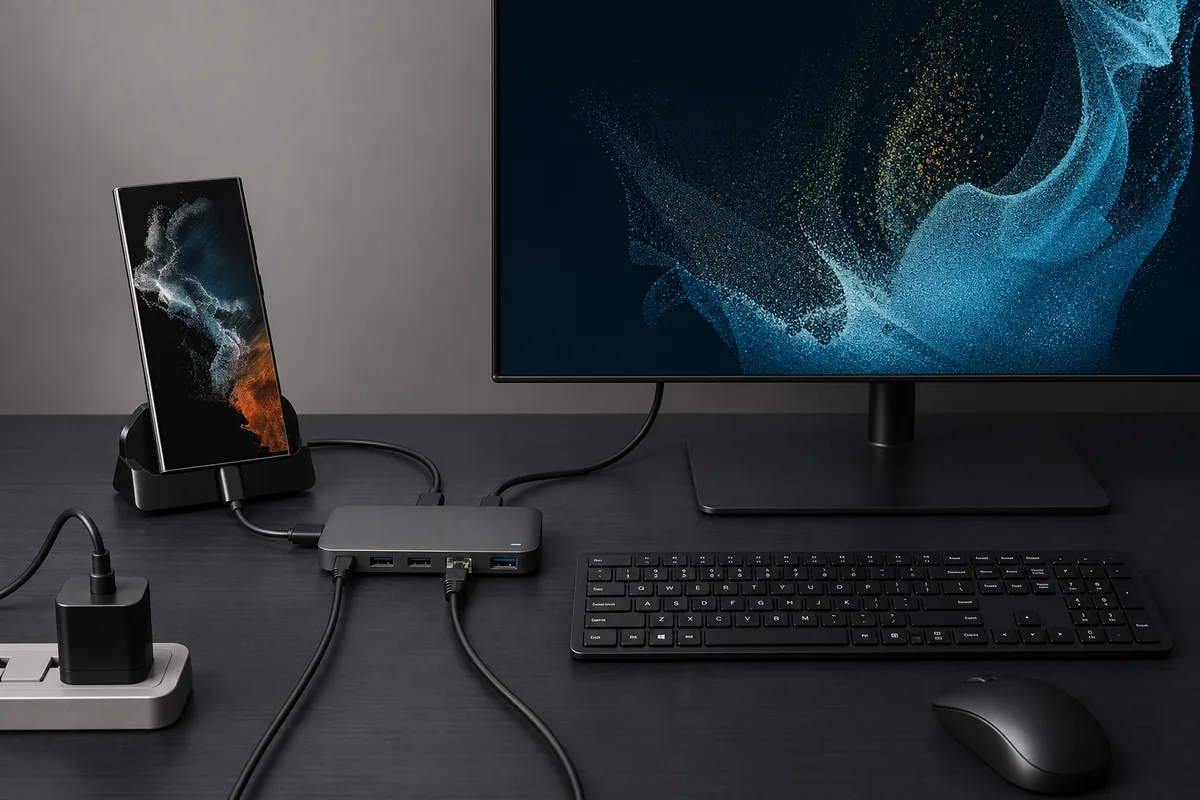
Versetzen Sie Bluetooth-Tastatur und -Maus in den Kopplungsmodus und verbinden Sie jedes Gerät in den Bluetooth-Einstellungen des Telefons oder Tablets. Für USB-Zubehör benötigen Sie die Datenanschlüsse einer DeX Station, eines DeX Pad oder eines passenden Hubs. Ein DeX-Kabel allein hat keine USB-Anschlüsse. Ohne Maus kann das Telefon vorübergehend als Touchpad dienen.
Samsung DeX Tastatur und Maus auf einen Blick
| Bluetooth | Tastatur und Maus mit dem Galaxy-Gerät koppeln, das DeX ausführt. |
|---|---|
| USB-Kabel | Dock oder Hub mit Bildausgang und USB-Datenports verwenden. |
| DeX-Kabel | Bluetooth wählen, denn das Kabel bietet keine Zubehörports. |
| Eingabeoptionen | Tastaturlayout und Mouse-and-trackpad-Einstellungen prüfen. |
| Ersatz | Touchpad oder Bildschirmtastatur des Telefons verwenden. |
Eine Verbindung für Samsung DeX Tastatur und Maus wählen
Prüfen Sie zuerst, wie das Bild zum Display gelangt. Ein Dock oder Hub mit USB-Datenports kann kabelgebundene Eingabegeräte aufnehmen. Ein DeX-Kabel oder ein USB-C-HDMI-Adapter ohne zusätzliche Ports kann das nicht; hier ist Bluetooth die praktische Wahl.
Bluetooth-Tastatur und -Maus werden mit dem Galaxy-Telefon oder -Tablet gekoppelt, das DeX ausführt, nicht mit dem Monitor. Ein USB-Empfänger kann über einen kompatiblen Hub funktionieren. Testen Sie ihn vor einer wichtigen Sitzung. Das Telefon kann außerdem einen Touchpad-Befehl anzeigen.
Sie müssen nicht beide Geräte sofort anschließen. Der Zeiger lässt sich bei unterstützten Oberflächen über das Telefon steuern, während die Tastatur für kurze Texte verwendet wird.
- Bluetooth: für DeX-Kabel, Adapter oder drahtloses Display.
- USB: für Dock oder Hub mit Datenports.
- Telefonsteuerung: Touchpad und Bildschirmtastatur als Reserve.
Samsung DeX Tastatur und Maus per Bluetooth koppeln
Koppeln Sie jedes Zubehör mit dem Galaxy-Gerät, auf dem DeX läuft. Prüfen Sie Batterien und verwenden Sie die Pairing-Taste des Herstellers. Bei einer Multi-Device-Tastatur kann ein eigener Telefon-Slot nötig sein.
Öffnen Sie Bluetooth über die Schnelleinstellungen oder die Einstellungen, wählen Sie das Gerät aus und geben Sie den angezeigten Code ein. Starten Sie danach DeX und prüfen Sie Tippen, Zeiger, Scrollen und Klicks in einer App.
- 1
Zubehör und Bluetooth vorbereiten
Laden Sie die Geräte, aktivieren Sie den Kopplungsmodus der Tastatur und öffnen Sie Bluetooth auf dem Galaxy.
- 2
Beide Geräte koppeln
Wählen Sie Tastatur und Maus nacheinander aus und bestätigen Sie einen angezeigten Code.
- 3
In DeX testen
Display verbinden und Tippen, Zeigerbewegung, Scrollen und Klicks in einer App prüfen.
Wenn eine Multi-Device-Tastatur wieder zum Laptop wechselt, wählen Sie ihr Telefonprofil und verbinden Sie sie erneut über Galaxy-Bluetooth.
Kabelgebundene Eingabe über Dock oder USB-Hub anschließen
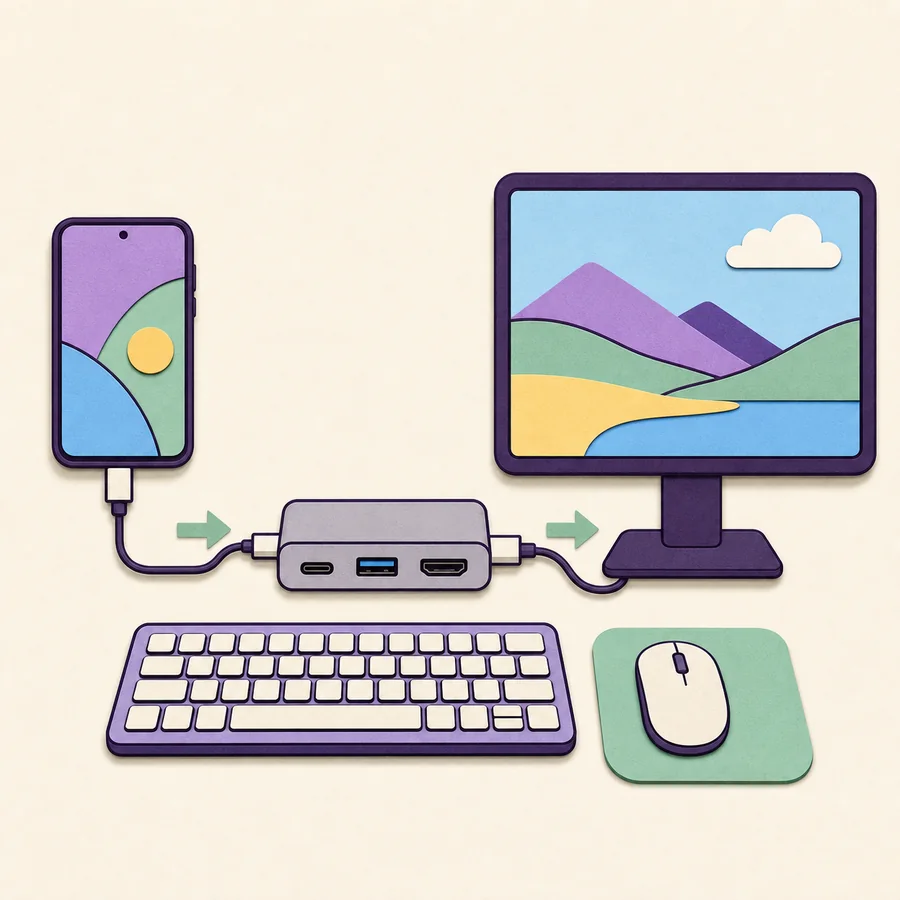
Für USB-Zubehör benötigen Sie einen Dock oder Hub mit dem nötigen Bildausgang und USB-Datenports. Ein passender USB-C-Stecker garantiert weder Video noch Daten oder ausreichende Leistung. Bei einem portlosen DeX-Kabel oder HDMI-Adapter verwenden Sie Bluetooth.
Samsung zeigt in seiner Anleitung Tastatur und Maus an den Ports einer DeX Station oder eines DeX Pad. Auch ein kompatibler Mehrfach-Hub kann Standard-USB-Geräte anschließen. Verbinden Sie bei Bedarf zuerst das empfohlene Netzteil.
- 1
Ports und Strom prüfen
Kompatibilität mit Galaxy, Display, USB-Daten und der benötigten Leistung bestätigen.
- 2
Display und Eingabe anschließen
Bildschirm und Zubehör am Hub anschließen und den richtigen HDMI- oder DisplayPort-Eingang wählen.
- 3
Galaxy verbinden
Telefon oder Tablet entsperren, den DeX-Hinweis bestätigen und jedes Gerät testen.
Tastatursprache und Mauseinstellungen anpassen
Bei falschen Zeichen prüfen Sie das physische Layout und die Eingabesprache. Der Samsung-Pfad lautet meist Einstellungen, Verbundene Geräte, Samsung DeX, Tastatur und Weitere Einstellungen. Die Bezeichnungen können je nach Modell abweichen; nutzen Sie die Suche in den Einstellungen.
Öffnen Sie für den Zeiger Mouse and trackpad in den DeX-Einstellungen. Passen Sie Geschwindigkeit, Scrollen, Haupttaste, Größe oder Farbe an, sofern die Option vorhanden ist. Ändern Sie jeweils nur einen Wert und testen Sie anschließend die betroffene App.
Das physische Layout kann unabhängig von der Sprache der Bildschirmtastatur sein. Prüfen Sie beide Angaben, wenn Satzzeichen oder Shortcuts nicht zu den aufgedruckten Tasten passen.
DeX-Tastaturkürzel und Desktop-Steuerung verwenden
DeX-Kürzel hängen von Gerät, One UI, Tastaturlayout und aktiver App ab. Manche Tastaturen verwenden Command oder Search statt der Windows-Taste. Wenn ein Kürzel nicht reagiert, öffnen Sie die Hilfe Ihrer DeX-Version und testen Sie neue Kombinationen vor einer Präsentation.
Beginnen Sie mit den Befehlen, die Sie wirklich benötigen. Eine App kann eigene Tastenkürzel bevorzugen; für Fenstersteuerung ist die Maus dann oft zuverlässiger.
- Bezeichnung der Systemtaste prüfen: Windows, Command oder Search.
- Die aktuelle DeX-Kürzelhilfe verwenden.
- Bei nicht unterstützten Kürzeln den Zeiger benutzen.
Nicht jedes Windows-Kürzel funktioniert in DeX. Die Unterstützung hängt von Software und aktiver App ab.
Das Telefon als Samsung-DeX-Touchpad verwenden
Wenn keine Maus vorhanden ist, kann das Galaxy-Telefon den Zeiger auf dem externen DeX-Bildschirm steuern. Suchen Sie den Touchpad-Befehl in der Navigationsleiste oder der DeX-Benachrichtigung und bewegen Sie den Finger über das Telefon. In unterstützten Versionen entspricht Tippen einem Klick.
Das ist eine Übergangslösung und ersetzt nicht alle Mausfunktionen. Lassen Sie das Telefon aktiv und wechseln Sie für längere Arbeit zu Bluetooth oder USB.
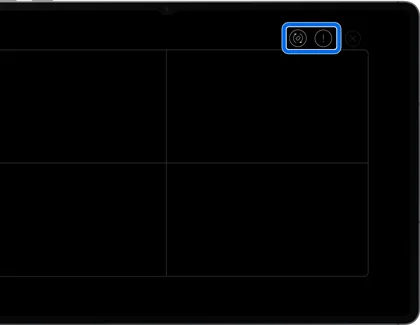
Wenn der Touchpad-Befehl fehlt, DeX-Benachrichtigungen und Navigation prüfen und das Display neu verbinden.
Tastatur- oder Mausprobleme in Samsung DeX beheben
Klären Sie zuerst, ob das Zubehör nicht in Bluetooth erscheint, gekoppelt ist aber nicht reagiert oder außerhalb von DeX funktioniert. Prüfen Sie Strom und Kopplung, bevor Sie die Anzeige ändern. Entfernen Sie beim erneuten Koppeln nur das betroffene Gerät.
Samsung empfiehlt außerdem, Zubehör, DeX-Einstellungen und ein anderes Gerät zu testen. So lässt sich ein Fehler des Zubehörs von einem Problem mit Telefon, Hub oder App unterscheiden.
- 1
Strom und Kopplung prüfen
Akku laden, Zubehör neu starten und den Kopplungsmodus bestätigen.
- 2
Ein Gerät neu verbinden
Nur das betroffene Zubehör aus Bluetooth entfernen, erneut koppeln und den Code eingeben.
- 3
Andere App oder anderen Port testen
Ein einfaches Textfeld oder einen anderen USB-Datenport ausprobieren.
- 4
DeX-Einstellungen prüfen
Tastaturlayout und Mouse and trackpad kontrollieren; Namen ändern sich je nach Version.
Wenn das Zubehör auch an einem anderen Gerät ausfällt, Batterie prüfen oder Hersteller kontaktieren.
Kompatibilität vor dem Zubehörkauf prüfen
Ein Zubehör kann verbunden sein, während eine App eine Taste, ein Kürzel, das Mausrad oder eine zweite Taste ignoriert. Android-Apps unterscheiden sich beim Desktop-Verhalten. Testen Sie wichtige Apps daher vor dem Kauf spezieller Geräte.
Prüfen Sie Galaxy-Modell, USB-Datenports des Hubs sowie Layout und Kopplungsmethode des Zubehörs. Die verlinkten Anleitungen erklären unterstützte Geräte und Display-Adapter.
- Galaxy-Modell und Video-/Datenports des Hubs prüfen.
- Layout und Gerätewechsel der Tastatur bestätigen.
- Touchpad oder Bildschirmtastatur als Reserve behalten.
Samsung DeX Tastatur und Maus: Verbindungsoptionen
Die Eingabemethode richtet sich nach Displayweg und verfügbaren Ports.
| Methode | Verbindung | Geeignet für | Wichtige Grenze |
|---|---|---|---|
| Bluetooth | Tastatur und Maus direkt mit Galaxy koppeln | DeX-Kabel, HDMI-Adapter oder drahtloses Display | Jedes Gerät koppeln und Telefonprofil auswählen |
| USB-Kabel | Zubehör an Dock oder Hub anschließen | Arbeitsplatz mit Datenports und Strom | Portloses DeX-Kabel unterstützt kein USB-Zubehör |
| Telefon-Touchpad | Telefonbildschirm bewegt den Zeiger | Vorübergehender Maus-Ersatz | Komfort und Gesten hängen von der Software ab |
| Bildschirmtastatur | Telefon zeigt Tasten zur Eingabe | Kurze Texte ohne physische Tastatur | Für längere Texte weniger bequem |
FAQ zu Samsung DeX Tastatur und Maus
Kann ich eine USB-Tastatur mit einem DeX-Kabel verwenden?
Nein. Verwenden Sie Bluetooth oder einen Dock/Hub mit USB-Datenports.
Wie koppelt man eine Bluetooth-Tastatur?
Kopplungsmodus aktivieren, sie in Galaxy-Bluetooth auswählen und den angezeigten Code eingeben.
Mit Fernseher oder Telefon koppeln?
Mit dem Galaxy-Gerät, das DeX ausführt. Das Bluetooth des Fernsehers ist eine getrennte Verbindung.
Wo liegen die DeX-Mauseinstellungen?
Einstellungen, Verbundene Geräte, Samsung DeX und Mouse and trackpad öffnen. Bezeichnungen variieren.
Kann das Telefon die DeX-Maus ersetzen?
Oft ja. Das Touchpad auf dem Telefon ist eine Übergangslösung; für lange Sitzungen Bluetooth oder USB verwenden.
Warum sind Tastaturzeichen falsch?
Physisches Layout und Eingabesprache prüfen; eine Abweichung ändert die Satzzeichen.
Funktionieren alle Windows-Kürzel in DeX?
Nein. Software, Layout und aktive App bestimmen die Unterstützung. DeX-Kürzelhilfe prüfen.
Quellen zu Samsung DeX Tastatur und Maus
Diese offiziellen Samsung-Anleitungen belegen Verbindung und Diagnose. Menünamen können je nach Modell und Software abweichen.