
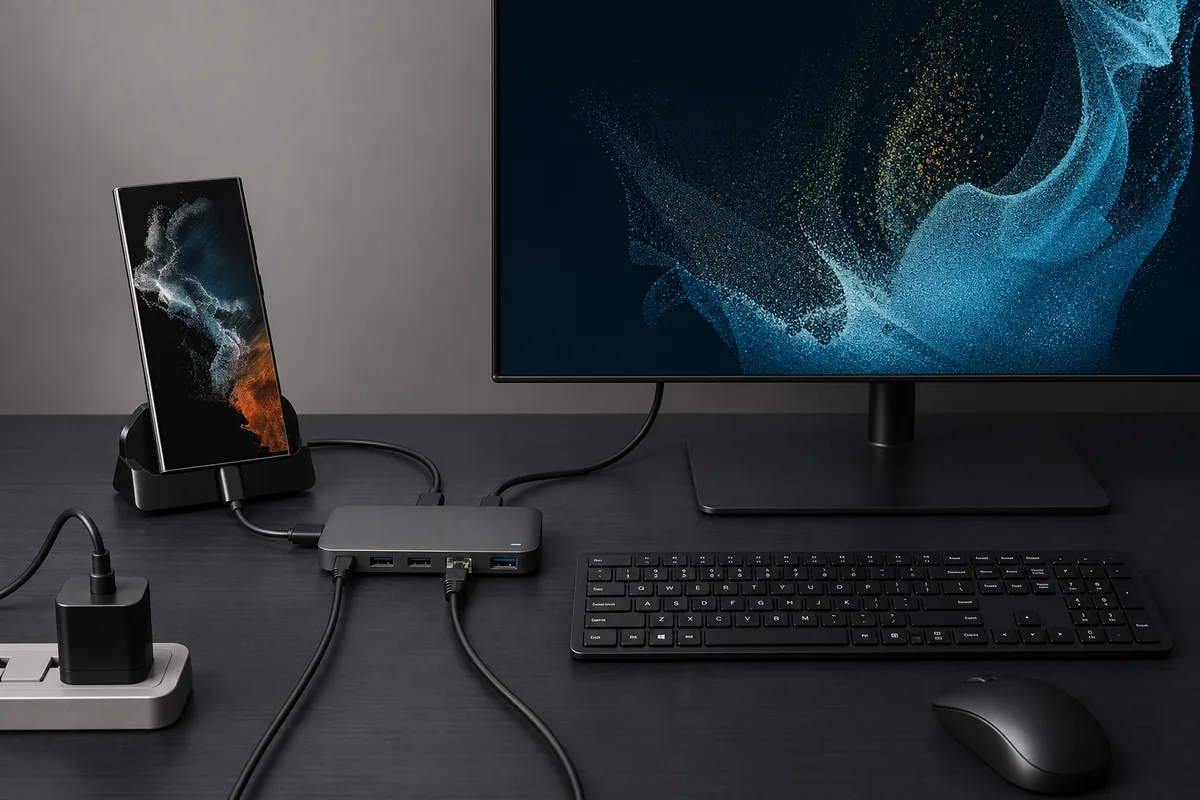
Risposta rapida
Associa gli accessori al Galaxy e poi avvia DeX
Per il Bluetooth, attiva la modalità di associazione e collega ogni accessorio nelle impostazioni Bluetooth del telefono o tablet. Per l'USB, usa le porte dati di una DeX Station, DeX Pad o di un hub compatibile. Un cavo DeX da solo non offre porte USB. Se manca il mouse, il telefono può diventare un touchpad temporaneo.
Tastiera e mouse Samsung DeX in breve
| Bluetooth | Associa tastiera e mouse al Galaxy che esegue DeX. |
|---|---|
| USB cablato | Usa un dock o hub con uscita video e porte USB dati. |
| Cavo DeX | Scegli il Bluetooth: il cavo non ha porte per accessori. |
| Impostazioni | Controlla layout della tastiera e opzioni Mouse and trackpad. |
| Alternativa | Usa touchpad o tastiera su schermo del telefono. |
Scegliere un collegamento per tastiera e mouse Samsung DeX
Per prima cosa identifica il percorso video. Un dock o hub con porte USB dati può ospitare accessori cablati; un cavo DeX o un adattatore USB-C-HDMI senza porte aggiuntive non può farlo. In quel caso il Bluetooth è la soluzione più semplice.
Tastiera e mouse Bluetooth vengono associati al telefono o tablet Galaxy che esegue DeX, non al monitor. Un ricevitore USB può funzionare attraverso un hub compatibile, ma provalo prima di una presentazione. Il telefono può anche offrire un comando touchpad.
Non è necessario collegare subito entrambi gli accessori. Puoi muovere il puntatore dallo schermo del telefono e usare la tastiera per inserimenti brevi.
- Bluetooth: per cavo DeX, adattatore o schermo wireless.
- USB: per dock o hub con porte dati.
- Controlli del telefono: touchpad e tastiera su schermo come riserva.
Associare tastiera e mouse Samsung DeX via Bluetooth
Associa ogni accessorio al Galaxy che eseguirà DeX. Controlla le batterie e usa il tasto di associazione del produttore; una tastiera multi-dispositivo può avere un profilo specifico per il telefono.
Apri Bluetooth dalle impostazioni rapide o dalle Impostazioni, seleziona l'accessorio e inserisci il codice mostrato, se richiesto. Poi avvia DeX e prova digitazione, puntatore, scorrimento e clic in un'app.
- 1
Preparare e aprire Bluetooth
Carica gli accessori, attiva la modalità di associazione della tastiera e apri Bluetooth sul Galaxy.
- 2
Associare entrambi i dispositivi
Seleziona tastiera e mouse uno alla volta, quindi conferma l'eventuale codice mostrato.
- 3
Testare in DeX
Collega lo schermo e verifica digitazione, movimento, scorrimento e clic in un'app.
Se una tastiera multi-dispositivo torna al portatile, scegli il profilo telefono e riconnettila dal Bluetooth del Galaxy.
Collegare accessori cablati con dock o hub USB
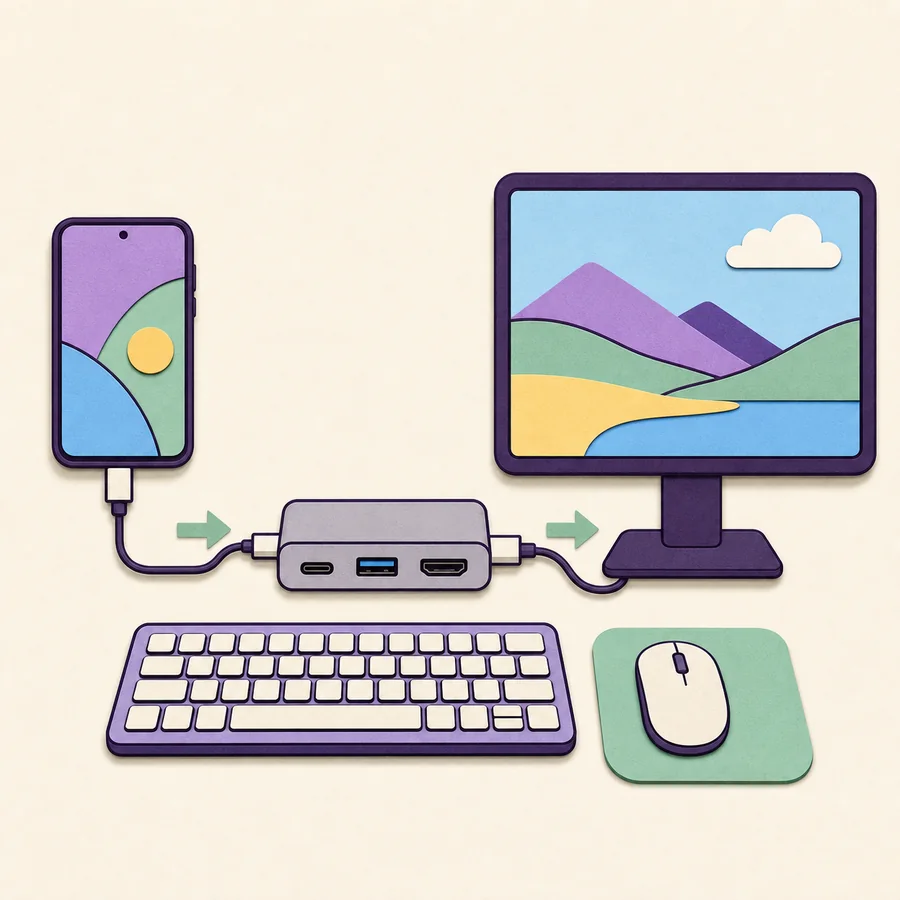
Per l'input USB scegli un dock o hub con uscita video e porte dati sufficienti. Un connettore USB-C compatibile non garantisce video, dati o alimentazione adeguata. Con un cavo DeX o un adattatore HDMI senza porte, usa il Bluetooth.
La guida Samsung mostra gli accessori collegati alle porte di DeX Station o DeX Pad. Anche un hub multiplo compatibile può collegare dispositivi USB standard; aggiungi l'alimentatore consigliato quando serve.
- 1
Controllare porte e alimentazione
Conferma il supporto per telefono, schermo, dati USB e potenza richiesta.
- 2
Collegare schermo e input
Collega monitor e accessori all'hub e seleziona l'ingresso HDMI o DisplayPort corretto.
- 3
Collegare il Galaxy
Sblocca telefono o tablet, accetta l'avviso DeX e prova ogni periferica.
Regolare lingua della tastiera e impostazioni del mouse
Se i simboli non sono corretti, controlla il layout fisico e la lingua di input. Il percorso Samsung è in genere Impostazioni, Dispositivi connessi, Samsung DeX, Tastiera e Altre impostazioni. I nomi possono cambiare: usa la ricerca nelle Impostazioni.
Per modificare il puntatore apri Mouse and trackpad nelle impostazioni DeX. Regola velocità, scorrimento, pulsante principale, dimensione o colore quando disponibili. Cambia una voce alla volta e riprova nell'app interessata.
Il layout fisico può essere diverso dalla lingua della tastiera su schermo. Controlla entrambi quando punteggiatura e scorciatoie non corrispondono ai tasti stampati.
Usare scorciatoie da tastiera e controlli desktop in DeX
Le scorciatoie DeX dipendono da modello, versione One UI, layout e app attiva. Alcune tastiere usano Command o Search al posto del tasto Windows. Se una combinazione non risponde, apri la guida delle scorciatoie della tua versione e provala prima di una presentazione.
Inizia dai comandi che usi davvero. Un'app può intercettare una combinazione; per i controlli delle finestre il mouse è spesso più affidabile.
- Controlla se il tasto di sistema è Windows, Command o Search.
- Usa la guida delle scorciatoie della versione DeX corrente.
- Usa il puntatore quando l'app non accetta la scorciatoia.
Non tutte le scorciatoie Windows funzionano in DeX: dipendono dal software e dall'app attiva.
Usare il telefono come touchpad Samsung DeX
Quando manca il mouse, il Galaxy può controllare il puntatore su uno schermo esterno DeX. Cerca il comando touchpad nella zona di navigazione o nella notifica DeX e muovi il dito sul telefono. Nelle versioni supportate il tocco equivale a un clic.
È una soluzione temporanea, non un sostituto completo. Tieni il telefono attivo e passa a Bluetooth o USB per sessioni lunghe.
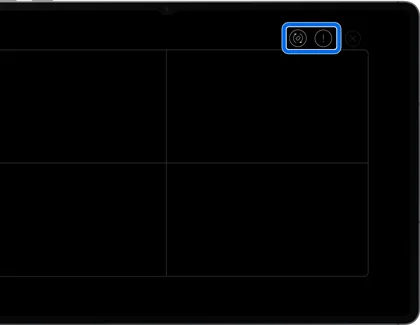
Se il comando non appare, controlla notifiche e navigazione DeX e ricollega lo schermo.
Risolvere problemi di tastiera o mouse in Samsung DeX
Stabilisci se l'accessorio non appare nel Bluetooth, è associato ma non risponde oppure funziona fuori da DeX. Controlla alimentazione e associazione prima di modificare lo schermo; quando riconnetti rimuovi solo il dispositivo interessato.
La guida Samsung suggerisce anche di provare l'accessorio, le impostazioni DeX e un altro dispositivo. L'ordine aiuta a distinguere un guasto della periferica da un problema del telefono, dell'hub o dell'app.
- 1
Controllare alimentazione e associazione
Carica la batteria, riavvia l'accessorio e conferma la modalità di associazione.
- 2
Riconnettere un solo dispositivo
Rimuovi solo l'accessorio interessato dal Bluetooth, associalo di nuovo e inserisci il codice.
- 3
Provare un'altra app o porta
Usa un campo di testo semplice o un'altra porta USB dati per isolare la causa.
- 4
Rivedere le impostazioni DeX
Controlla layout della tastiera e Mouse and trackpad; i nomi cambiano con la versione.
Se l'accessorio fallisce anche su un altro dispositivo, controlla batteria o contatta il produttore.
Compatibilità da verificare prima dell'acquisto
Un accessorio può risultare connesso mentre un'app ignora tasto, scorciatoia, rotella o pulsante secondario. Le app Android hanno comportamenti desktop diversi: prova quelle che ti servono prima di acquistare una periferica specializzata.
Controlla il modello Galaxy, le porte USB dati dell'hub, il layout e il metodo di associazione dell'accessorio. Le guide collegate descrivono dispositivi compatibili e adattatori video.
- Controlla modello Galaxy e porte video/dati dell'hub.
- Conferma layout e cambio tra dispositivi.
- Tieni touchpad o tastiera su schermo come riserva.
Opzioni di collegamento tastiera e mouse Samsung DeX
Scegli l'input in base al percorso video e alle porte disponibili.
| Metodo | Collegamento | Ideale per | Limite |
|---|---|---|---|
| Bluetooth | Tastiera e mouse associati al Galaxy | Cavo DeX, adattatore HDMI o schermo wireless | Associa ogni accessorio e scegli il profilo telefono |
| USB cablato | Accessori collegati a dock o hub | Scrivania con porte dati e alimentazione | Un cavo DeX senza porte non supporta USB |
| Touchpad del telefono | Lo schermo del telefono muove il puntatore | Sostituto temporaneo del mouse | Comfort e gesti dipendono dal software |
| Tastiera su schermo | Il telefono mostra i tasti | Testi brevi senza tastiera fisica | Meno comoda per testi lunghi |
Domande frequenti su tastiera e mouse Samsung DeX
Posso usare una tastiera USB con un cavo DeX?
No. Usa Bluetooth oppure un dock o hub con porte USB dati.
Come associo una tastiera Bluetooth?
Attiva l'associazione, seleziona la tastiera nel Bluetooth del Galaxy e inserisci il codice mostrato.
Devo associare al televisore o al telefono?
Al Galaxy che esegue DeX. Il Bluetooth del televisore è una connessione separata e può controllare la TV.
Dove sono le impostazioni del mouse DeX?
Apri Impostazioni, Dispositivi connessi, Samsung DeX e Mouse and trackpad. I nomi possono variare.
Il telefono può sostituire il mouse DeX?
Spesso sì. Usa il touchpad su schermo temporaneamente e Bluetooth o USB per sessioni lunghe.
Perché i simboli della tastiera sono errati?
Controlla layout fisico e lingua di input: una differenza cambia la punteggiatura.
Tutte le scorciatoie Windows funzionano in DeX?
No. Dipendono da software, layout e app attiva. Consulta l'aiuto delle scorciatoie DeX.
Fonti su tastiera e mouse Samsung DeX
Queste guide ufficiali Samsung supportano i passaggi di collegamento e diagnosi; i menu possono cambiare secondo modello e software.