
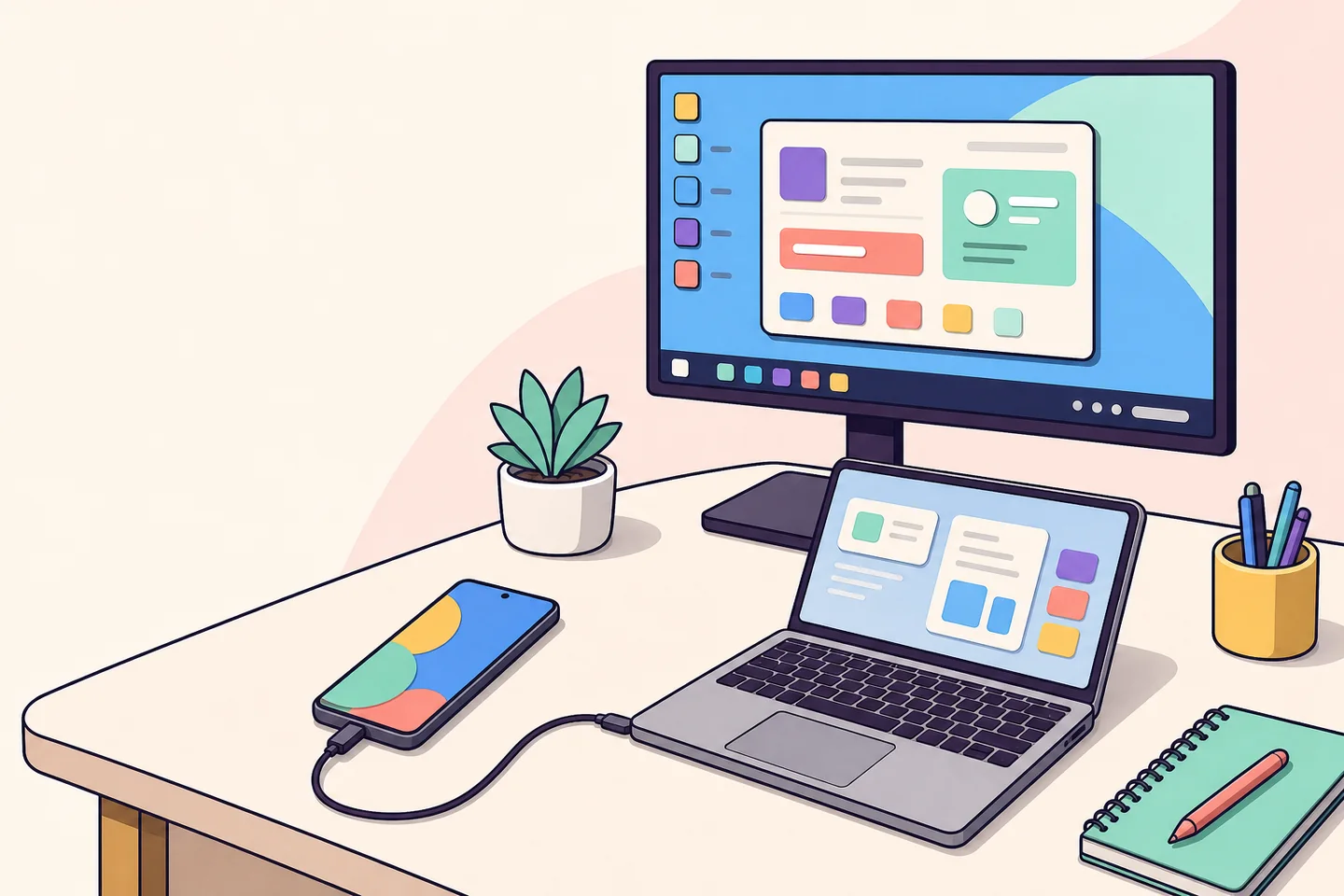
結論
PCホストは現在Windowsだけですが、利用可否はスマートフォン側で決まります
Samsung公式FAQでは、DeXはWindows 10以降のPCにインストールでき、LinuxとChrome OSはDeX for PCのホストとして非対応と説明されています。DeXは対応Galaxyのソフトウェアに組み込まれており、Android用APKを別途探す機能ではありません。macOS用の現在のDeXクライアントもありません。対応端末なら、PCを使わずモニターやテレビへ直接DeXを出力できます。
Samsung DeX 対応プラットフォームの要点
| 主な検索意図 | Samsung DeX 対応プラットフォーム |
|---|---|
| Windowsホスト | Windows 10以降で従来のDeX for PCを利用可能。ただし対応Galaxyが必要 |
| Galaxyスマートフォン・タブレット | DeXは対応Samsungソフトウェアに内蔵。非公式APKは不要 |
| macOS | 現在のSamsung DeX for Macダウンロードと対応クライアントはなし |
| Linux・Chrome OS | DeX for PCのホストプラットフォームとして非対応 |
| 外部ディスプレイ | 対応Galaxyからモニターやテレビへ、PCなしでDeXを出力可能 |
| 公式情報の確認日 | Samsung DeX FAQを2026年10月23日に確認。対応状況は変更される可能性あり |
Samsung DeX 対応プラットフォームの考え方
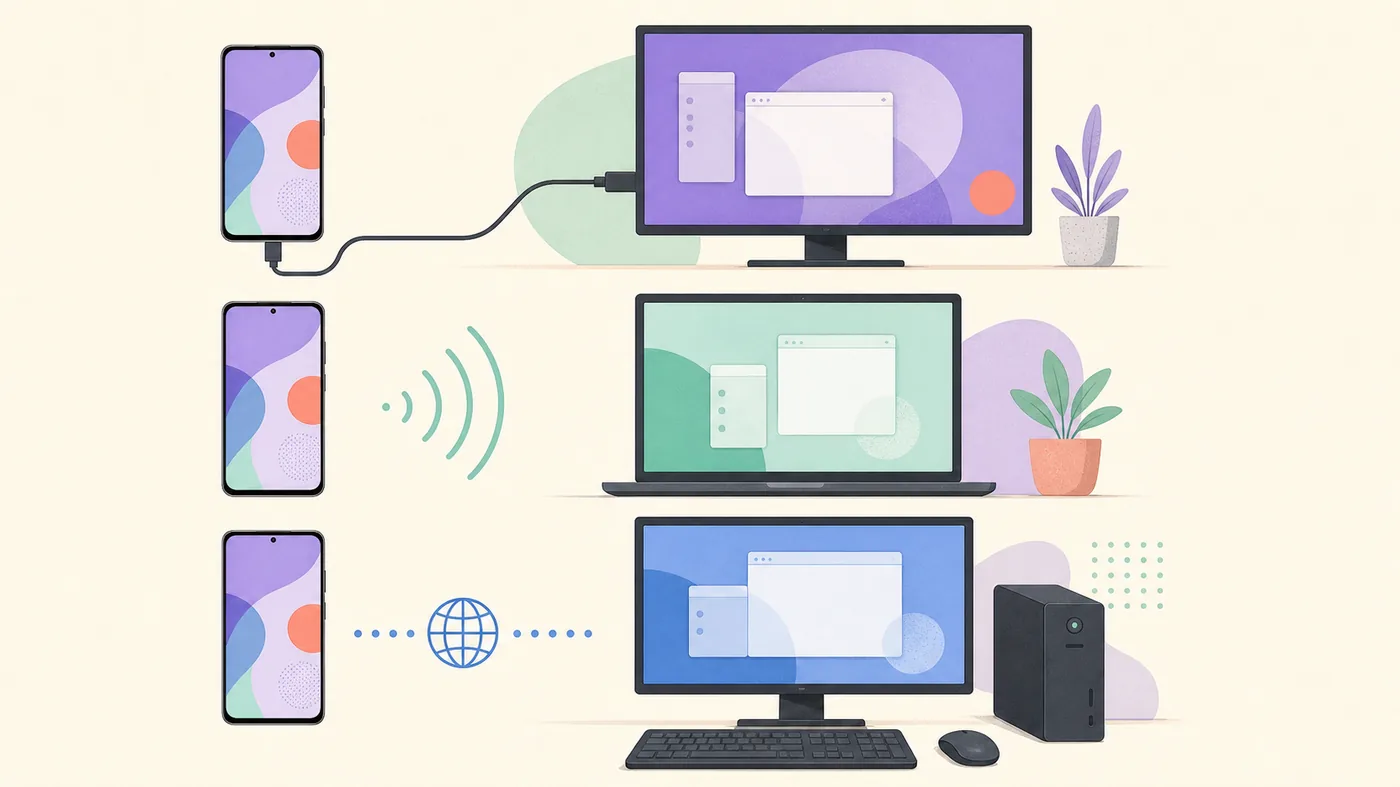
Samsung DeX 対応プラットフォームという言葉は、ホストPC、映像を受けるディスプレイ、そしてデスクトップを実行するGalaxy端末を指すことがあります。これらは別の役割です。DeX for PCはスマートフォンの作業環境をWindowsのウィンドウに表示し、有線DeXはモニターやテレビへ送り、Wireless DeXは対応レシーバーへ送ります。どの方式でもDeXの中心はGalaxy端末です。
この区別をすると危険なダウンロードを避けられます。古いWindows実行ファイルや名前を変えたAPKを入れても、MacやLinuxが公式DeXホストになることはありません。ノートPCのHDMI出力も、通常はスマートフォン映像を受信できません。まず表示したい場所を決め、次に端末と接続方法を選んでください。
Windows PC
対応端末なら、従来のDeX for PCアプリをWindows 10以降で実行できます。
Galaxy端末
DeXは対応Samsungソフトウェアの機能です。APKで不足するハードウェアを追加することはできません。
Mac・Linux
現在のSamsungデスクトップクライアントはありません。直接表示や目的別ツールを検討します。
Windows: 従来のDeX for PCプラットフォーム
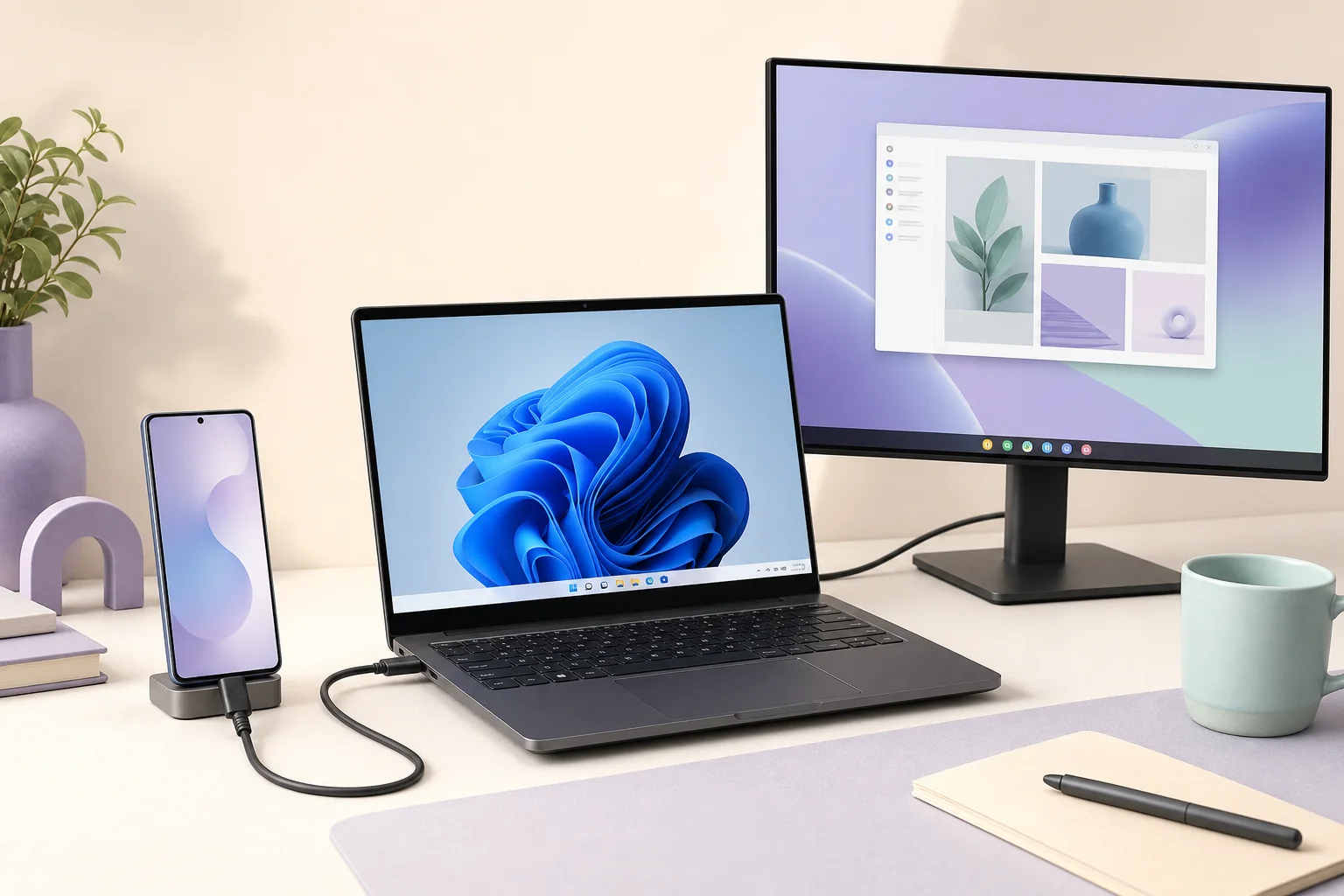
Samsung DeX 対応プラットフォームの中で、公式FAQがDeX for PCのホストとして挙げているのはWindows 10以降です。ただしこれはPC側の条件です。実際にセッションを開始できるかどうかは、GalaxyのモデルとOne UIまたはAndroidのバージョンで決まります。
対応端末では、通常のWindowsアプリと並べてサイズ変更できるDeXウィンドウを表示します。データ通信対応ケーブルを使い、スマートフォンのロックを解除して許可を確認してください。Android 15やOne UI 7以降で発売・更新されたモデルはDeX for PC非対応の場合があり、古いインストーラーは制限を回避しません。
- インストール前にGalaxyのモデル名とOne UIバージョンを確認する。
- データ対応USB-CケーブルとPCの直結ポートを使い、端末の許可を承認する。
- PCモード対象外なら、モニターへの直接出力やLink to Windowsを比較する。
AndroidとGalaxy: DeXは内蔵機能でありAPKではありません
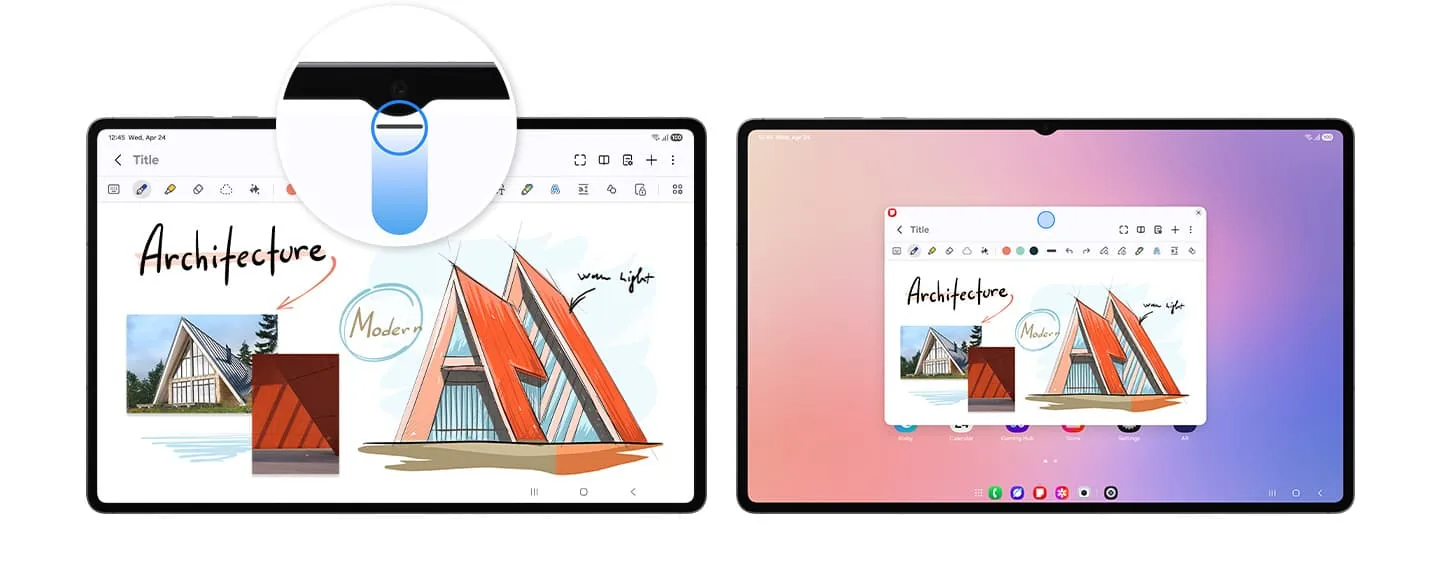
対応するGalaxyスマートフォンやタブレットでは、Samsung DeXは端末ソフトウェアの一部です。機種によってクイック設定、設定画面、USB-Cディスプレイ、対応ワイヤレスレシーバーから起動します。Android用Samsung DeX APKをミラーサイトから探す必要はありません。
確認すべきなのはブランドではなくモードです。DeX for PC、有線モニター、Wireless DeX、タブレットのデスクトップモードでは対応機種が異なります。正確なモデル名とOne UIを控え、非対応Aシリーズを解除すると称するパッケージは避けてください。
- 機種別の対応表を読み、すべてのGalaxyが同じモードに対応すると考えない。
- 対応端末ではクイック設定または設定からDeXを開き、APKをサイドロードしない。
- 画面接続では映像出力、アダプター、入力、電源、レシーバーを確認する。
MacとLinux: 利用できないものと残る方法
Samsungは現在のDeX for Macダウンロードを提供していません。古いインストールが開く場合でもサポート対象外で、Windowsの.exeはmacOSの代わりになりません。大画面でDeXを使うなら、対応Galaxyをモニターやテレビへ直接接続してください。
SamsungのFAQではLinuxとChrome OSはDeX for PC非対応です。Linux機器を表示環境として使える場合はありますが、電話がHDMI画面や対応レシーバーへ映像を送り、LinuxがSamsungホストアプリを実行するわけではありません。scrcpyはUSBやTCP/IPでAndroidをミラーできますが、DeXではありません。
Mac
現在のクライアントなし。古いインストールはサポート対象外で、Windowsファイルも代替になりません。
Linux・Chrome OS
DeX for PCホストなし。ただし対応モニターなら端末のDeX出力を受けられます。
目的別の代替
Android操作はscrcpy、ファイルはKDE ConnectやLocalSend、Windows連携はLink to Windowsを検討します。
目的からSamsung DeX 対応プラットフォームを選ぶ
検索結果のプラットフォーム名ではなく、欲しい出力から始めます。大画面のデスクトップならUSB-CやHDMIの直接接続、Windowsのウィンドウなら端末確認後のDeX for PCが候補です。通知、通話、写真、選択したアプリだけが必要なら、Link to Windowsの方が合う場合があります。
Wireless DeXはケーブルを減らせますが、レシーバーの検出とネットワーク状態に左右されます。有線は切り分けが簡単です。ダウンロード、端末、接続の判断を分けるため、次の順序で確認してください。
- 1
表示先を決める
Windowsウィンドウ、外部モニター、テレビ、無線画面、PC上の一部機能から選びます。
- 2
Galaxyを確認する
モデル名とOne UIを控え、使いたいDeXモードの対応表を確認します。
- 3
公式経路を使う
対象ならWindowsアプリ、対象外なら直接表示または目的に合う代替ツールを選びます。
Samsung DeX 対応プラットフォームの安全なダウンロード
SamsungのFAQはDownload CenterのWindowsインストーラーを案内し、Windows 10以降をホスト範囲としています。ポータブルアーカイブ、改変実行ファイル、ドライバーパック、Android APKはSamsung DeX 対応プラットフォームの証拠ではありません。
ドメインとファイル名を確認し、セキュリティ機能を無効にせず、インストールや端末更新の前に公式サポートを再確認してください。このページは2026年10月23日に確認したFAQの境界を記録し、未確認の数値バージョンを作っていません。
- ミラーやAPKサイトではなくSamsung Download Centerまたはサポートリンクを優先する。
- Windowsの.exeをAndroid、Mac、Linuxクライアントと呼ばない。
- One UIの端末側制限を古いインストーラーで回避しない。
- ダウンロードCTAの近くに確認日と制限を表示する。
Samsung、Galaxy、DeXは各権利者の商標です。SamsungDex.wikiは独立した案内サイトで、Samsungソフトウェアをホスト・改変していません。
Samsung DeX 対応プラットフォーム一覧
プラットフォームの役割と表示したい結果を組み合わせて判断します。近くにあるPCがDeXホストとは限りません。
| プラットフォーム・経路 | 現在の位置づけ | 行うこと | 主な制限 |
|---|---|---|---|
| Windows 10/11 PC | 従来のDeX for PCホスト | モデルとOne UIを確認して公式案内を使う | Android 15またはOne UI 7以降はPCモード対象外の場合あり |
| Galaxyスマートフォン・タブレット | Samsungソフトウェア内のDeX | クイック設定、設定、ケーブル、無線画面から開始 | 機種・モードで対応が異なりAPKでは追加できない |
| 外部モニター・テレビ | 直接表示DeX | 対応USB-C、HDMI、ハブ、ワイヤレスレシーバーを使う | 映像出力、入力、電源、対応端末が必要 |
| macOS | 現在のクライアントなし | 直接表示DeXまたは目的別連携を使う | 古いインストールは非サポート。Windows .exeはMacアプリではない |
| Linux・Chrome OS | DeX for PCホストなし | 直接表示、対応レシーバー、scrcpyを使う | 外部ツールはSamsung DeXではない |
Samsung DeX 対応プラットフォームのよくある質問
Samsung DeX for PCに対応するプラットフォームはどれですか?
SamsungはWindows 10以降のPCにDeXをインストールできると説明しています。LinuxとChrome OSはホスト非対応で、GalaxyのモデルとOne UIがPCセッションの可否を決めます。
AndroidにSamsung DeX APKは必要ですか?
必要ありません。DeXは対応Galaxyのソフトウェアに組み込まれています。クイック設定や設定を確認し、ミラーサイトのAPKは使わないでください。
Mac用Samsung DeXをダウンロードできますか?
現在のDeX for Macダウンロードはありません。古い環境はサポート対象外なので、モニターやテレビへの直接表示などを検討します。
LinuxやUbuntuにSamsung DeXをインストールできますか?
対応するSamsung DeX for PC Linuxクライアントはありません。直接表示、対応ワイヤレスレシーバー、Androidミラーリングのscrcpyを使えますが、scrcpyはDeXではありません。
モニターではDeXが動くのにPCでは動かないのはなぜですか?
モニターDeXとDeX for PCは別モードです。端末が映像出力に対応していても、モデルやOne UIがWindowsアプリに対応しない場合があります。
Link to WindowsはSamsung DeXと同じですか?
同じではありません。通知、メッセージ、通話、ファイル、一部アプリを連携できますが、DeXの完全なデスクトップは再現しません。
Samsung DeX 対応プラットフォームはどう選べばよいですか?
表示したい結果を決め、モデルとOne UIを確認し、公式経路を選び、ケーブルやレシーバーを一つずつテストします。
公式情報と確認日
SamsungのDeX FAQを2026年10月23日に確認しました。Windows 10以降、Linux・Chrome OS、端末ファミリー、One UI 7の境界はこの情報に基づきます。公式ダウンロード入口は取得経路の都合で確認できなかったため、数値バージョンは記載していません。